
Tema
En este artículo se explica cómo habilitar e instalar módulos complementarios a través de NinjaOne y GravityZone.
Entorno
- Integraciones de NinjaOne
- Bitdefender GravityZone
Descripción
NinjaOne se integra con GravityZone, que utiliza la API y se configura a nivel de política a través del SDK. Para obtener información sobre el SDK de Bitdefender, consulte SDK de Bitdefender: Guía de integración.
Para obtener instrucciones sobre cómo habilitar la integración de Bitdefender GravityZone en NinjaOne, consulta Introducción a la integración de Bitdefender GravityZone.
Seleccione una categoría para obtener más información:
Módulos de GravityZone en NinjaOne
Debe adquirir los módulos complementarios de pago para Bitdefender GravityZone. Póngase en contacto con su gestor de cuentas para obtener más información.
Para ver sus módulos activos en NinjaOne, siga estos pasos:
- En NinjaOne, haz clic en «Administración» en el panel de navegación izquierdo y selecciona «Organizaciones». Si necesitas crear una nueva organización, consulta las instrucciones en «Gestión de endpoints de NinjaOne: Creación y edición de organizaciones».
- Haga clic en el nombre de una organización para abrir el editor y seleccione Bitdefender GravityZone. Si no encuentra esta sección, asegúrese de que la organización esté correctamente asignada para la integración; consulte Asignación de dispositivos gestionados de Bitdefender GravityZone para obtener instrucciones.
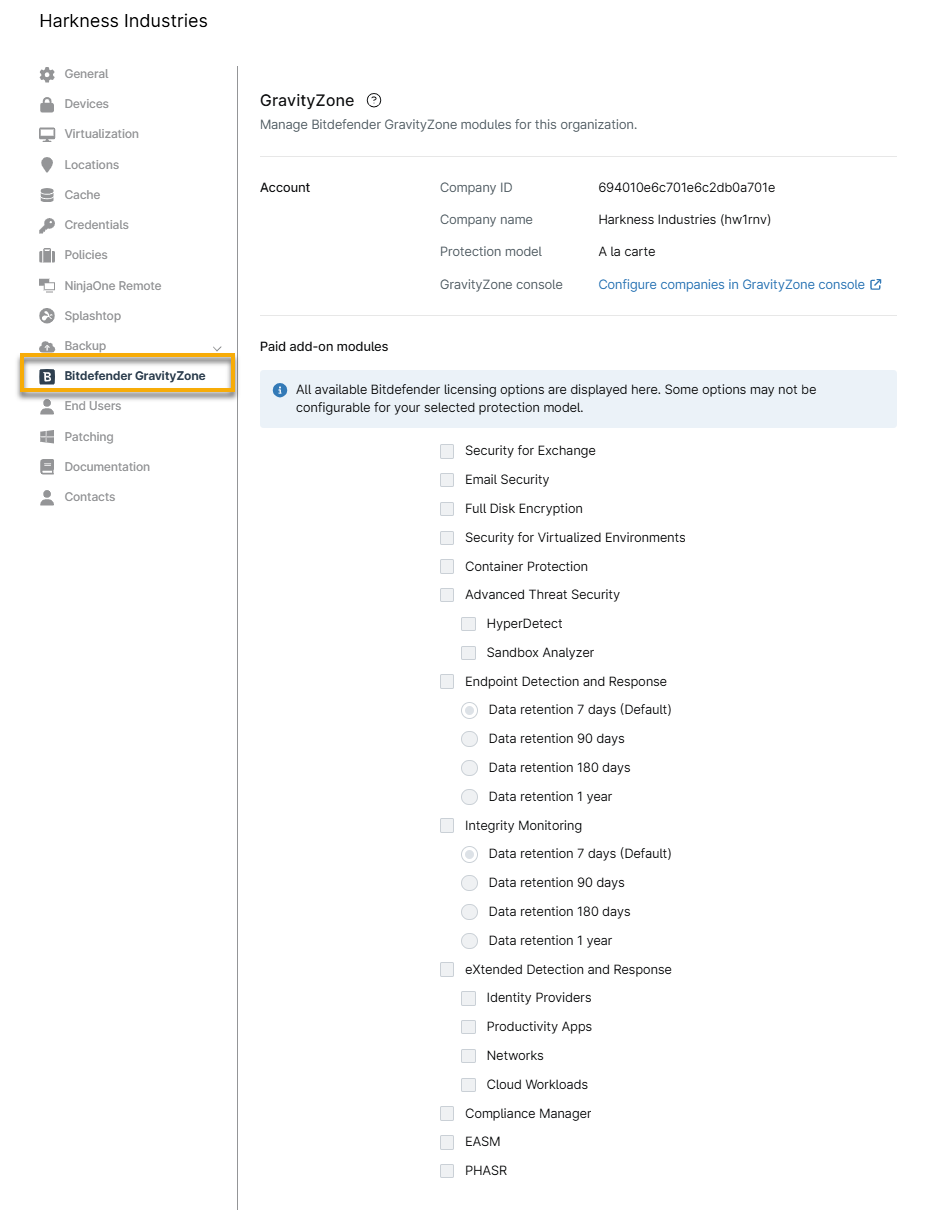
Habilitar e instalar módulos adicionales en GravityZone
Para habilitar los módulos adicionales desde la consola de GravityZone, siga estos pasos:
- Inicie sesión en su cuenta de Bitdefender GravityZone.
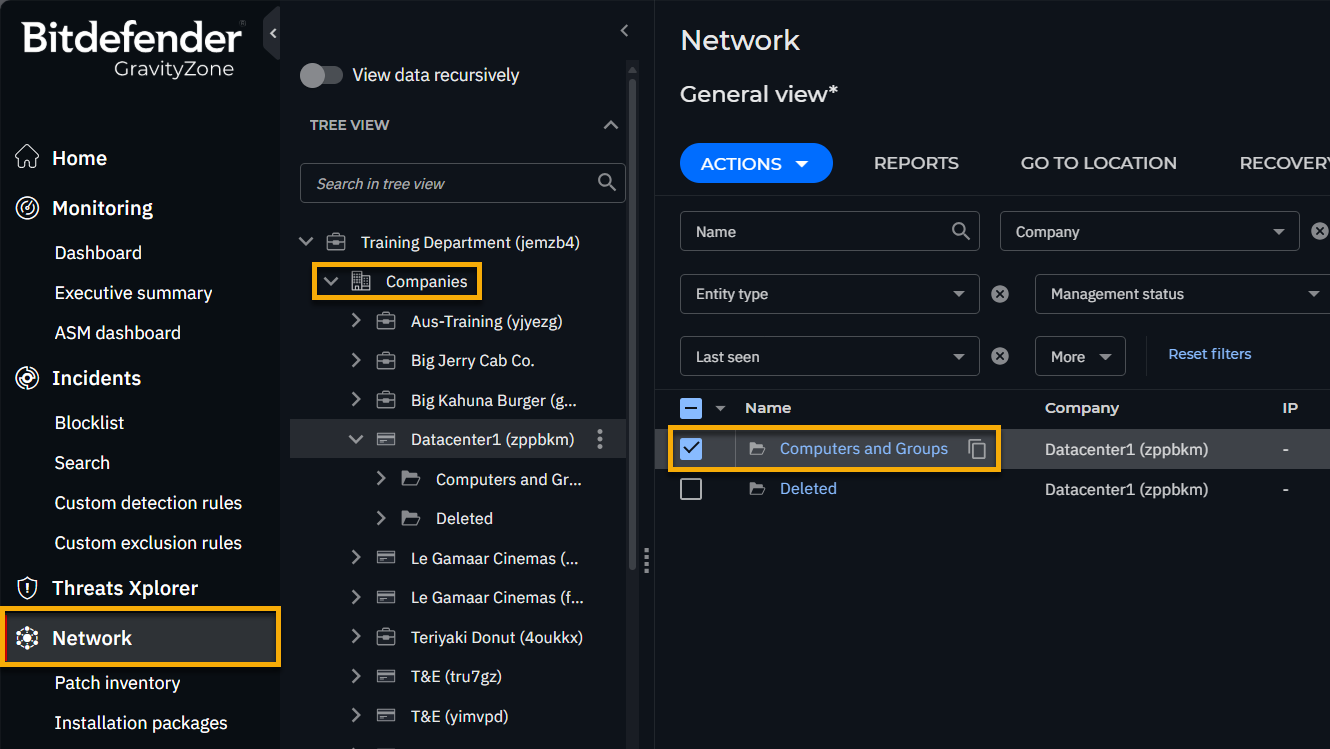
- Haga clic en Red en el panel de navegación izquierdo y, a continuación, filtre por sus empresas u organizaciones.
- Seleccione una organización y, a continuación, marque la casilla situada junto a «Equipos y grupos».
- Haz clic en Acciones y selecciona Reconfigurar agente.
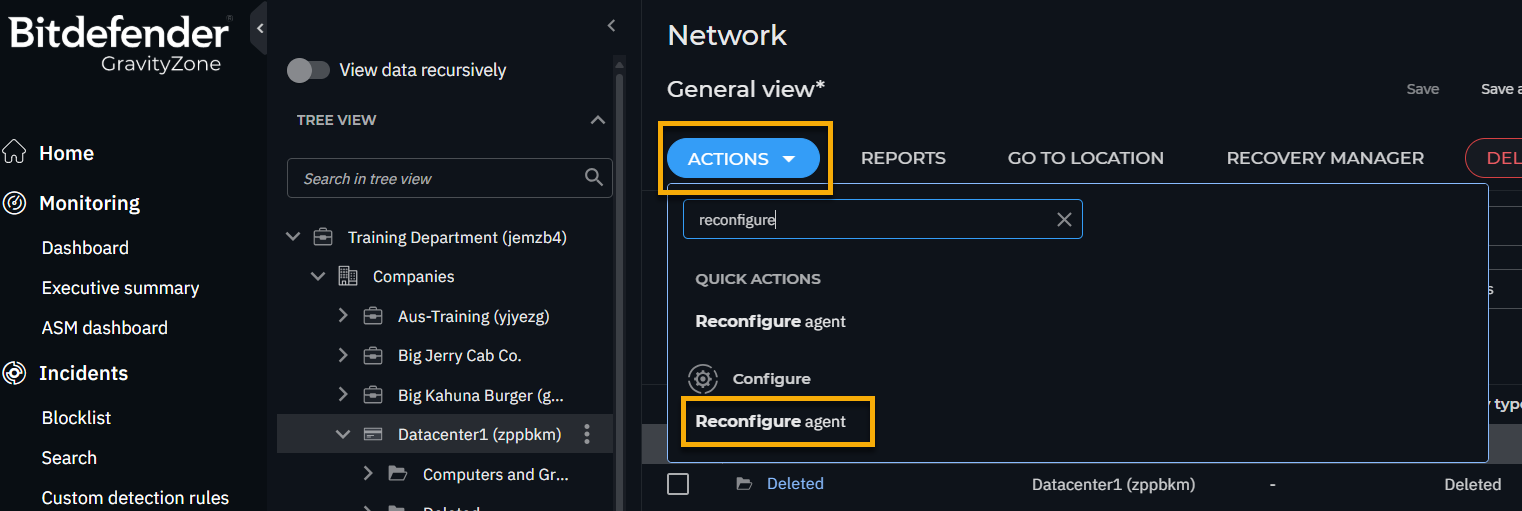
- Añada o elimine módulos y ajuste los interruptores de cada módulo para gestionar la configuración. Asegúrese de guardar cualquier cambio que realice antes de salir de esta ventana.
- Repita este proceso para todas las demás empresas.
Recursos adicionales
El siguiente contenido formativo le ayudará a sacar el máximo partido al conjunto de funciones de Bitdefender GravityZone.