
Tema
Este artículo explica cómo conectar NinjaOne SaaS Backup a Autotask.
Entorno
NinjaOne SaaS Backup:
Descripción
Siga los siguientes pasos para conectar Autotask a su instancia de NinjaOne SaaS Protection.
Índice
- Completar la configuración de socios en Autotask
- Conectarse a Autotask en el portal para socios de NinjaOne
- Crear un nuevo plan con la integración de Autotask
- Crear una nueva organización conectada mediante la integración de Autotask
- Configurar un nuevo rol de seguridad en Autotask
- Revocar la integración de Autotask
Completar la configuración de socios en Autotask
La primera acción es completar la configuración del socio Autotask.
- Iniciar Autotask y inicia sesión con credenciales válidas.
- Vaya a Admin y, a continuación Configuración de la empresa & Usuarios.
- Expanda Recursos/Usuarios (HR) y haga clic en Recursos/Usuarios
- Haga clic en Nuevo usuario API.
- En la sección General, rellene toda la información obligatoria y seleccione un nivel de seguridad adecuado. Para obtener orientación sobre la creación de un nuevo consulte la sección Configuración de un nuevo rol de seguridad en Autotask a continuación.
- Haz clic en Generar clave y Generar secreto. Guarde tanto la clave como el secreto para utilizarlos posteriormente durante este procedimiento.
- Selecciona "NinjaOne - Copia de seguridad en la nube" como Proveedor de integración.
- Haga clic en Guardar y cerrar.
Conectarse a Autotask en el portal para socios de NinjaOne
A continuación, conectará Autotask a NinjaOne para que pueda administrarlo a través de NinjaOne Portal.
- Inicia sesión en el Portal de socios. En la barra de navegación de la izquierda, haga clic en Integraciones (marcado con el icono de un enchufe).
- En la tarjeta Autotask, haga clic en Conectar.
- Introduzca la clave y el secreto generados previamente en los campos respectivos, y, a continuación, haga clic en Paso siguiente.
Una vez realizada la conexión, estarás oficialmente conectado a Autotask. En el sistema mostrará un banner de éxito y le redirigirá a la asignación de tickets formulario - Rellene el formulario seleccionando las opciones adecuadas y haga clic en Siguiente paso. Todos los campos son obligatorios, así que asegúrese de no dejar ninguno en blanco
Configuración completa de la integración (opcional)
Rellene todos los campos obligatorios en el formulario de configuración de la integración y, a continuación, haga clic en Siguiente paso.
- Especifique si desea sincronizar la cantidad de asientos con PSA.
- Seleccione el tipo de ticket para la creación de tickets de servicio.
- Seleccione Ticket SLA para la creación de tickets de servicio.
- Seleccione Prioridad de ticket para la creación de tickets de servicio.
El sistema mostrará un banner con la configuración de integración completada. Puede continuar con los pasos siguientes para la asignación de organizaciones. Al hacer clic en el botón Revoke all ticket mapping button will only clear the integration formulario de configuración. Tu conexión HaloPSA no se verá afectada.
Crear un nuevo plan con la integración de Autotask
A continuación, traza el plan.
- Para asignar el plan, haga clic en Gestionar. Se le redirigirá a la página Página de integración para la cartografía.
- En las opciones disponibles, seleccione Servicio y, a continuación, haga clic en Conectar (icono azul).
Tras asignar correctamente el plan, observará una marca de verificación verde que indica éxito, y aparecerá el botón Desvincular. - Al volver a la página del plan, haga clic en Menú y seleccione Ver integración. El distintivo Sincronizado indican ahora que el plan está sincronizado con la integración.
Editar planes existentes mapeados con la integración Autotask
- Pulse el botón Menú y seleccione Ver integración.
Aparecerá una ventana emergente. - Haga clic en Gestionar para proceder a la asignación del plan en Autotask. Se te redirigirá a la página de Integración. Seleccionar Servicio y proceda hasta que se sincronice correctamente.
Crear una nueva organización conectada mediante la integración de Autotask
Utilice este procedimiento para crear una nueva organización conectada a Autotask.
- Selecciona el plan sincronizado con la integración Autotask.
- Una vez creada correctamente la organización, aparecerá una nueva ventana emergente para asignar requisitos: Haga clic en el botón Gestionar para acceder a la página Integración.
- Seleccione Empresa, Contrato, y Servicio de Contratos y, a continuación, haga clic en Conectar (icono azul).
- Si la asignación de la organización se realiza correctamente, aparecerá una marca de verificación verde y se mostrará el botón Desvincular.
Editar una organización y un mapa existentes con Autotask
- Vaya a la página Integración, haga clic en Opción y seleccione Gestionar conexión.
- Haga clic en Mapeo de organizaciones, busque la organización que que desea editar, seleccione Empresa, Contrato y Servicio por contrato y, a continuación, haga clic en Conectar (icono azul).
Una vez que se haya realizado correctamente, el sistema mostrará una marca verde y el icono Botón de desvinculación .
Configurar un nuevo rol de seguridad en Autotask
Aquí configurarás el tole de seguridad y sus permisos.
- Iniciar Autotask e inicie sesión con credenciales válidas.
- Vaya a Admin y, a continuación Configuración de la cuenta & Usuarios.
- Amplíe Recursos/Usuarios (HR) y seleccione Niveles de seguridad.

Imagen 1: Niveles de seguridad de Autotask (haga clic para ampliar)
- Haga clic en el icono de lista desordenada situado a la izquierda del icono API Nivel de seguridad de usuario (sistema) (sólo API) y elija la opción Opción de copia.
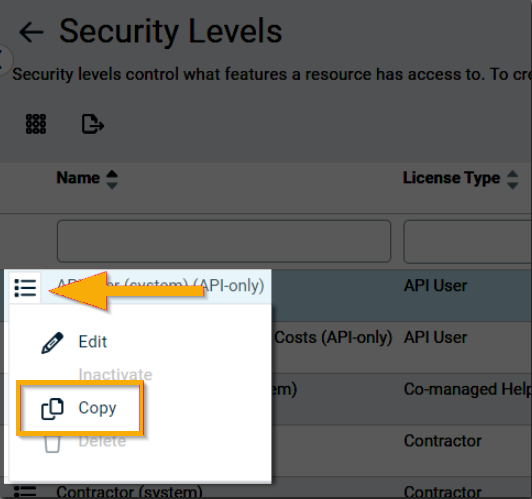
Imagen 2: Copia del usuario de la API (haga clic para ampliar)
- Introduzca un nombre para el nuevo nivel de seguridad y seleccione el botón Casilla activa.

Imagen 3: Renombrar el nivel de seguridad (haga clic para ampliar)
- Establece los permisos para el usuario de la API de la siguiente manera:
-
Contratos Haga clic en Permisos de objeto y configura los siguientes parámetros:
- Ver Todo
- Añadir: Sí
- Visibilidad de los contratos (para los contratos a los que tiene acceso): Completa
-
CRM Haga clic en el enlace Sin permiso y establece los siguientes permisos individualmente:
- Empresa & Acceso de contacto: Todo
- Cliente & Cancelación: Todo
- Vendedor & Partners: Todo
- Prospectos, clientes potenciales, & Muertos: Ninguno
- Empresas:
- Añadir: Sí
- Editar: Todo
- Eliminar: Todo
- Todos los demás campos; Ninguno
- Inventario Haga clic en el botón Sin permiso enlace
- Proyectos Haga clic en el botón Sin permiso enlace
- Servicio de atención al cliente
- Haga clic en el enlace Sin permiso y, a continuación, establezca los siguientes permisos individualmente:
- Permisos de objeto (Tickets):
- Ver Todo
- Añadir: Sí
- Editar: Sí
- Eliminar: Todo
- Permisos de objeto (Tickets):
- Haga clic en el enlace Sin permiso y, a continuación, establezca los siguientes permisos individualmente:
- Documentos & Base de conocimientos: Haga clic en el botón Sin enlace de permiso.
- Hojas de horas: Haga clic en el botón Sin permiso enlace
- Informes: Haga clic en el enlace Sin permiso.
-
Administrador Haga clic en el botón Sin permiso y, a continuación, establezca los siguientes permisos marcando únicamente la casilla de verificación para
- Recursos/Usuarios
- Productos, servicios e inventario
-
Contratos Haga clic en Permisos de objeto y configura los siguientes parámetros:
- Una vez configurados todos los permisos, haga clic en Guardar & Cerrar.
Revocar la integración de Autotask
Siga estos pasos para eliminar la conexión entre NinjaOne y Autotask.
- Inicie sesión en el Portal de Socios NinjaOne y navegue a la página de Integración.
- Seleccione Opción y, a continuación, Revocar Autotask en la tarjeta Autotask.
El sistema mostrará la misma página con el botón Conectar activa después de que la revocación tenga éxito.