
Tema
Esta guía proporciona instrucciones para configurar la integración de Autotask con NinjaOne.
Entorno
- Integraciones de NinjaOne
- Autotask PSA
Descripción
Antes de poder configurar y asignar los ajustes de Autotask a NinjaOne, debe activar primero la integración. Consulte «Habilitar la integración de Autotask en NinjaOne » para obtener más información.
Los ajustes de configuración de Autotask en NinjaOne permiten asignar organizaciones, dispositivos y productos, al tiempo que se sincronizan los tickets, las alertas y las acciones clave de los dispositivos.
Selecciona una categoría para aprender más:
- Configuración de los ajustes de Autotask en NinjaOne
- Visualización de los registros de sincronización de la configuración
- Configuración de plantillas de tickets
- Recursos adicionales
Configuración de los ajustes de Autotask en NinjaOne
Desde la pantalla de configuración de Autotask, ve aAdministración→Apps. En la sección Ajustes, haz clic en Editar.

Figura 1: Ajustes → Editar (haz clic para ampliar)
Asignación de compañías de Autotask a organizaciones de NinjaOne
La pestaña «Cuentas» está abierta por defecto. Desde aquí, puede sincronizar sus compañías de Autotask con las organizaciones de NinjaOne.

Figura 2: Cuentas (haz clic para ampliar)
- El filtro de tipo de cuenta te permite seleccionar tipos de cuenta específicos para limitar las cuentas disponibles para la asignación.
- El mapeo de cuentas es el proceso de asignar organizaciones de NinjaOne a empresas de Autotask. Puede seleccionar «Mapa automático», que realizará automáticamente las asignaciones si hay nombres idénticos de organización o empresa, o bien hacer clic en cada organización para asignarla a la cuenta correspondiente en Autotask. También puede elegir la asignación de roles de dispositivo que desea asignar a esta organización. Para obtener más información sobre los roles de dispositivo para el mapeo de Autotask, consulte la sección siguiente.
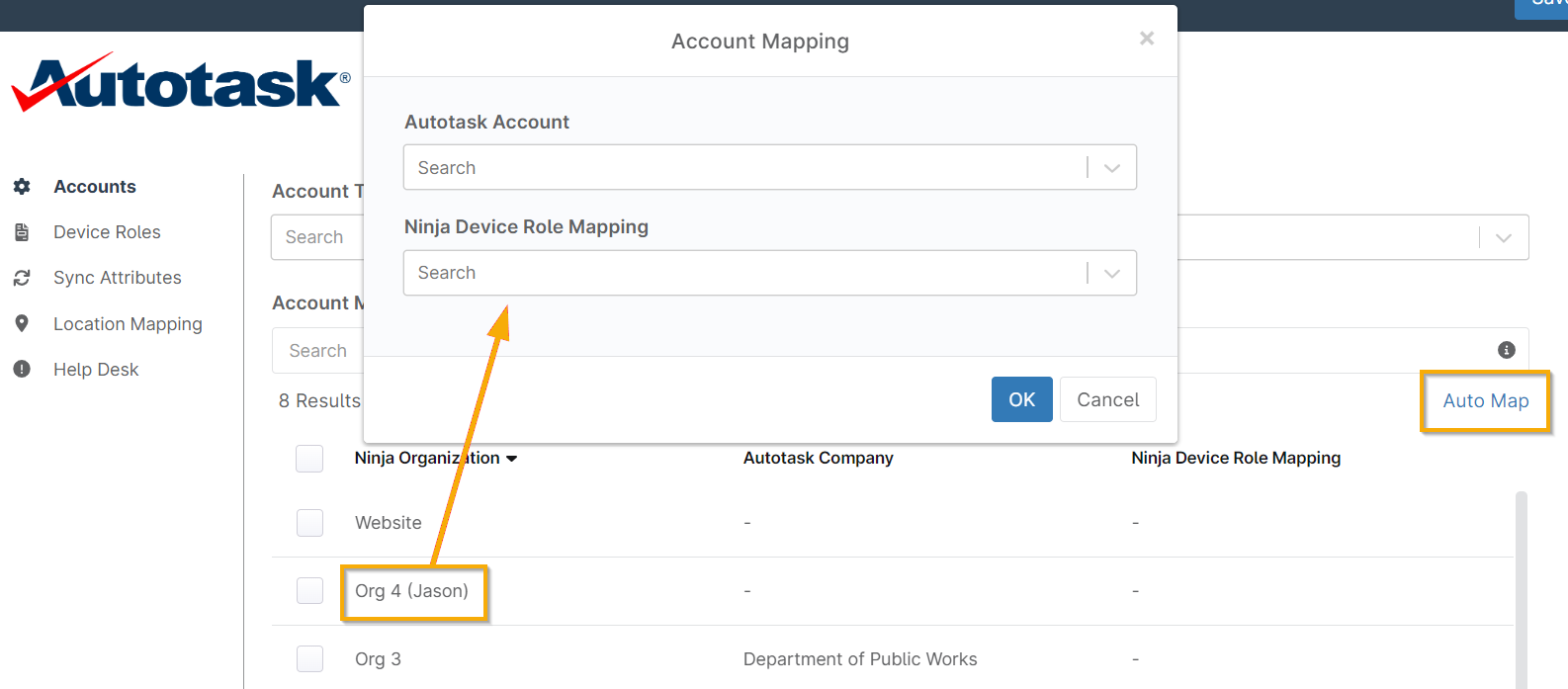
Figura 3: Mapeo de cuentas (haga clic para ampliar)
Creación de asignaciones de roles del dispositivo
- En el editor de configuración de Autotask, en Administración → Aplicaciones → Autotask → Configuración → Editar, acceda a la sección «Roles del dispositivo ». Desde aquí, puede asignar configuraciones de Autotask a los roles del dispositivo de NinjaOne.
- Haga clic en «Agregar mapeo » para crear un nuevo mapeo.
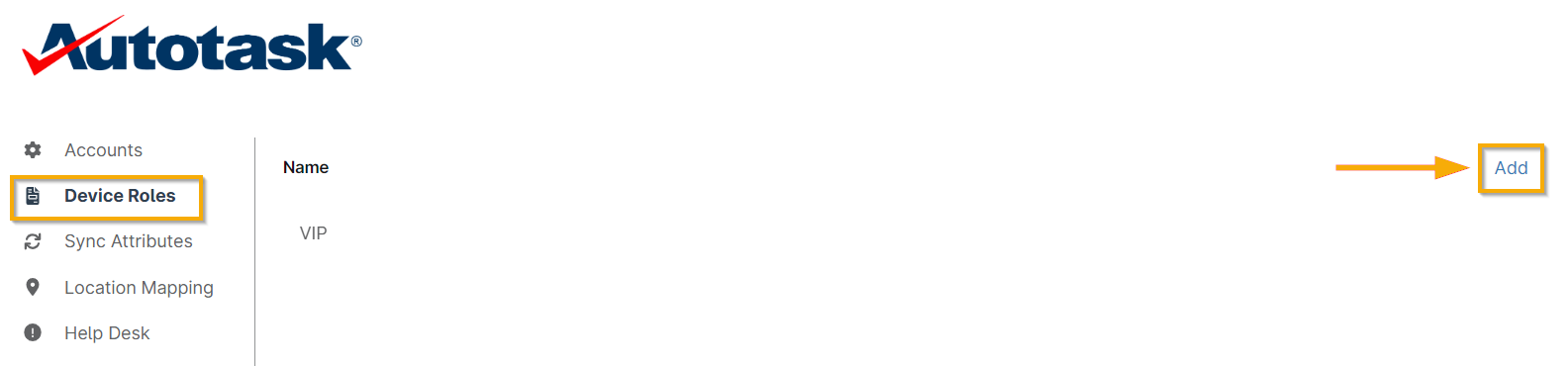
Figura 4: Roles del dispositivo → Agregar (haga clic para ampliar)
El editor de asignaciones de funciones de dispositivo de NinjaOne se muestra en una ventana de diálogo.
- Haz clic en «Agregar» en el cuadro de diálogo para configurar una asignación para una función de dispositivo.
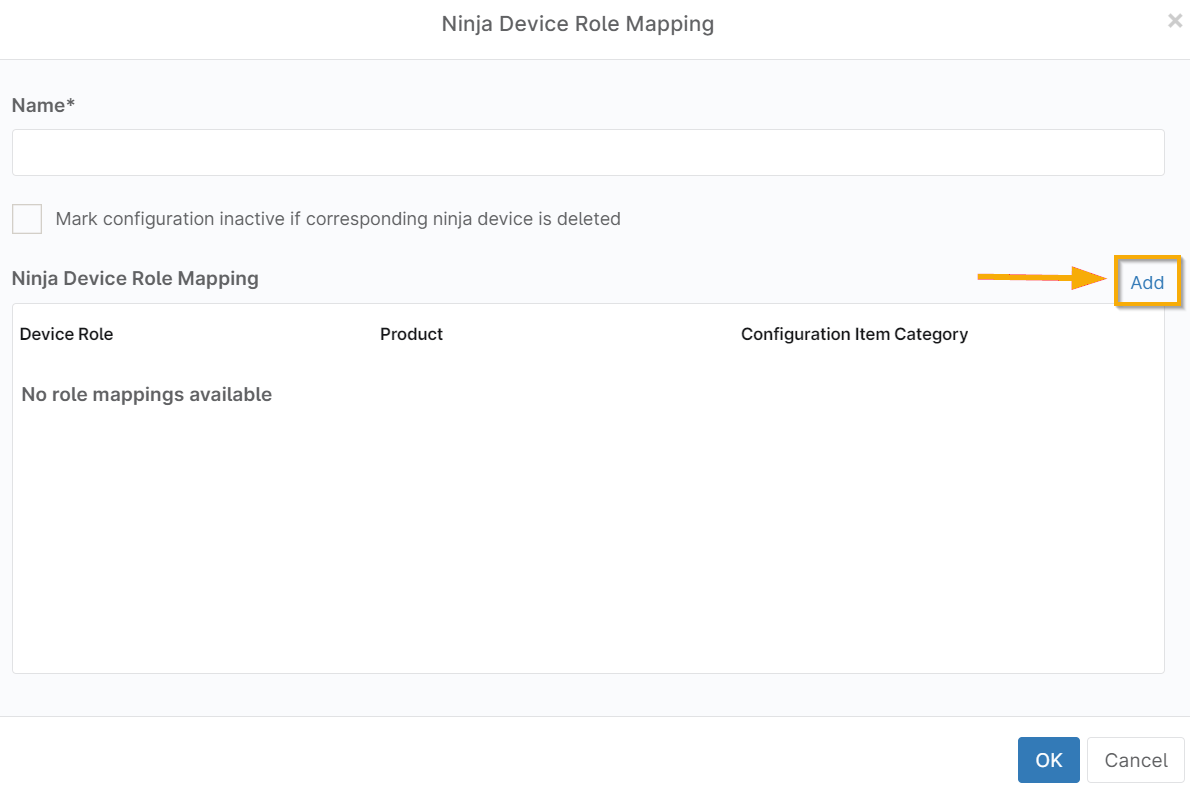
Figura 5: Asignación de roles del dispositivo de NinjaOne → Añadir (haz clic para ampliar)
- Seleccione la función del dispositivo, el tipo de configuración de Autotask y el producto de Autotask para la nueva asignación. Haga clic en «Aceptar» para guardar.
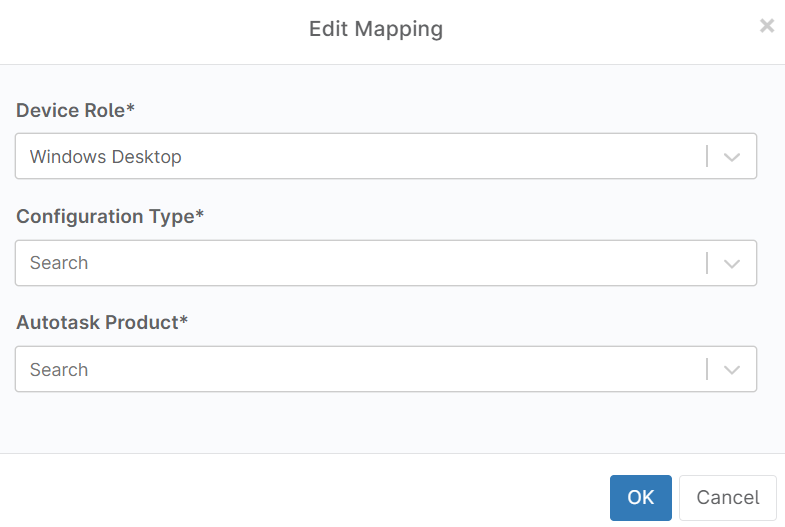
Figura 6: Editar mapeo (haz clic para ampliar)
- Marque la casilla situada debajo del campo «Nombre» para que Autotask establezca automáticamente el estado del dispositivo como «inactivo» si alguna vez se elimina el dispositivo de NinjaOne.
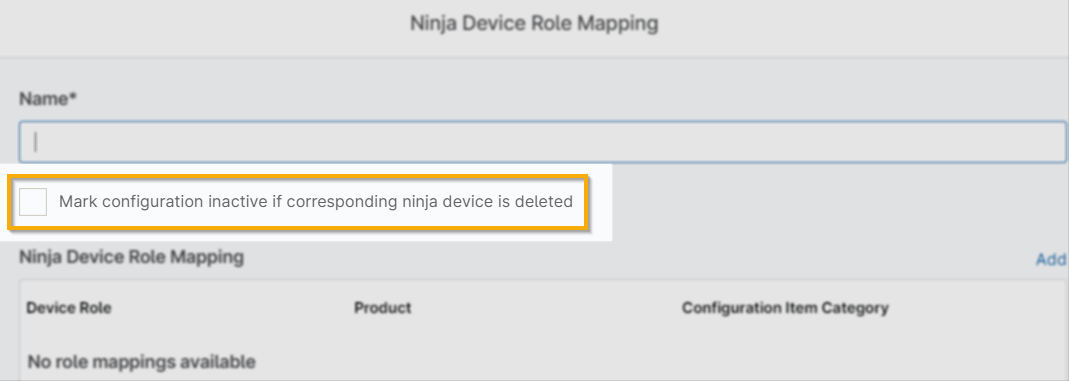
Figura 7: Marcar la configuración como inactiva... (haz clic para ampliar)
Repite los pasos 3 y 4 tantas veces como sea necesario para funciones de dispositivo adicionales.
Nota importante: Debes añadir varias líneas en una misma configuración de rol del dispositivo para que se sincronicen varios tipos de dispositivos.
Habilitación de los atributos de la sincronización
Para habilitar y configurar los atributos que se sincronizan entre Autotask y NinjaOne, sigue estos pasos:
- Dentro del editor de ajustes de Autotask, abre la sección «Atributos de la sincronización ».
- Selecciona los atributos que deban sincronizarse con Autotask.

Figura 8: Atributos de la sincronización (haz clic para ampliar)
Asignación de ubicaciones de NinjaOne a ubicaciones de Autotask
Para asignar las organizaciones y ubicaciones de NinjaOne a las compañías de Autotask, sigue estos pasos:
- En la configuración de Autotask, selecciona la pestaña «Mapa de ubicación ».

Figura 9: Mapa de ubicación (haz clic para ampliar)
- Haz clic en cada ubicación de NinjaOne para asignarla a una ubicación de la autotask. La compañía que aparezca en la lista reflejará el mapeo de cuentas configurado.
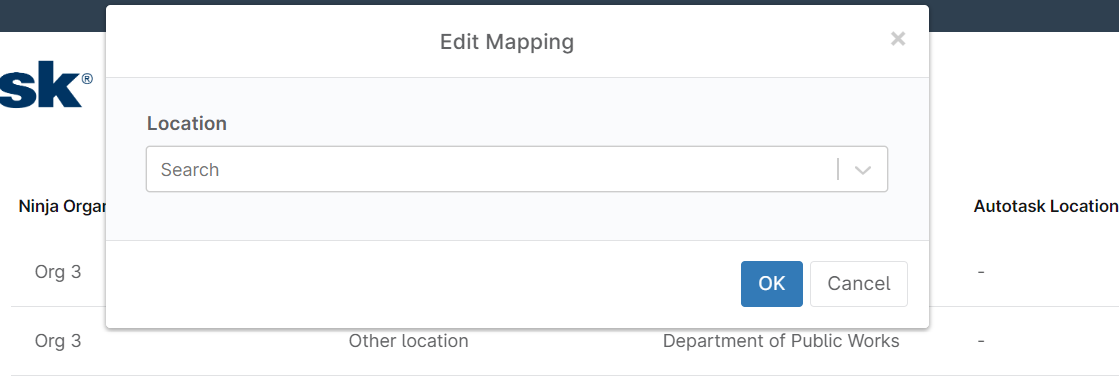
Figura 10: Editar mapeo (haz clic para ampliar)
Configuración de los ajustes del formulario de solicitud de ayuda
Desde los ajustes de Autotask, selecciona la pestaña «Servicio de ayuda ».
Hay dos opciones de configuración para la creación de tickets desde el formulario de solicitud de ayuda del icono de la bandeja del sistema. En concreto, puede elegir si desea crear un contacto para las direcciones de correo electrónico que aún no estén en Autotask y si desea incluir imágenes en la solicitud.
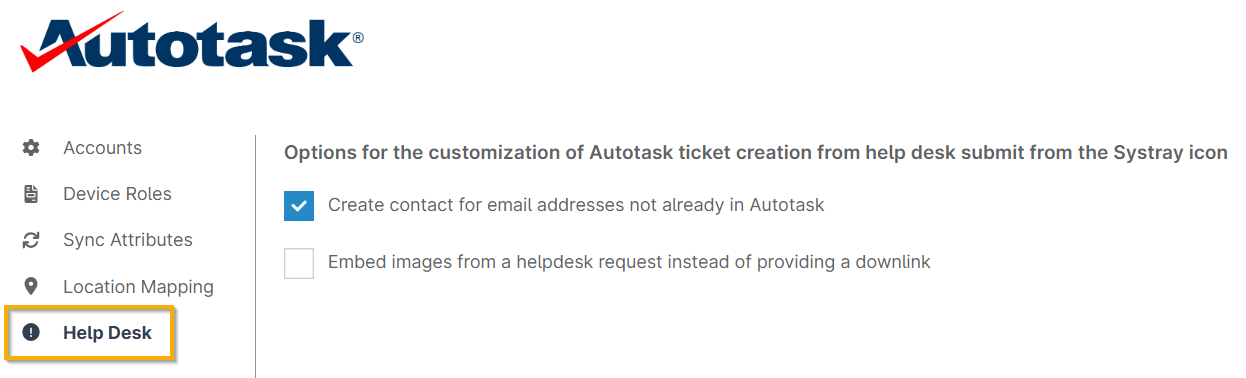
Figura 11: Servicio de ayuda (haz clic para ampliar)
Visualización de los registros de sincronización de la configuración
Desde Administración →Aplicaciones →Autotask PSA, el «Estado de sincronización» mostrará la última sincronización de configuraciones como un hiperenlace. Para ver los registros de sincronización, haz clic en el texto del hiperenlace.
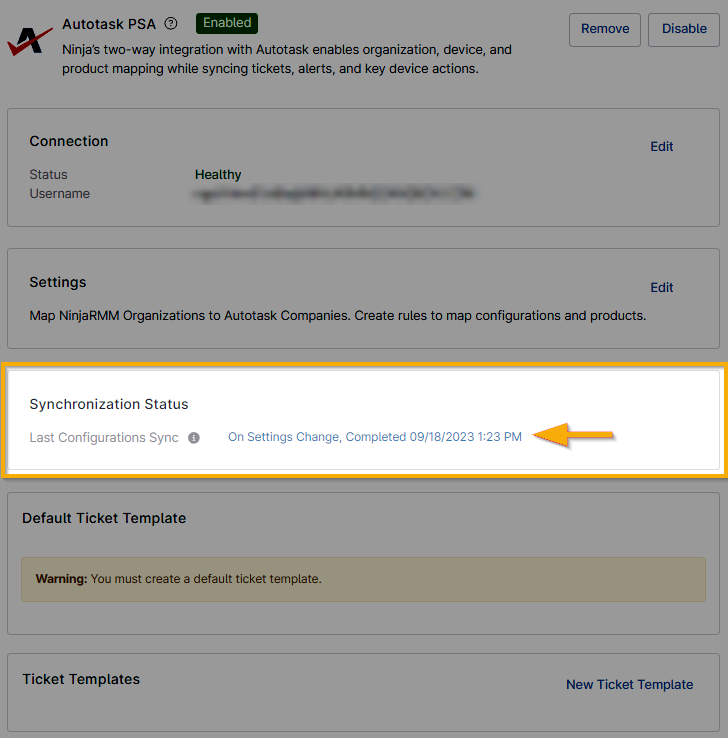
Figura 12: Estado de la sincronización (haz clic para ampliar)
Los registros de sincronización pueden tener el estado «Informativo», «Advertencia» o «Error» e incluyen un campo «Mensaje» que detalla las acciones que se producen durante cada sincronización. La integración de Autotask genera registros en las siguientes condiciones:
- Sincronización completa: si cambia la configuración de la integración, se producirá una sincronización completa, lo que hará que la actividad de los registros refleje los cambios en todos los clientes.
- Por cliente: cuando cambia la asignación de un cliente, se generará una entrada de registro. Las siguientes acciones activan la actividad de registro a nivel de cliente:
- Cambios en el mapeo de la empresa
- Cambios en la asignación de funciones de los dispositivos
- Modificaciones en la asignación de funciones de los dispositivos que utiliza el cliente
- Por nodo: cuando un usuario o agente actualiza un dispositivo reconocido, se generará un registro de actividad para ese dispositivo.
Puede exportar los registros de sincronización a un archivo CSV haciendo clic en el enlace «Exportar » de la pantalla «Registros de sincronización de configuración ».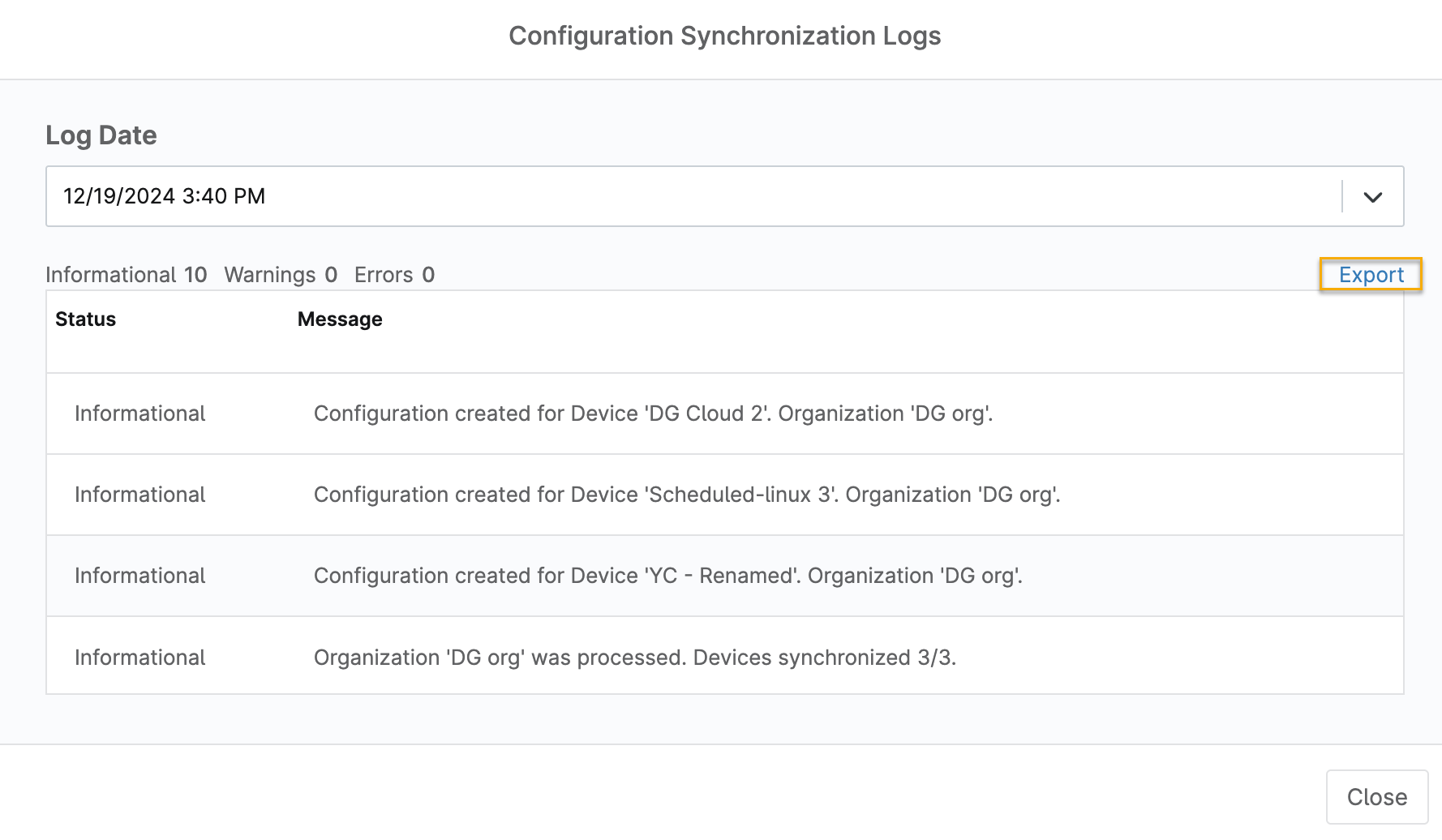
Figura 13: Configurar registros de sincronización de configuración → Exportar (haz clic para ampliar)
Configuración de plantillas de tickets
Para crear una plantilla para tus tickets, sigue estos pasos:
- Desde la pantalla de configuración de Autotask, ve aAdministración → Aplicaciones → Autotask.Junto al encabezado «Plantillas de tickets », haz clic en «Nueva plantilla de ticket».
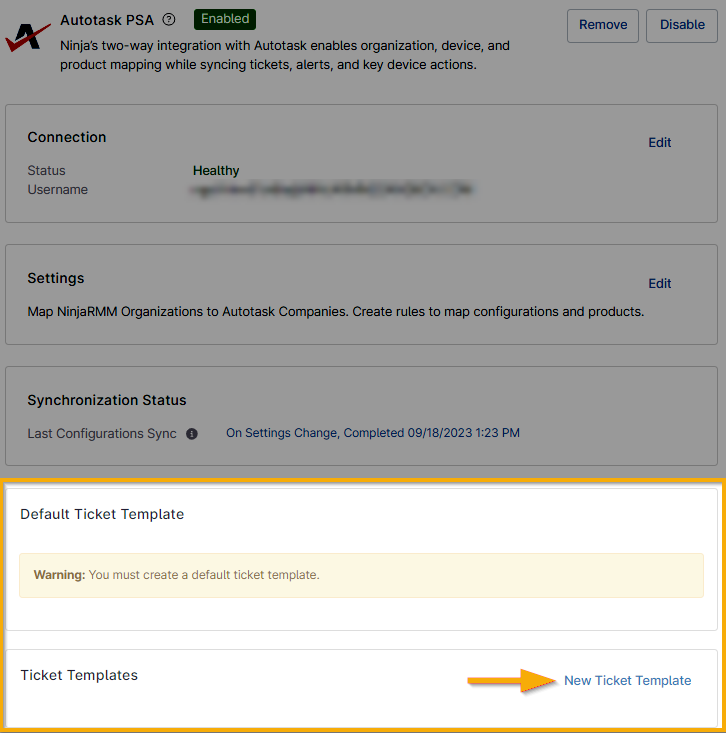
Figura 14: Plantillas de tickets → Nueva plantilla de ticket (haz clic para ampliar)
- Rellene los campos deseados.
- En el formulario de la plantilla de ticket, selecciona cómo deseas que se gestionen los tickets si se restaura la condición que generó el ticket. También puedes seleccionar opciones adicionales si la condición se vuelve a activar.
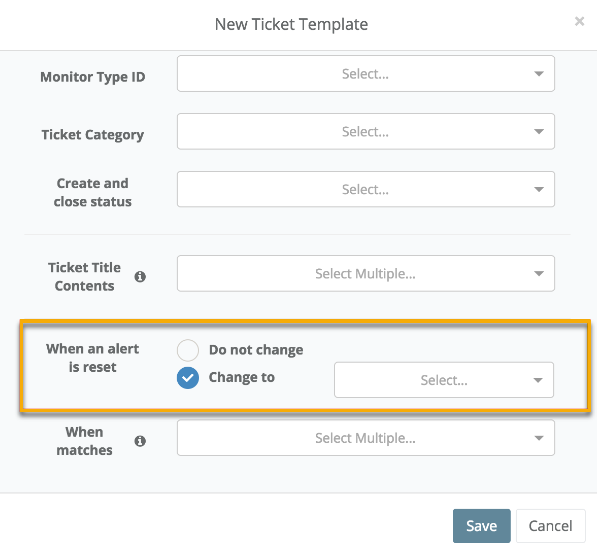
Figura 15: Cuando se restablece una alerta → Cambiar a (haz clic para ampliar)
- Si seleccionas «Cambiar a» para el restablecimiento de la condición, deberías ver dos menús desplegables adicionales. El menú desplegable de la derecha indica el estado al que cambiará el nuevo ticket si el estado actual coincide con la selección del menú desplegable «Cuando coincida con ». Si no se selecciona nada en el menú desplegable «Cuando coincida con », cualquier estado activará el estado «Cambiar a» al restablecerse la condición.
- Por ejemplo, cuando «Cuando coincida» está configurado en «Nuevo» y «Cambiar a» está configurado en «En progreso». La alerta se restablece y el estado actual del ticket es «Nuevo», por lo que se actualizará automáticamente a «En progreso».
Cuando se vuelve a activar una condición, puedes crear un nuevo ticket o añadir la reactivación al ticket abierto existente.

Figura 16: Cuando se vuelve a activar la condición → Crear un nuevo ticket (haz clic para ampliar)
Si opta por añadir la condición a un ticket existente, deberá rellenar campos adicionales para configurar el ticket correspondiente.

Figura 17: Añadir a un ticket existente (haz clic para ampliar)
Además, si deseas que las condiciones de NinjaOne se restablezcan cuando el ticket asociado de Autotask sea cerrado, crea una nueva extensión desde el lado de Autotask:
- Abra el menú desplegable, seleccione «Administrador» y , a continuación , haga clic en «Extensiones e Integraciones».
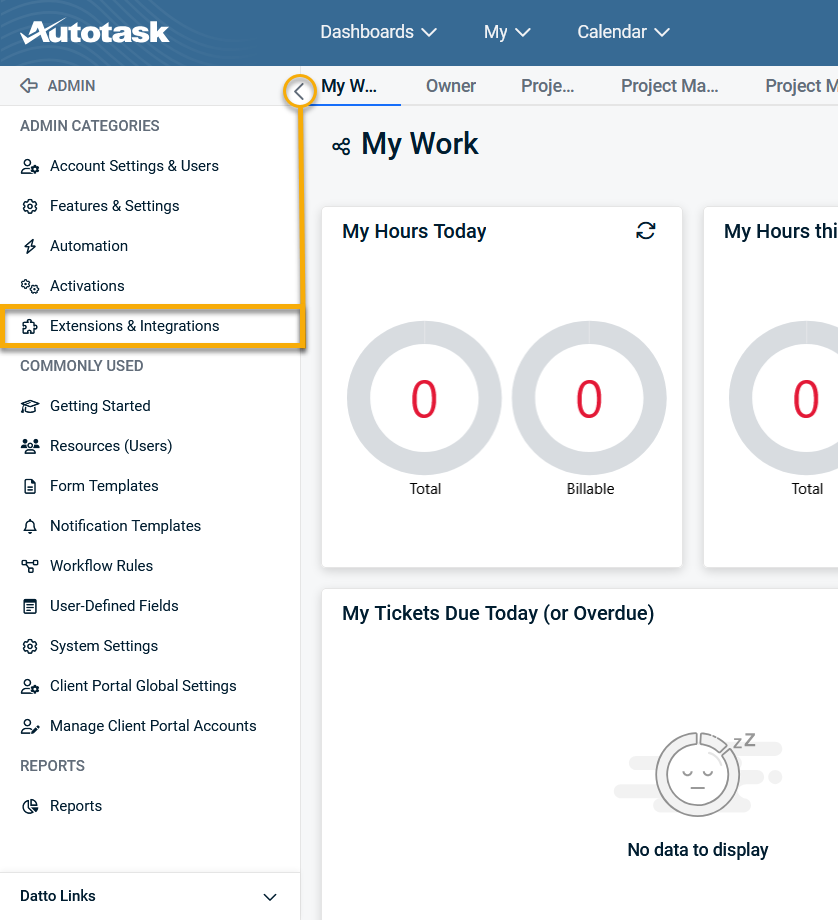
Figura 18: Administrador → Extensiones e Integraciones (haz clic para ampliar)
- Abrir el menú desplegable «Otras extensiones y herramientas » y hacer clic en «Extensión Callout (Tickets)».
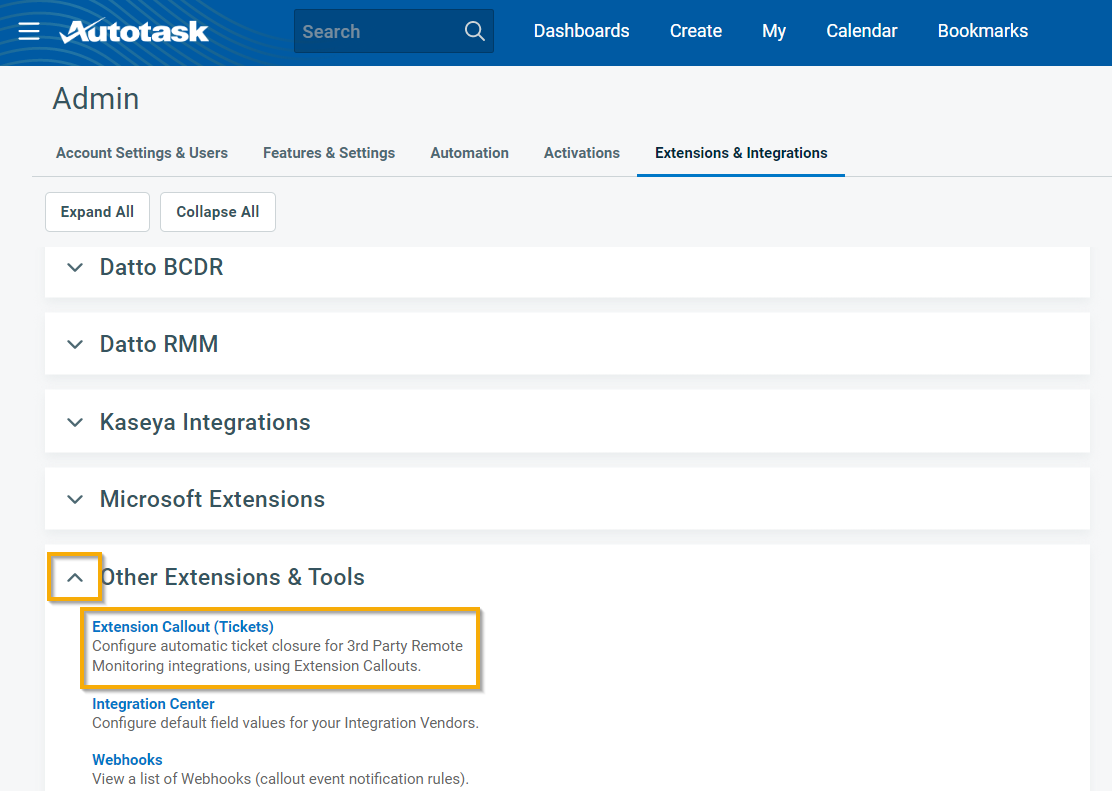
Figura 19: Otras extensiones y herramientas → Extensión de referencia (Tickets) (haz clic para ampliar)
- Haz clic en el botón «Nueva extensión» y configura la nueva extensión tal y como se muestra en la siguiente captura de pantalla, utilizando una de las siguientes URL (dependiendo de la instancia de NinjaOne que utilices):
- US2: https://webhook-us2.us2.ninjarmm.com/webhook/autotask/callback
- NA: https://webhook.ninjarmm.com/webhook/autotask/callback
- UE: https://webhook-eu.ninjarmm.com/webhook/autotask/callback
- OC: https://webhook-oc.ninjarmm.com/webhook/autotask/callback
- CA: https://webhook-ca.ninjarmm.com/webhook/autotask/callback
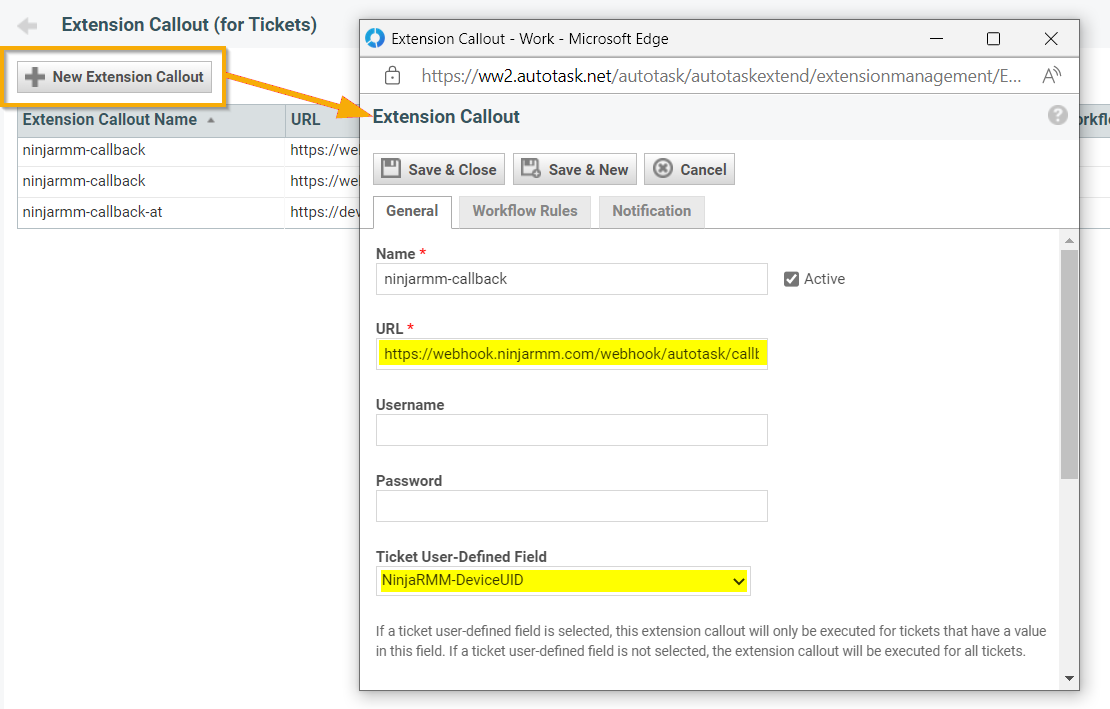
Figura 20: Nuevo llamado de extensión → Llamada de extensión (haz clic para ampliar)
- A continuación, crea un nuevo flujo de trabajo. Para ello, vuelve a la página de administración, abre la pestaña «Automatización», expande el menú desplegable «Reglas de flujo de trabajo » y haz clic en «Reglas de flujo de trabajo».
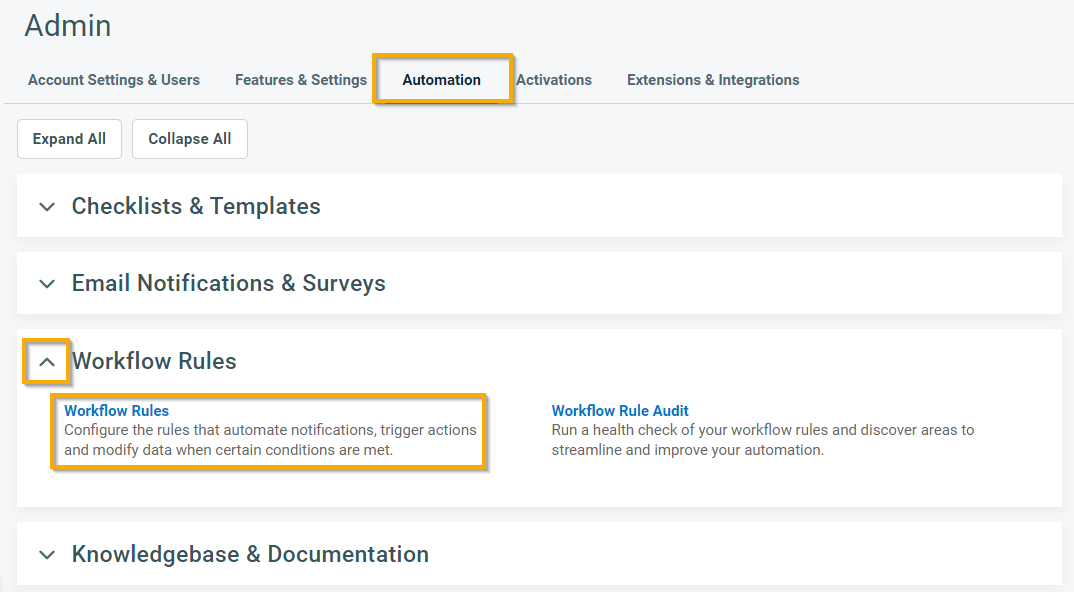
Figura 21: Reglas de flujo de trabajo (haz clic para ampliar)
- La pestaña «Service Desk » debería estar abierta por defecto; haz clic en «Nuevo» para crear un nuevo flujo de trabajo.
- Configura el flujo de trabajo tal y como se muestra en la captura de pantalla siguiente.

Figura 22: Nuevo → Nombre de la regla de flujo de trabajo (haz clic para ampliar)
- Desplázate por el cuadro de diálogo «Nueva regla de flujo de trabajo» hasta que veas la sección «Acciones ». Crea una acción en el flujo de trabajo que haga referencia a la extensión que has creado.
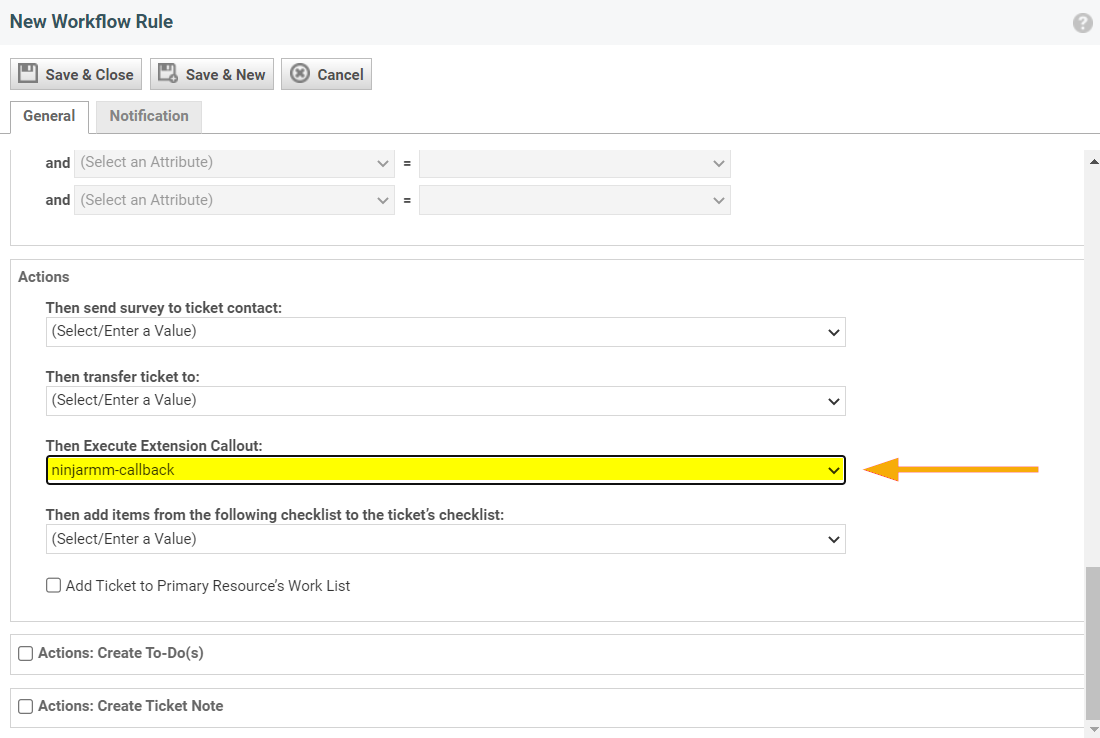
Figura 23: Acciones (haz clic para ampliar)
Recursos adicionales
Para consultar una lista de preguntas frecuentes acerca de nuestra integración con Autotask, consulta «Integración de NinjaOne con Autotask: FAQ».