
Tema
En este artículo se explica cómo utilizar el Protocolo de Escritorio Remoto en la nube (RDP) en NinjaOne.
Entorno
Gestión de endpoints de NinjaOne
Descripción
La función RDP en la nube de NinjaOne te permite acceder de forma remota a dispositivos mediante la tecnología del Protocolo de Escritorio Remoto de Microsoft. Para obtener más información sobre la arquitectura básica y las características del RDP, consulta «Protocolo de Escritorio Remoto: aplicaciones Win32» | Microsoft Learn (enlace externo).
Selecciona un tema para continuar:
- Requisitos de la lista de permisos de puntos de encuentro
- Configurar permisos para que los técnicos utilicen RDP en la nube
- Iniciar la conexión remota y configurar RDP
- Información sobre el aprovisionamiento de RDP
- Recursos adicionales
Requisitos de la lista de permisos de Rendezvous
Configurar los permisos para que los técnicos utilicen RDP en la nube
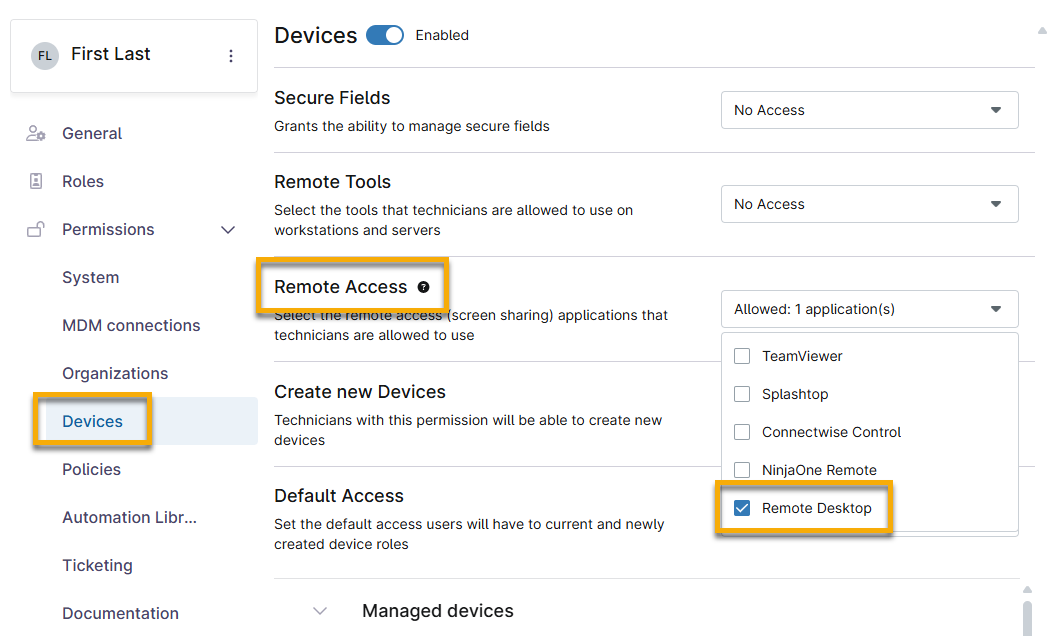
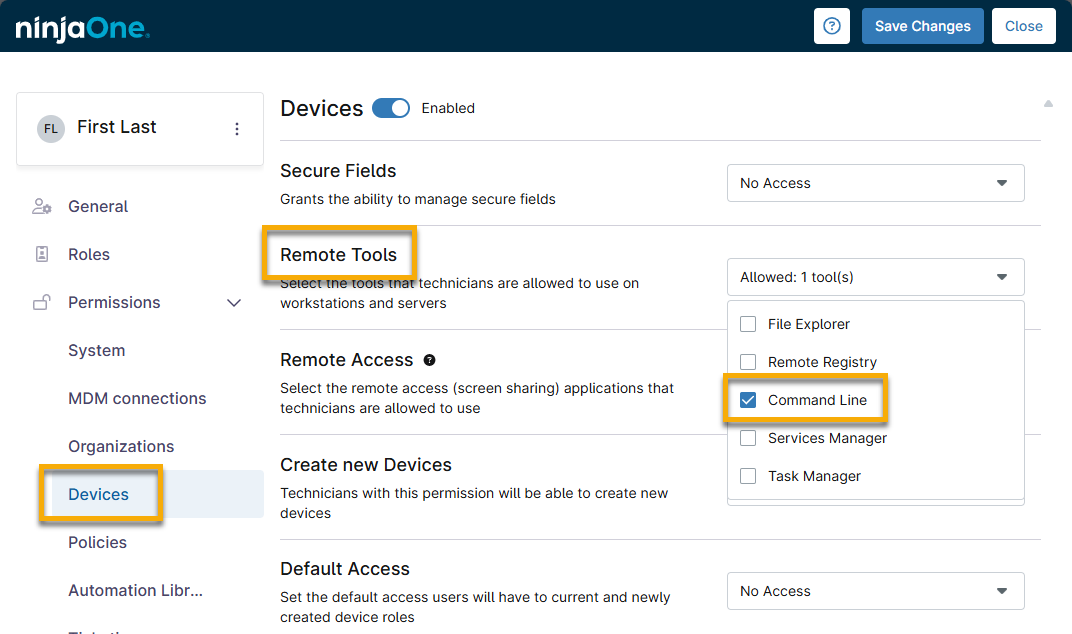
Debe conceder permisos tanto de acceso remoto como de línea de comandos para que un usuario pueda acceder a dispositivos remotos a través de RDP en la nube.
Conceder permisos de acceso remoto
Vaya a Dispositivos → Acceso remoto → Escritorio remoto.
Conceder permisos de línea de comandos
Vaya a Dispositivos → Herramientas remotas → Línea de comandos.
Para obtener más información sobre cómo habilitar los permisos de los técnicos, consulta «Roles y permisos de usuario».
Iniciar la conexión remota y configurar RDP
Para iniciar la sesión remota, sigue estos pasos:
- Accede al panel de control del servicio del dispositivo en NinjaOne para el dispositivo al que deseas conectarte.
- Haga clic en el icono «Conexión a Escritorio remoto» situado en la parte superior de la página.

-
Cuando aparezca el cuadro de diálogo «Escritorio remoto », utilice la siguiente tabla para personalizar la conexión y, a continuación, haga clic en «Conectar»:
Campo Descripción Credenciales Esta configuración te permite elegir si deseas enviar credenciales al dispositivo para el acceso RDP. Tienes dos opciones:
- Ninguno: sin credenciales para la sesión.
- Credenciales de acceso RDP: se transmiten a la sesión las credenciales predeterminadas asignadas para el acceso RDP. Las credenciales predeterminadas se asignan desde la configuración de la organización, pero se pueden anular para un dispositivo específico en su pestaña «Configuración ». Para obtener más información, consulta nuestra documentación sobre el Intercambio de credenciales.
La casilla de verificación «Sesión administrativa» te permite iniciar sesión con credenciales administrativas, que otorgan privilegios elevados para realizar tareas a nivel del sistema. Si no dispones de credenciales de administrador, consulta la sección «Conexión con credenciales que no son de administrador » de este artículo.
Puerta de enlace Esta configuración selecciona la región de la puerta de enlace a la que conectarse. La opción «Auto» está seleccionada de forma predeterminada, pero también puede especificar una de las cinco regiones de puerta de enlace disponibles. Conexión Estos ajustes le permiten especificar numerosas opciones acerca de su conexión RDP. Hay cuatro configuraciones preestablecidas: «Personalizada», «Rendimiento», «Estándar» y «Multimedia». Al seleccionar cualquier opción que no sea «Personalizada», se configuran automáticamente los ajustes recomendados para ese tipo de conexión. Siempre puede personalizar los ajustes más allá de las recomendaciones automáticas.
Los ajustes de configuración de la conexión se dividen en las pestañas «General», «Recursos locales» y «Experiencia ». Haz clic en cada una de estas pestañas para ver opciones de personalización adicionales.
Provisión Este ajuste indica si el dispositivo está habilitado para el acceso RDP. Si lo está, verás un mensaje que dice: «El equipo está listo para aceptar una conexión RDP». Si no seleccionas la opción «Configurar RDP automáticamente», NinjaOne no modificará los ajustes configurados del dispositivo.
Si el dispositivo no está actualmente habilitado para el acceso RDP, verás un mensaje que dice «Habilitar acceso RDP» con una casilla de verificación. Al activar esta opción y hacer clic en «Conectar», se habilita el dispositivo para permitir el acceso RDP. Consulta la siguiente sección de este artículo para obtener más información.
Conexión con credenciales de usuario no administrador
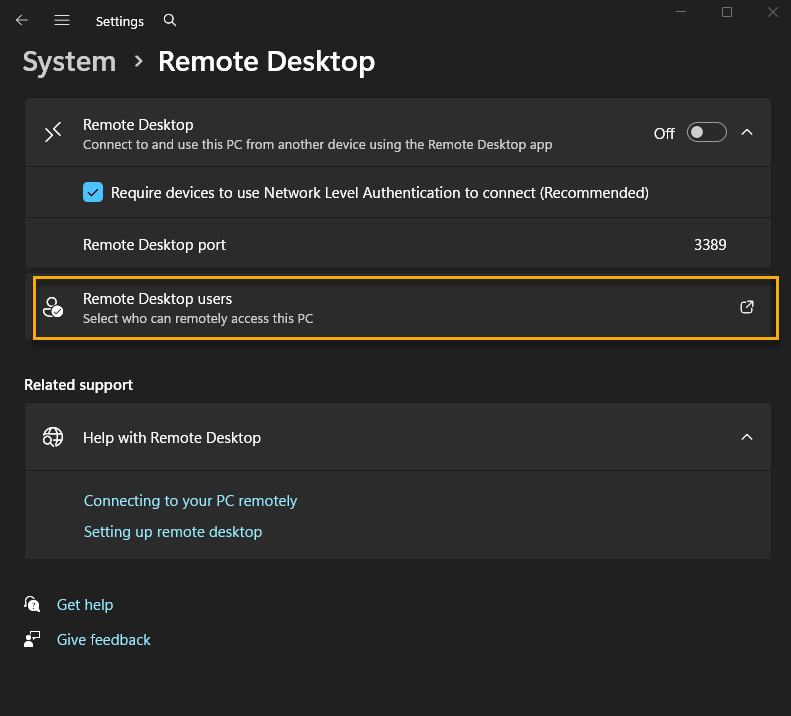
Si utiliza credenciales de usuario estándar, es posible que Windows le pida que las vuelva a introducir después de que se establezca la conexión. Para evitarlo, la configuración de «Escritorio remoto» de Windows del dispositivo debe estar configurada para permitir explícitamente la cuenta de usuario estándar.
- En Windows, ve a Sistema → Escritorio remoto → Usuarios de escritorio remoto y agrega la cuenta de usuario.
- Se abrirá la ventana «Usuarios de Escritorio remoto ». Haz clic en «Agregar» y, a continuación, en «Aceptar».
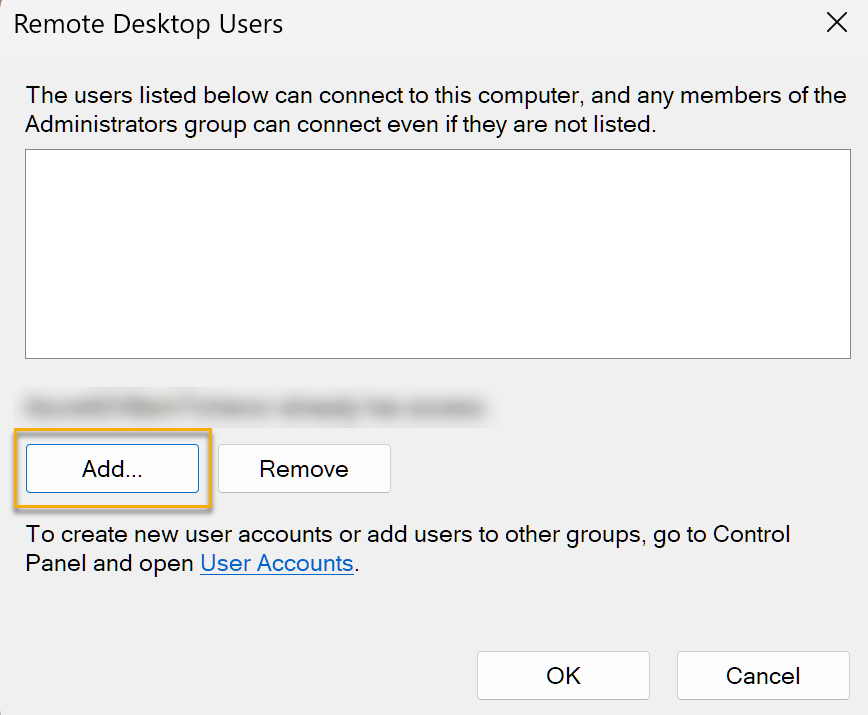
- Introduce la información del usuario y haz clic en Ok.
Información sobre el aprovisionamiento de RDP
Cuando NinjaOne aprovisiona un dispositivo para el acceso RDP, se realizan dos cambios en el dispositivo:
- Se inicia el servicio «Servicios de Escritorio Remoto ».
- Se selecciona el botón de opción «Permitir conexiones remotas a esta computadora» y se desmarca la casilla de verificación «Permitir conexiones solo desde computadoras que ejecuten Escritorio remoto con autenticación a nivel de red (recomendado) ». Puede encontrar esta configuración localmente en el dispositivo accediendo a «Panel de control» → «Sistema y seguridad» → «Sistema» → «Configuración remota».
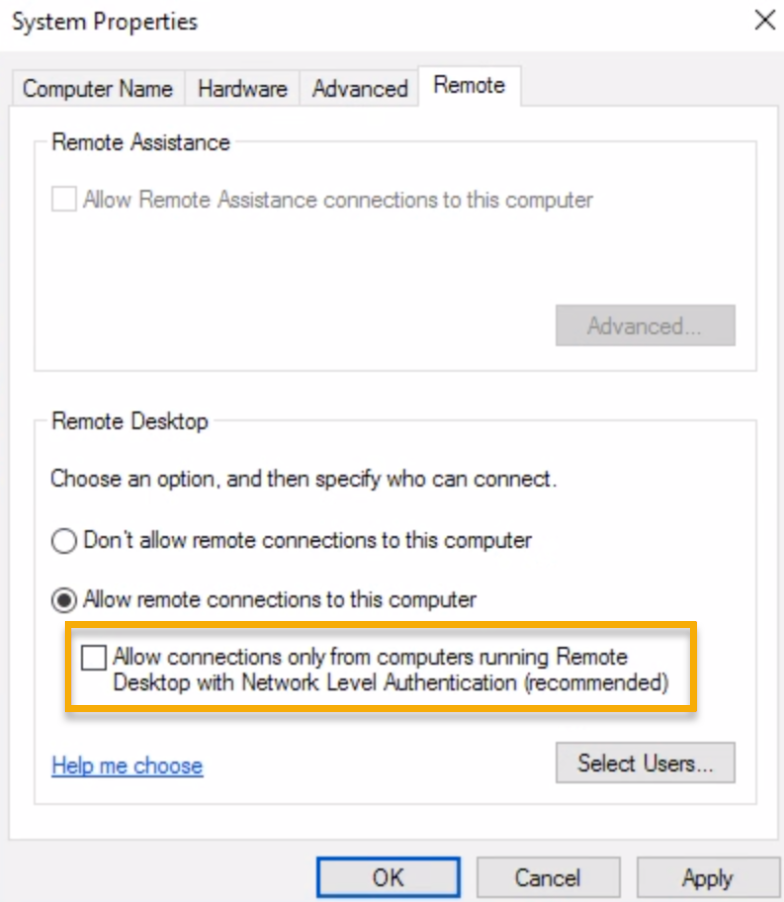
Después de configurar un dispositivo para el acceso RDP, este permanece activo tras finalizar la sesión. Si desea desactivar el acceso RDP en un dispositivo, debe hacerlo localmente en el propio equipo.
Recursos adicionales
Para consultar una lista de preguntas frecuentes sobre RDP en la nube, consulte «Protocolo de escritorio remoto: preguntas frecuentes».