
Tema
Este artículo trata sobre cómo añadir una aplicación de Android de Google Play Store en NinjaOne MDM.
Entorno
NinjaOne MDM
Descripción
Las aplicaciones privadas se implementarán únicamente en los dispositivos que compartan el nombre de conexión de Android. NinjaOne recomienda utilizar una política independiente para segmentar las conexiones de otros dispositivos que no deban tener acceso.
Consideraciones sobre las aplicaciones privadas
- El iFrame de Google Play tiene una limitación de tamaño acorde con la Consola de desarrolladores de Google Play para archivos APK. Evita subir archivos de más de 100 MB. Las aplicaciones más grandes deben subirse como archivos .aab en la Consola de desarrolladores y no a través del iFrame como APK.
- Las organizaciones deben recurrir a recursos externos y cargas útiles bajo demanda siempre que sea posible (es decir, cualquier aplicación o juego de gran tamaño que le avise al iniciarse de que hay más contenido para descargar). Esto ofrece una mejor experiencia de usuario y reduce los fallos de red, ya que los recursos externos se pueden detener o iniciar según sea necesario.
Procedimiento
- En la Política, desplácese hacia abajo hasta Aplicaciones gestionadas y haga clic en el botón Añadir aplicaciones; a continuación, seleccione Google Play Store en las opciones desplegadas.
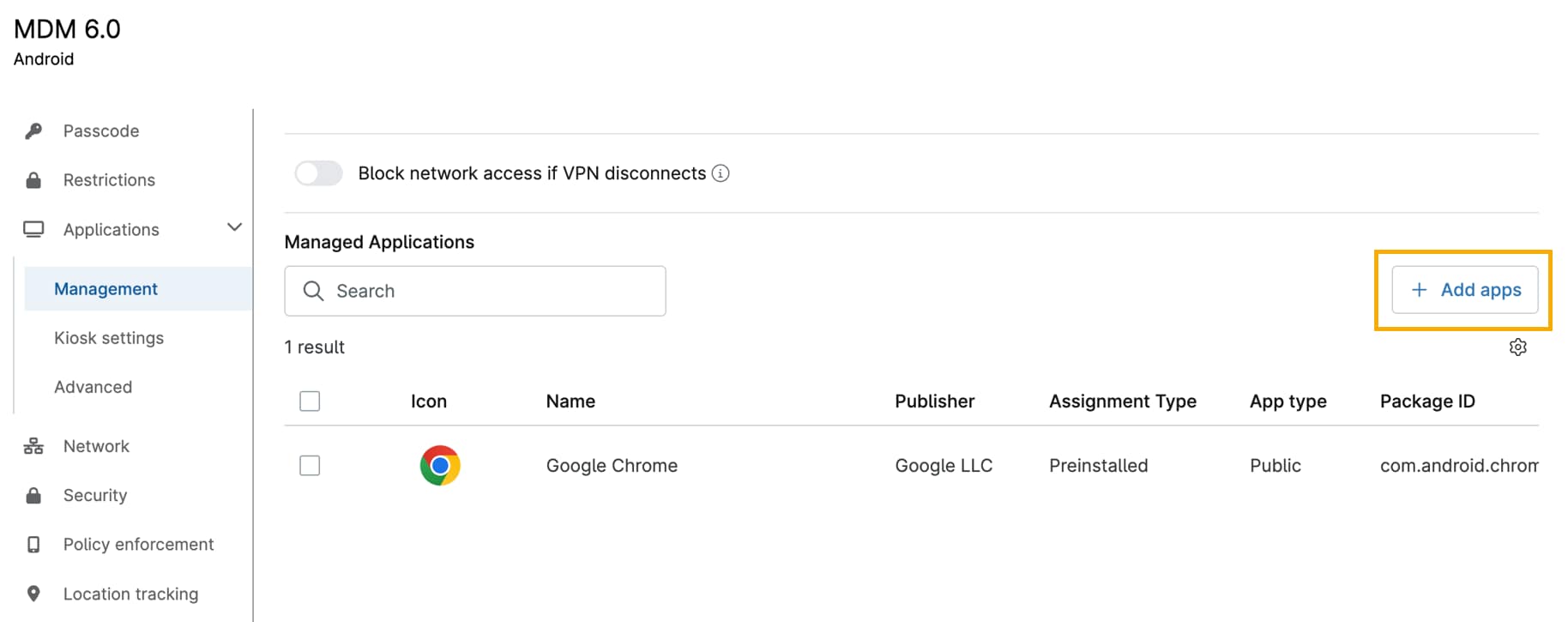
Figura 1: Aplicaciones gestionadas (haga clic para ampliar)
- Seleccione la conexión de Android (es decir, la cuenta Enterprise) en el menú desplegable de la esquina superior derecha. Si necesita crear una nueva conexión de Android, consulte MDM: Habilitar la gestión de dispositivos Android Enterprise.
- Pase el cursor por el panel de navegación de la izquierda y haga clic en «Aplicaciones privadas».
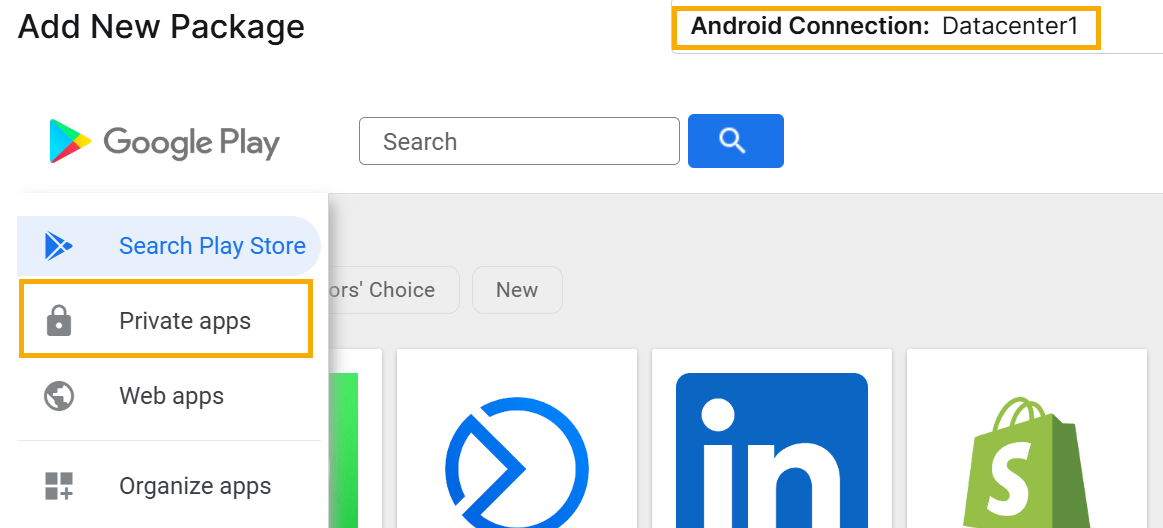
Figura 2: Añadir la aplicación desde la Tienda (haz clic para ampliar)
- Haga clic en el icono del signo más situado en la esquina inferior derecha para cargar sus aplicaciones privadas.
- Siga las instrucciones para añadir o crear su aplicación privada.
Recursos adicionales
Para obtener más información sobre cómo añadir y gestionar aplicaciones de Android, consulta NinjaOne MDM: Introducción a la gestión de dispositivos Android.