
Tema
Este artículo describe el proceso para detectar automáticamente los dispositivos finales e implementar el agente NinjaOne en ellos a través de Active Directory.
Entorno
NinjaOne Endpoint Management
Descripción
La herramienta de detección e implementación de Active Directory de NinjaOne permite a los técnicos implementar automáticamente el agente de NinjaOne en los dispositivos que pertenecen a un dominio.
Índice
Selecciona una categoría para obtener más información:
- Sistemas operativos de cliente compatibles
- Requisitos previos
- Cómo ejecutar una tarea de detección de Active Directory
- Cómo ver los trabajos de detección de AD
- Cómo cancelar o actualizar tareas de detección de AD
- Recursos adicionales
Sistemas operativos de cliente compatibles
NinjaOne es compatible con los siguientes sistemas operativos (SO) para la detección y la implementación:
- Microsoft Windows Vista
- Windows 7
- Windows 8.1
- Windows 10
- Windows 11
- Server 2008 R2
- Server 2012/2012 R2
- Server 2016
- Server 2019
- Server 2022
Requisitos previos
El controlador de dominio utilizado para el descubrimiento debe tener instalado el agente de NinjaOne.
- Instalación del agente NinjaOne: Mac
- Instalación del agente NinjaOne: Linux
- Instalación del agente NinjaOne: Windows
Debe tener credenciales de administrador de dominio guardadas en el almacén de credenciales de la configuración de la organización. Para obtener más información, consulte NinjaOne Endpoint Management: Intercambio de credenciales.
Debe habilitar el uso compartido de archivos e impresoras en todos los dispositivos cliente para instalar el Instalador de software de Microsoft (MSI). En Windows Vista, el uso compartido de archivos es una configuración independiente del uso compartido de impresoras, y solo se requiere el uso compartido de archivos. Para obtener más información sobre cómo configurar el uso compartido de archivos e impresoras, puede consultar el siguiente recurso en los foros de Microsoft: SMB: los puertos de uso compartido de archivos e impresoras deben estar abiertos | Microsoft Learn (enlace externo).
Los dispositivos cliente deben formar parte de un dominio y estar conectados actualmente a la red en la que reside el controlador de dominio. En ocasiones, los clientes pueden formar parte de un dominio pero no estar conectados en ese momento a la misma red que el controlador de dominio; en tal caso, la implementación del agente fallará.
Los dispositivos cliente deben estar conectados a Internet para que Active Push funcione; de lo contrario, se creará un objeto de directiva de grupo (GPO) con un script de inicio que instalará el agente al iniciar o reiniciar el sistema operativo.
Cómo ejecutar una tarea de detección de Active Directory
Puede ejecutar tareas de detección de AD a través de la organización en NinjaOne.
- Vaya a Administración → Organizaciones. Seleccione la organización que necesita la tarea de detección ad hoc.
- En la página de configuración de la organización, seleccione Dispositivos y abra la pestaña Tareas de detección.

- Haga clic en Añadir y seleccione si desea ejecutar una tarea de detección inmediata (ad hoc) o programarla para una fecha y hora futuras.
- Seleccione su controlador de dominio en el menú desplegable.
- Al seleccionar el controlador de dominio, se mostrarán las carpetas con las rutas de las unidades organizativas (OU) relacionadas con el controlador seleccionado. Navega por las carpetas para ver la información de los dispositivos. Utiliza el campo de búsqueda para encontrar una ruta de OU específica.
- Haga clic en Siguiente.
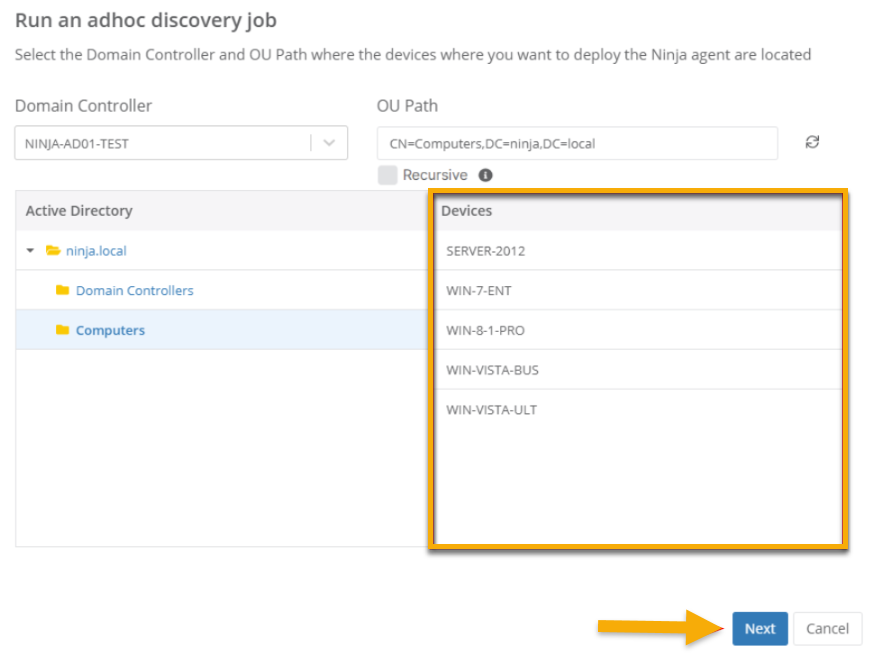
En la pantalla Establecer ubicación y estado para nuevos dispositivos, el flujo de trabajo variará dependiendo de si ha seleccionado Detección ad hoc o Detección programada.
Seleccione una opción para ver las instrucciones:
Ejecutar una tarea de detección ad hoc
Si ha seleccionado «Detección ad hoc» para crear la tarea, continúe con los siguientes pasos.
- Marque la casilla situada junto a un dispositivo y haga clic en Seleccionar para configurar las credenciales de ese dispositivo.
Haga clic en Establecer ubicación y estado. Hay varias opciones de estado que se pueden aplicar a un dispositivo. Tenga en cuenta que el estado que elija afecta a todos los dispositivos seleccionados en la pantalla anterior. Cada dispositivo puede tener un estado diferente dentro de la misma tarea. Para obtener más información sobre el proceso de aprobación de dispositivos, consulte NinjaOne Endpoint Management: Aprobación de dispositivos (nodos).
Estado Definición Detectado Identifica los dispositivos que se han detectado recientemente. No se realiza ninguna acción. Pendiente Establece los dispositivos seleccionados como pendientes para la implementación del agente NinjaOne en un momento posterior. Aprobado Marca los dispositivos para la instalación inmediata del agente NinjaOne. Rechazado Impide que los dispositivos seleccionados reciban el agente NinjaOne.
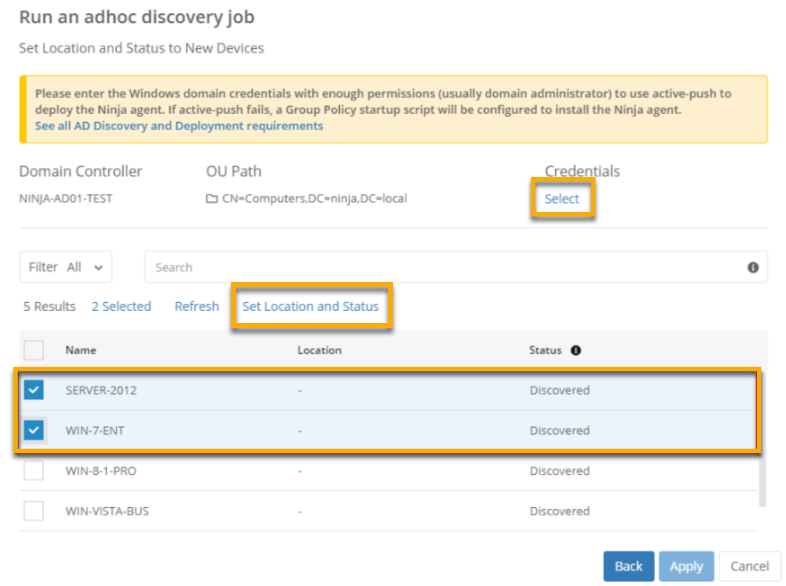
- Una vez que haya seleccionado los dispositivos y configurado las credenciales de ubicación y estado, haga clic en Aplicar.
Marque la casilla junto a Guardar tarea de detección para su uso posterior para crear una copia de las tareas de detección de AD. Haga clic en Sí para confirmar esta tarea.
NinjaOne no procesará más de un trabajo de descubrimiento de AD a la vez. Si se intenta configurar un segundo trabajo inmediatamente, se producirá un error, ya que ese controlador de dominio o ruta de unidad organizativa ya está en uso. Dentro de un mismo trabajo, puede asignar diferentes estados a cada dispositivo.
Programar un trabajo de detección
Si ha seleccionado «Detección programada » para crear la tarea, continúe con los siguientes pasos.
Configure sus credenciales para la tarea y seleccione un grupo de dispositivos. Haga clic en Establecer ubicación y estado para elegir la ubicación y el estado de esos dispositivos. Tenga en cuenta que el estado que elija afecta a todos los dispositivos seleccionados en la pantalla anterior. Cada dispositivo puede tener un estado diferente dentro de la misma tarea. Para obtener más información sobre el proceso de aprobación de dispositivos, consulte NinjaOne Endpoint Management: Aprobación de dispositivos (nodos). Hay tres opciones para el estado programado:
Estado Definición Ninguno El agente de NinjaOne no se implementará. Pendiente de aprobación NinjaOne esperará a implementar el agente hasta que se apruebe. Aprobación automática Los dispositivos se aprobarán automáticamente y el agente de NinjaOne se implementará cuando se ejecute la tarea programada. - Haga clic en «Establecer programación». Esto le ofrece la opción de configurar cuándo y con qué frecuencia se ejecuta la tarea.
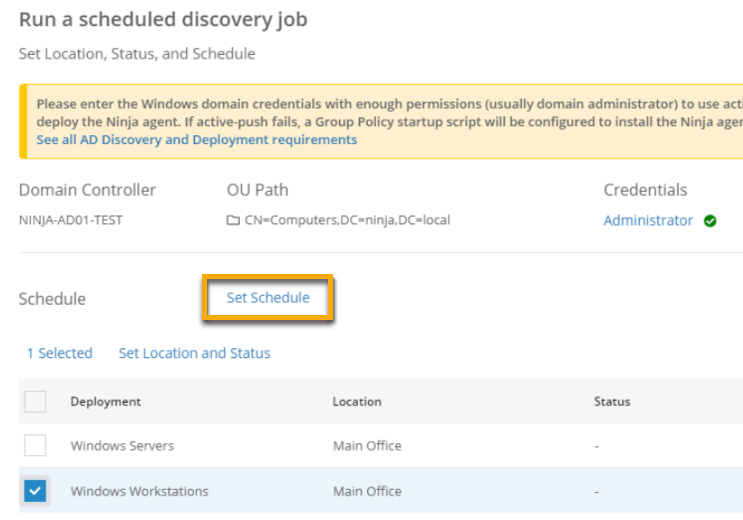
Hay cuatro opciones a la hora de configurar la programación de una tarea de detección de AD:
| Programación | Definición |
|---|---|
| Cada hora | Esta tarea se repetirá cada número de horas especificado hasta que todos los dispositivos hayan instalado correctamente el agente de NinjaOne. |
| Diario | Esta tarea se repetirá cada número de días especificado hasta que todos los dispositivos hayan instalado correctamente el agente de NinjaOne. |
| Semanal | Esta tarea se repetirá cada número de semanas especificado en los días de la semana indicados hasta que todos los dispositivos hayan instalado correctamente el agente de NinjaOne. |
| Mensual | Esta tarea se repetirá cada número de meses especificado en un día concreto del mes hasta que todos los dispositivos hayan instalado correctamente el agente de NinjaOne. |
- Cuando haya configurado la tarea, haga clic en Guardar.
- Asigne al trabajo un identificador único como nombre y, a continuación, haga clic en Confirmar.
Cómo ver las tareas de detección de AD
Puede ver fácilmente todas las tareas de detección programadas, actuales y pasadas desde la página de configuración de la organización.
- Vaya a Administración → Organizaciones. Seleccione una organización, haga clic en Dispositivos y abra la pestaña Tareas de detección.
La pestaña Listas muestra los trabajos ad hoc o programados actuales:
Columna Descripción Nombre El título asignado a ese trabajo. Tipo Ad hoc o programado. Controlador de dominio El controlador de dominio que se utiliza para esta tarea. Ruta de la unidad organizativa La ruta de la unidad organizativa (OU) para los dispositivos. Programación Cuándo está programada la ejecución del trabajo (solo para trabajos programados). 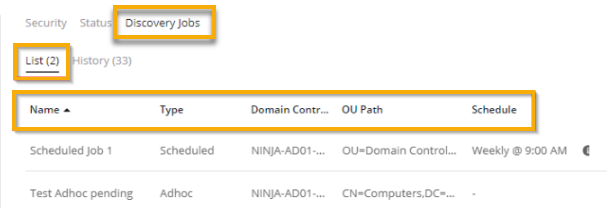
Figura 5: Ver tareas de detección actuales y programadas La pestaña Historial muestra los trabajos completados anteriormente junto con un resumen de dichos trabajos:
Columna Descripción Nombre El título asignado a ese trabajo. Tipo Ad hoc o programado. Fecha La fecha en la que se completó el trabajo. Resumen Un resumen de las acciones realizadas. Usuario El técnico que creó el trabajo. 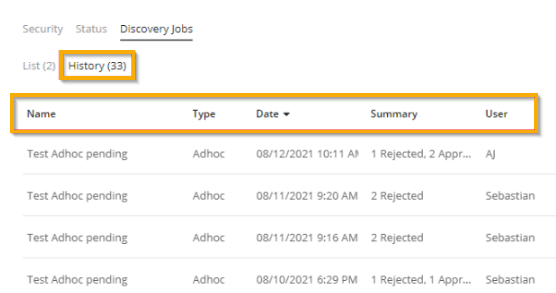
Figura 6: Ver trabajos de detección completados
Cómo cancelar o actualizar trabajos de detección de AD
Puede cancelar o actualizar trabajos de detección programados que aún no hayan comenzado. Para ello, siga estos pasos.
- Vaya a Administración → Organizaciones. Seleccione una organización, haga clic en Dispositivos y abra la pestaña Tareas de detección.
Coloque el cursor sobre la tarea que desea gestionar y seleccione Editar o Eliminar, según corresponda.
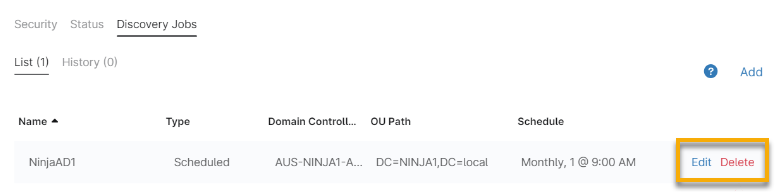
Figura 7: Editar o eliminar una tarea de detección programada
Recursos adicionales
Para obtener más información sobre cómo gestionar sus terminales en NinjaOne, consulte NinjaOne Endpoint Management: Inscripción y gestión de dispositivos: Catálogo de recursos.