
Tema
Esta guía ofrece instrucciones para configurar la integración de ConnectWise Manage.
Entorno
- Integraciones de NinjaOne
- ConnectWise Manage
Descripción
ConnectWise Manage (también conocido como ConnectWise PSA) es un software independiente de gestión de incidencias y proyectos de ConnectWise Control (antes ScreenConnect), que NinjaOne también ofrece como herramienta integrada para el acceso remoto y la asistencia técnica.
Índice
Selecciona una categoría para obtener más información:
- Compatibilidad
- Requisitos previos
- Comportamiento esperado
- Habilitar la integración de ConnectWise Manage
- Asignar NinjaOne a ConnectWise
- Recursos adicionales
Compatibilidad
Los servidores ConnectWise locales deben utilizar la versión 2019.1 o posterior de ConnectWise Server.
ConnectWise Lite no es compatible con la integración de NinjaOne.
Requisitos
- Debe tener una cuenta de ConnectWise Manage activa.
- Los paneles de servicio en ConnectWise Manage deben tener un estado activo. Para obtener más información, consulta la siguiente documentación de ConnectWise University: Tabla de configuración de paneles de servicio: ConnectWise (enlace externo).
- Debe crear una clave API pública o privada en ConnectWise. Para obtener más información, consulte la clave API REST.
Comportamiento esperado
- La sincronización de la configuración es un proceso automatizado, pero no hay ninguna indicación en la pantalla de que el proceso se haya completado. Una vez que instale un agente en un equipo, la configuración aparecerá en ConnectWise en cuestión de minutos.
- Si cambia la configuración, solo deberá sincronizar los ajustes si tiene un motivo para forzar la sincronización.
- Si cambia de empresa en ConnectWise, NinjaOne borrará todos los ajustes de asignación la próxima vez que se sincronice la integración.
Activar la integración de ConnectWise Manage
Para activar la integración en NinjaOne, sigue estos pasos:
- En NinjaOne, haz clic en «Administración» en el menú lateral y abre lasección «Aplicaciones».
- Haz clic en «Añadir aplicación».
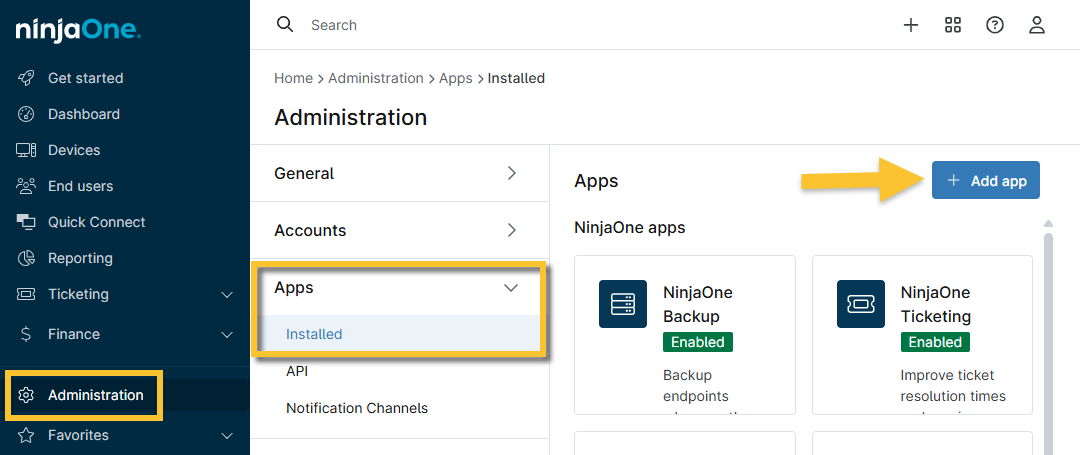
Figura 1: Añadir una integración a NinjaOne
- Seleccione ConnectWise Manage de la lista de aplicaciones disponibles.
- Haz clic en Continuar en la ventana de confirmación.
Se muestra la pantalla de configuración de la integración de ConnectWise. - Haz clic en «Habilitar».
- En el cuadro de diálogo de conexión, introduce las credenciales de tu cuenta de ConnectWise y las claves API.
- Haga clic en Probar para verificar la conexión.
- Cuando vea la notificación de éxito, haga clic en Guardar.
https://[mspserver.com]/v4_6_release/apis/3.0/Asignar NinjaOne a ConnectWise
Utilice los siguientes recursos para vincular sus organizaciones y dispositivos a NinjaOne desde ConnectWise.
- Integraciones de NinjaOne: Asignar organizaciones a empresas de ConnectWise
- Integraciones de NinjaOne: Asignar dispositivos a productos y acuerdos de ConnectWise
- Integraciones de NinjaOne: Asignar dispositivos a tipos de configuración de ConnectWise
Recursos adicionales
Utilice los siguientes recursos para obtener más información sobre la integración de ConnectWise y NinjaOne.
- Integraciones de NinjaOne: gestión de tickets de ConnectWise
- Integraciones de NinjaOne: Ejecutar una sincronización de acuerdos para ConnectWise Manage
- Integraciones de NinjaOne: configuración de la clave de la API REST de ConnectWise Manage
- Integraciones y aplicaciones de terceros: Catálogo de recursos