
Tema
En este artículo se explica cómo configurar las políticas de gestión de parches de macOS de Apple en NinjaOne.
Entorno
- Gestión de endpoints de NinjaOne
- Apple macOS
Descripción
La gestión de parches de NinjaOne te permite crear políticas de parches que buscan y aplican automáticamente los nuevos parches del sistema operativo (SO) para tus terminales Apple macOS.
Administración de parches de Windows (NinjaOne, Inc., 01:32)
Selecciona un tema para continuar:
- Requisitos del sistema
- Requisitos de credenciales para la aplicación de parches
- Activar y configurar la gestión de parches de macOS
- Ejecutar un ciclo de parches para macOS a pedido
- Recursos adicionales
Requisitos del sistema
NinjaOne admite la aplicación de Parches del SO en macOS Catalina y versiones posteriores.
Consideraciones importantes
Ten en cuenta las siguientes notas antes de proceder:
- Los parches para macOS de Apple no se aplican hasta que se reinicia el equipo.
- Los parches permanecerán pendientes hasta que reinicies el equipo.
- Si es necesario reiniciar el equipo, no podrás instalar parches adicionales hasta que lo hayas reiniciado.
Requisitos de credenciales para la aplicación de parches
Debido a las medidas de seguridad reforzadas de Apple, se requiere una cuenta local con permisos de propietario del volumen (token seguro) para aplicar parches en macOS. Puede agregar permisos de token seguro tanto a una cuenta de usuario estándar como a una cuenta de administrador. Consulte el artículo de Apple «Uso de tokens seguros, tokens de arranque y propiedad del volumen en despliegues» (enlace externo) para obtener más información.
Configurar las credenciales predeterminadas
Sigue estos pasos para configurar tu cuenta local con permisos de propietario del volumen como credencial predeterminada:
- En NinjaOne, ve a «Administración » → «Organizaciones». Selecciona una organización.
- Abrir la sección «Credenciales » y hacer clic en «Agregar credencial».
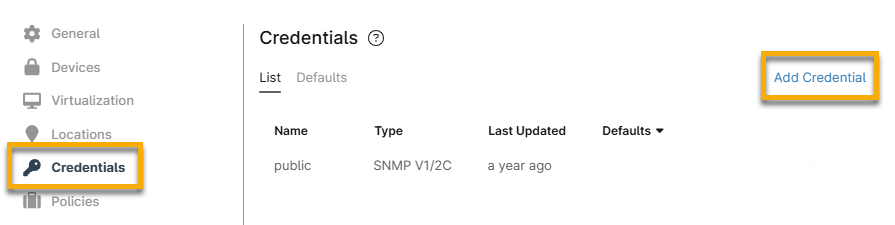
- En el cuadro de diálogo «Nueva credencial», selecciona el tipo de credencial. La opción que elijas en este menú desplegable determinará qué tipo de datos deberás proporcionar en los siguientes pasos.

- Introduzca las credenciales de tu cuenta local con permisos de propietario del volumen y, a continuación, haz clic en «Añadir».
- Abre la pestaña «Valores predeterminados » en la sección «Credenciales ». Haz clic en el menú desplegable «Script Mac » y selecciona tu nueva credencial. Cuando hayas terminado, haz clic en «Guardar».

Activar y configurar la gestión de parches de macOS
Para activar los Parches del sistema operativo en una política de terminal de macOS, sigue estos pasos:
- Vaya a Administración → Políticas → Políticas del agente. Seleccione una política.
- Abre la sección «Parches del SO » y activa el interruptor «Estado ».
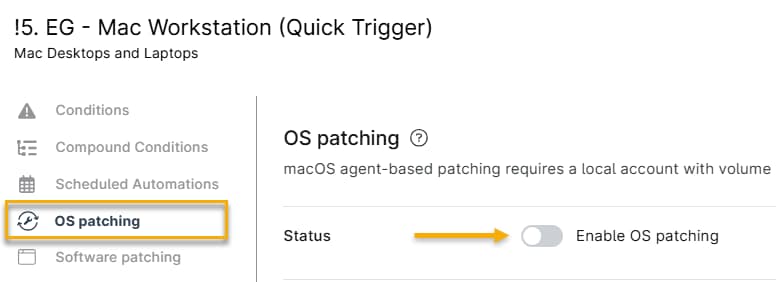
- Desplázate para configurar los ajustes de parches de la política.
Explicación de las opciones de configuración de los Parches del SO
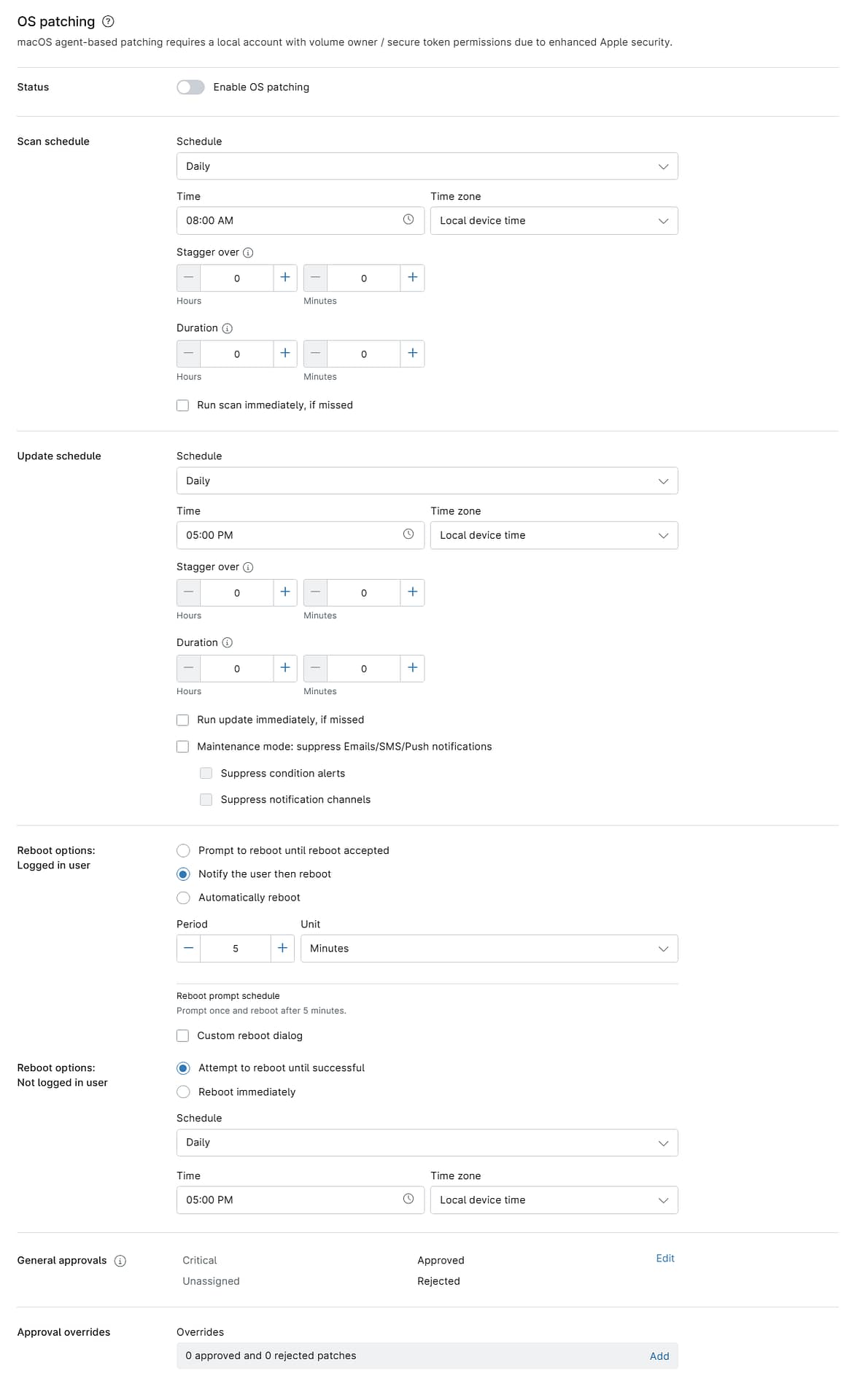
Puede configurar los siguientes parámetros de gestión de parches de software. Cuando haya terminado, haga clic en Guardar.
| Ajustes | Descripción |
|---|---|
| Horario de análisis |
|
| Horario de actualización | Especifica cuándo debe NinjaOne aplicar las actualizaciones que detecte durante el análisis.
|
| Opciones de reinicio | Estos ajustes le permiten especificar el comportamiento del reinicio después de que NinjaOne aplique un parche a un dispositivo. Puede configurar los ajustes tanto para usuarios que hayan iniciado sesión como para aquellos que no lo hayan hecho. Si un usuario final interactúa con un mensaje de reinicio, NinjaOne mostrará una actividad en el feed de actividades del dispositivo. Consulte «Feed de notificaciones de actividad del dispositivo y del sistema » para obtener más información. Opciones de reinicio: Usuario conectado: Puede configurar los siguientes ajustes:
Opciones de reinicio: Usuario que no ha iniciado sesión: Puede configurar los siguientes ajustes:
|
| Aprobaciones generales | Configure los ajustes de aprobación automática de parches. Puede elegir entre Aprobar,Rechazar o requerir una aprobación manual para los parches de dos categorías:
|
| Anulaciones de aprobación | Configure NinjaOne para que anule su política de aplicación de parches en el caso de parches específicos. Haga clic en el enlace para abrir la lista «Anulaciones» y, a continuación, busque el nombre del parche. Utilice el segundo menú desplegable para seleccionar si desea aprobar o rechazar el parche. Ejemplos de situaciones en las que los parches aparecerían en la sección «Anulaciones »:
|
Ejecutar un ciclo de parches para macOS a pedido
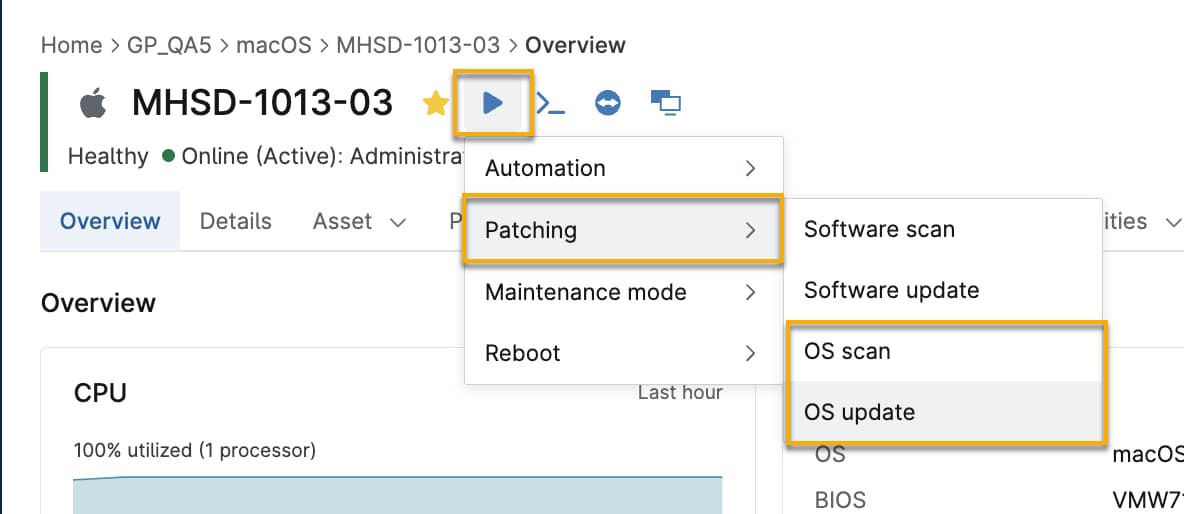
Puede ejecutar un ciclo de análisis e instalación de parches en un dispositivo macOS con la gestión de parches activada a nivel de política en cualquier momento siguiendo estos pasos:
- En «Administración» → «Políticas», haz clic en el hiperenlace con el número de la columna «Dispositivos ».
- Haz clic en el nombre del dispositivo para acceder al panel de control del mismo.
- Pase el cursor del ratón por encima del icono «Ejecutar» y, a continuación, utilice los menús desplegables para seleccionar «Actualización del sistema operativo» → «Analizar » o «Actualización del sistema operativo » → «Aplicar». También puede realizar esta acción desde la página de búsqueda de «Dispositivos» o desde la herramienta de búsqueda global.
Recursos adicionales
Consulta los siguientes artículos para aprender más sobre los Parches macOS en NinjaOne: