
Tema
En este artículo se explica cómo asociar una organización de NinjaOne a una compañía ConnectWise
Entorno
- Integraciones de NinjaOne
- ConnectWise Manage
Descripción
NinjaOne y ConnectWise utilizan términos diferentes para referirse al mismo asunto. La siguiente tabla ofrece más detalles.
| Término de NinjaOne | Término de ConnectWise |
|---|---|
| Cliente | Compañía |
| Ubicación | Sitio |
Después de habilitar la aplicación con tus credenciales, podrás asociar las organizaciones de NinjaOne a las Compañías ConnectWise. También podrás asociar las ubicaciones de NinjaOne a los centros de ConnectWise. Esta asociación permite sincronizar los datos entre NinjaOne y ConnectWise.
Puedes asociar varias ubicaciones de organizaciones de NinjaOne a un único centro de una compañía ConnectWise.
Debe crear las organizaciones en NinjaOne antes de intentar asignarlas a compañías de ConnectWise. NinjaOne no creará compañías en ConnectWise, ni viceversa (ConnectWise no creará organizaciones en NinjaOne).
Para vincular una organización de NinjaOne a una compañía ConnectWise, sigue estos pasos:
- Haz clic en «Editar» a la derecha de la sección «Ajustes» en la aplicación de integración de NinjaOne con ConnectWise.
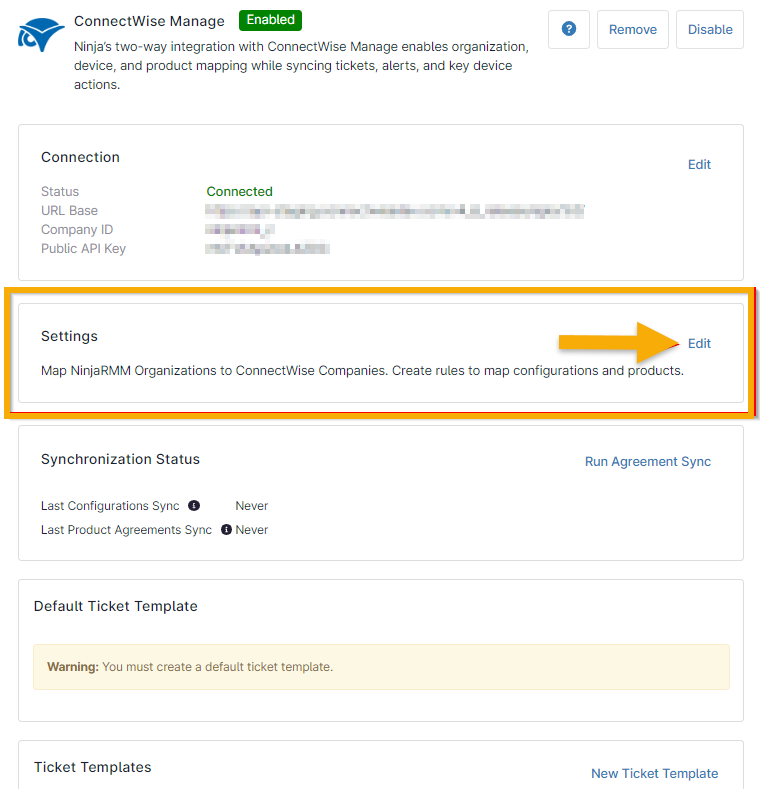
Figura 1: Editar los ajustes de la integración con ConnectWise en NinjaOne
La pestaña «Sincronización» de la sección «Compañías» está abierta de forma predeterminada.
- En la sección «Criterios de empresa» de la página, utiliza los filtros «Tipos» y «Estados» para limitar las empresas disponibles para la asignación. «Tipos» y «Estados» se refieren a filtros para diferentes cuentas de ConnectWise. Selecciona «Cliente» y «Activo», así como cualquier filtro adicional que sea necesario para tu configuración. Puedes añadir hasta 50 opciones para cada uno.
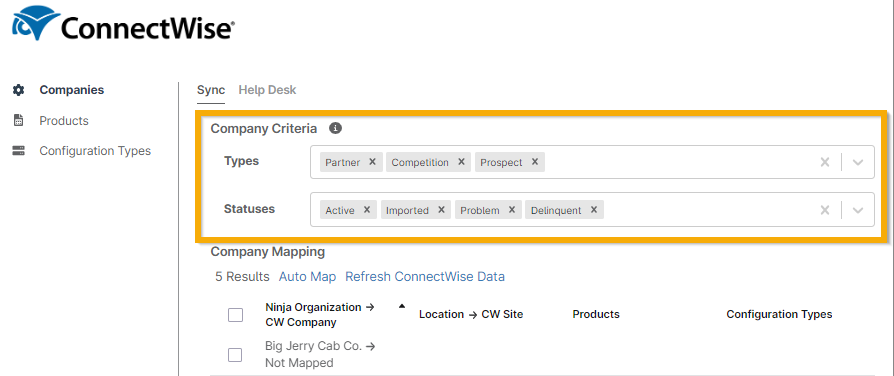
Figura 2: Sincronizar los criterios de la empresa de ConnectWise con NinjaOne
- Haz clic en «Mapa automático » para realizar una coincidencia basada en el nombre. Se te pedirá que confirmes las asignaciones.
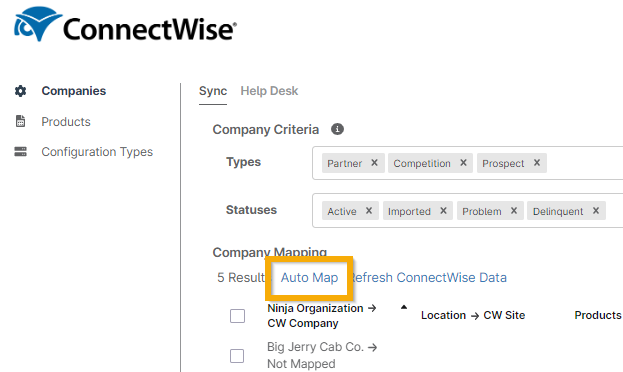
Figura 3: Asignar automáticamente compañías de ConnectWise a organizaciones de NinjaOne
- Como alternativa, haz clic en el nombre de una organización concreta de la lista para configurar manualmente las asignaciones. La ventana modal te permite crear asignaciones de ubicaciones de NinjaOne a centros de ConnectWise. Esto incluye asignaciones específicas para productos, tipos de configuración y acuerdos.
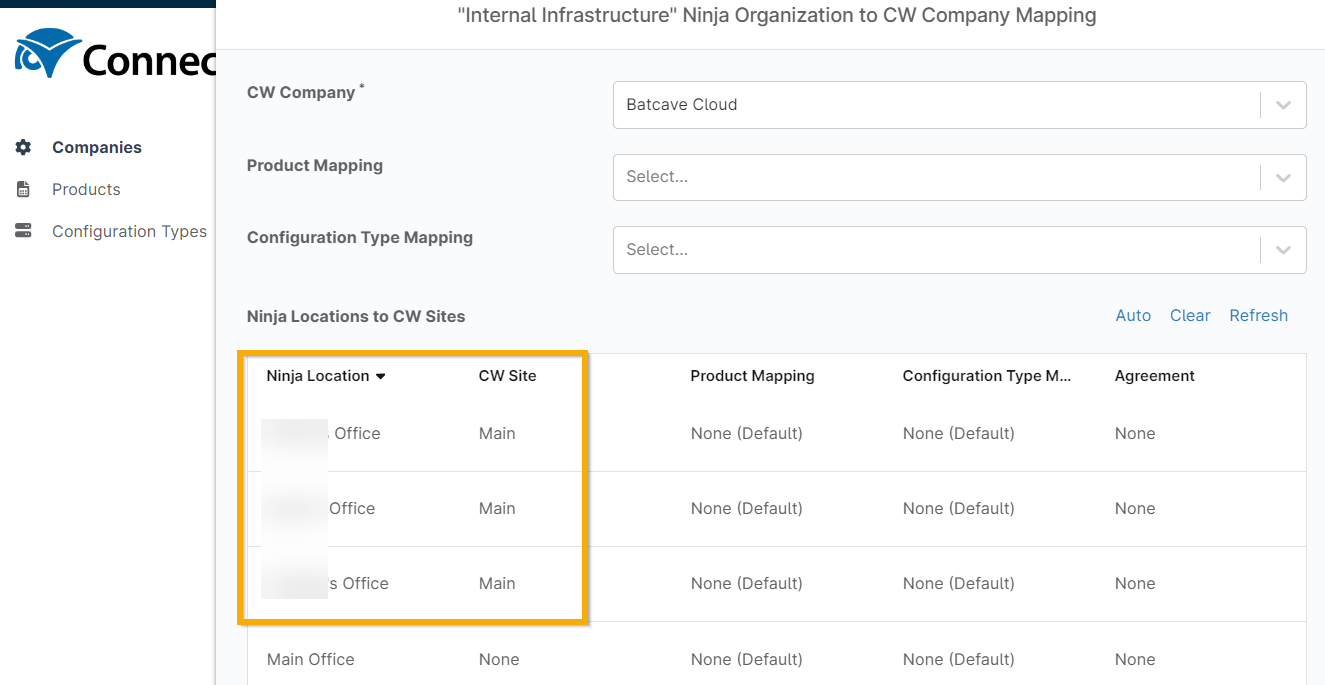
Figura 4: Asignar un sitio de ConnectWise a ubicaciones de NinjaOne
- En la pestaña «Help Desk», marca la casilla de verificación para crear un nuevo contacto de ConnectWise cuando una dirección de correo electrónico desconocida envíe un formulario de solicitud de ayuda desde el icono de la bandeja del sistema.
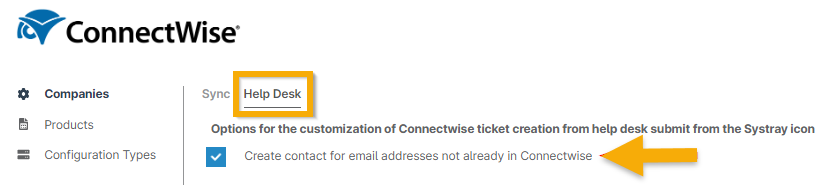
Figura 5: Crear un contacto de ConnectWise para direcciones de correo electrónico desconocidas
Recursos adicionales
Utilice los siguientes recursos para aprender más sobre la integración de ConnectWise y NinjaOne.