
Tema
En este artículo se explica cómo habilitar el inicio de sesión iniciado por un proveedor de identidad (IdP) con SAML para NinjaOne.
Entorno
Gestión de identidades y accesos (IAM) de NinjaOne
Descripción
NinjaOne admite el inicio de sesión SAML iniciado por el IdP. Hay algunos aspectos que debes tener en cuenta al habilitar esta opción.
- SAML iniciado por el IdP: se trata de una nueva opción que ofrece NinjaOne. Puedes utilizar un IdP (ya sea a través de un icono del catálogo de aplicaciones o de un enlace directo) para iniciar sesión en NinjaOne. Tu IdP puede requerir o no la autenticación multifactorial (MFA), en función de la configuración de la plataforma NinjaOne: «Habilitar la omisión condicional de la autenticación multifactorial de NinjaOne ».
- SAML iniciado por el SP: Esta opción ya era compatible anteriormente con NinjaOne. Primero accedías a NinjaOne, se te redirigía a tu IdP para iniciar sesión y, a continuación, volvías a NinjaOne.
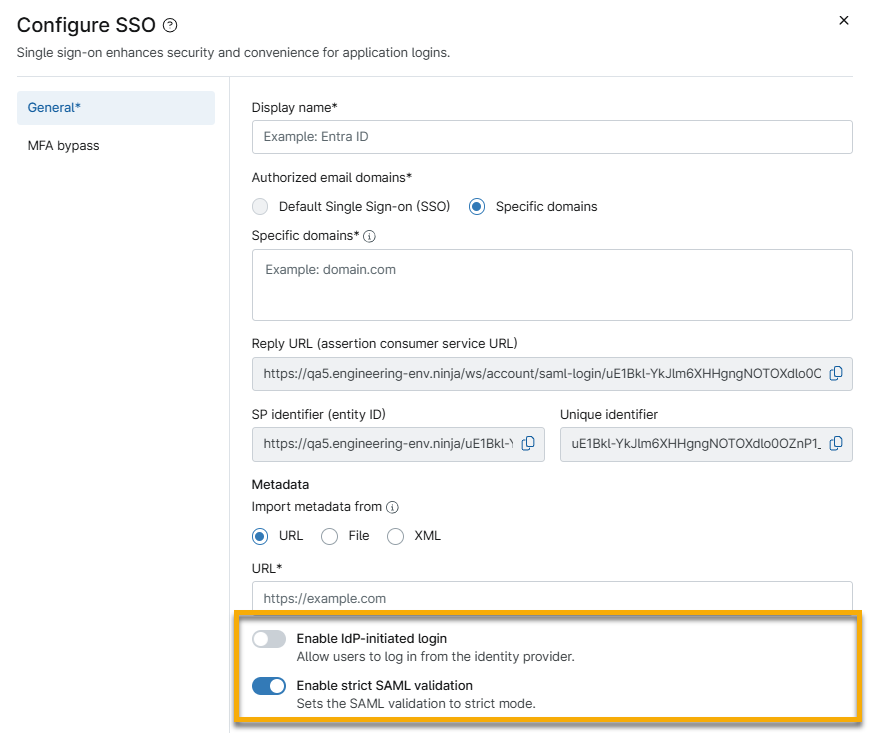
De forma predeterminada, el SAML iniciado por el IdP está desactivado tanto para las configuraciones de IdP de NinjaOne nuevas como para las existentes. Para realizar inicios de sesión iniciados por el IdP, active el conmutador «Habilitar inicio de sesión iniciado por el IdP» al configurar su IdP. Si esta opción está desactivada e intenta realizar un inicio de sesión iniciado por el IdP, aparecerá un error genérico en la página de inicio de sesión. Envíe el ID del incidente al servicio de asistencia de NinjaOne para resolver la causa específica del error.
Índice
Selecciona un tema para continuar.
- Crear un nuevo identificador único para las configuraciones del proveedor de identidad
- Configuración SAML iniciada por el IdP para divisiones con marca propia
- Encriptación SAML
- Recursos adicionales
Crear un nuevo identificador único para las configuraciones del proveedor de identidad
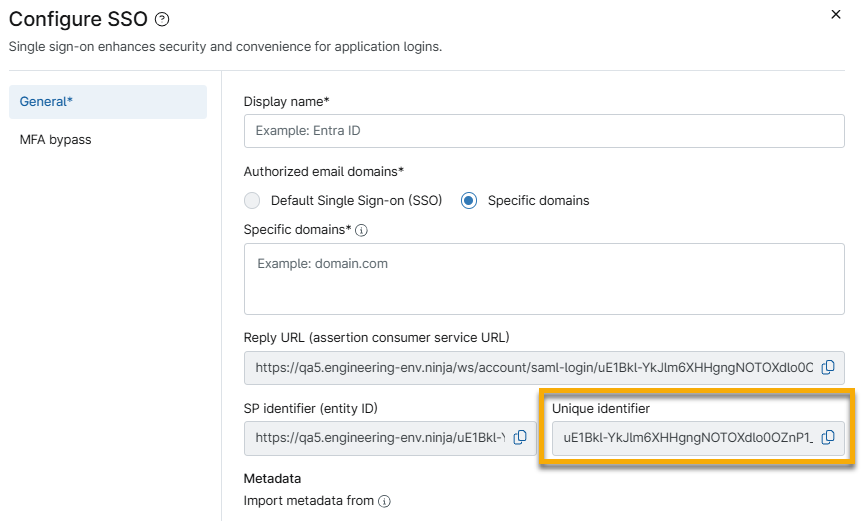
Al configurar un nuevo IdP en NinjaOne, verás que se incluye un nuevo identificador único. El objetivo de este identificador único es permitir la creación de nuevos NinjaOne desde diferentes divisiones dentro del mismo IdP (si tienes varias divisiones). El identificador único siempre será el mismo para una misma división. Se incluirá al final del identificador del SP y de la URL de respuesta.
Configuración SAML iniciada por el IdP para divisiones con marca
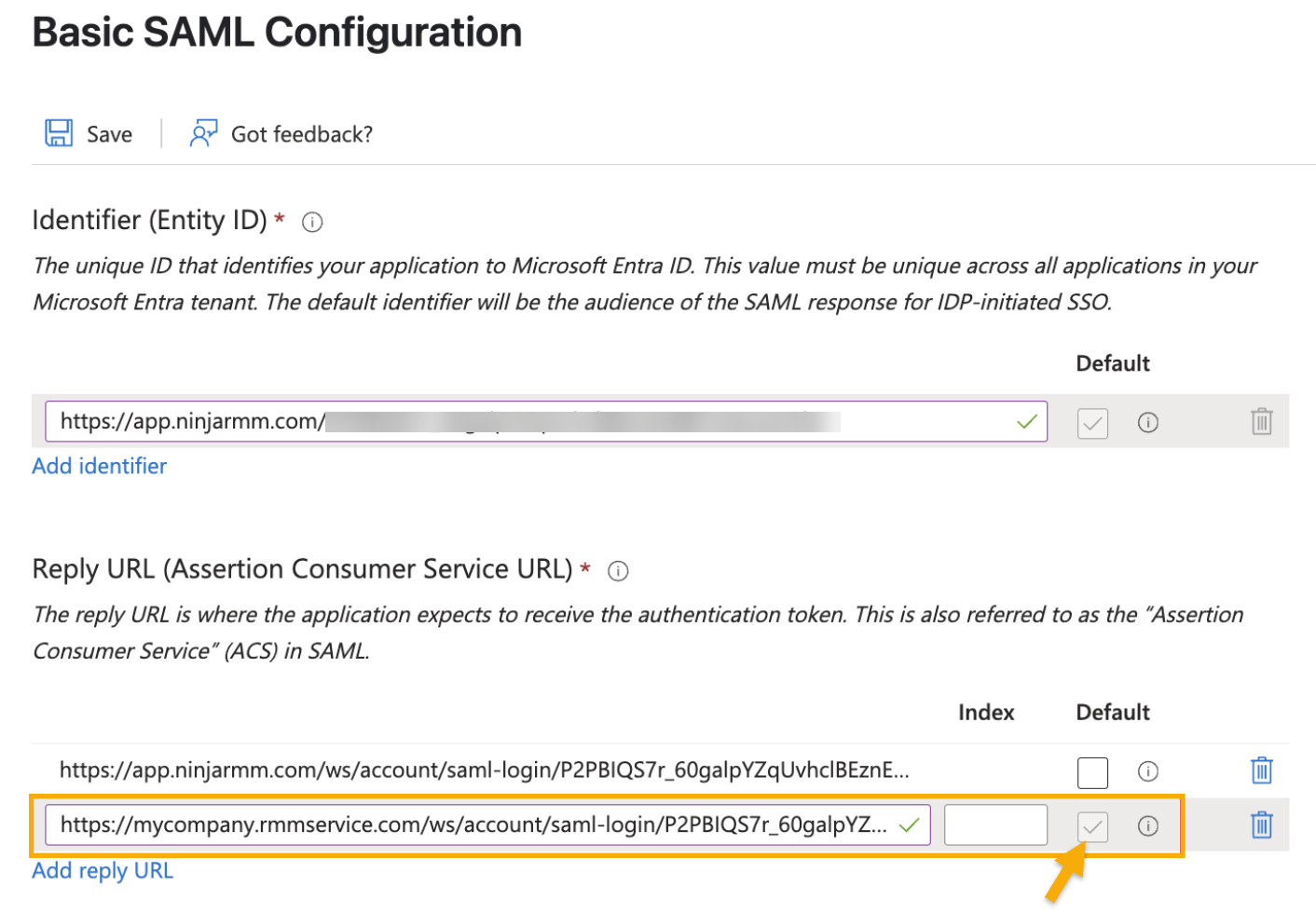
Si desea que el inicio de sesión iniciado por el IdP utilice una URL de marca, configure su aplicación IdP para que utilice la URL del Servicio de Consumidor de Aserciones (ACS) de marca como valor predeterminado. Puede utilizar las siguientes categorías como guía:
Configuración de una URL de marca para el inicio de sesión iniciado por el IdP en Entra
Para la URL de respuesta (dirección URL del servicio de consumidor de aserciones) en Azure, configure como predeterminada la dirección URL a la que desea que dirijan los inicios de sesión iniciados por el IdP. Le recomendamos que configure tanto la dirección URL nativa como la de marca del ACS para admitir solicitudes iniciadas por el SP desde ambos puntos de partida.
Encriptación SAML
Con la encriptación del Lenguaje de Marcado de Asertiones de Seguridad (SAML), puede transformar los datos de sus asertiones de SSO para que estén protegidos contra el acceso no autorizado. Esto crea una relación de alta confianza entre su proveedor de identidad (IdP) y NinjaOne.
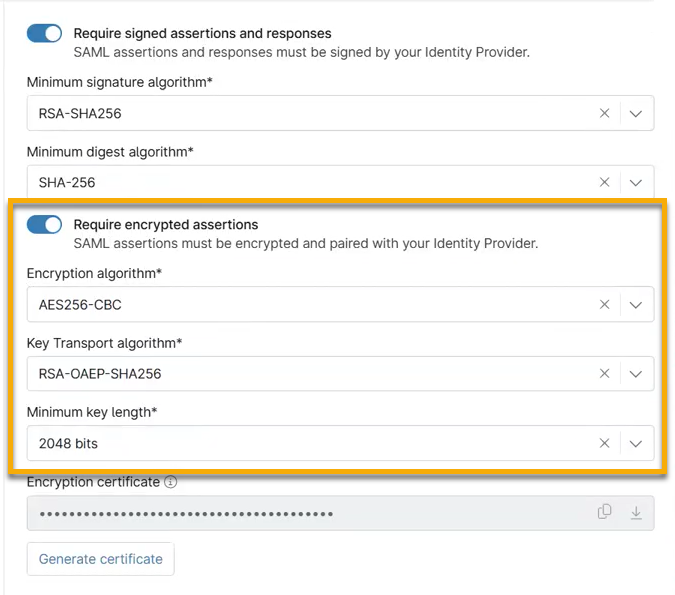
- Después de configurar los ajustes generales y la omisión opcional de la autenticación multifactorial (MFA), abra la sección «Avanzada» del cuadro de diálogo «Configurar SSO » y active el interruptor «Requerir aserciones y respuestas firmadas ».

- Selecciona el «Algoritmo de firma mínimo» y el «Algoritmo de resumen mínimo» en los menús desplegables para aumentar la complejidad requerida al procesar las firmas del IdP. NinjaOne aceptará cualquier tráfico procedente del algoritmo de firma o de resumen seleccionado o superior.
- Activa el conmutador «Exigir aserciones cifradas» y, a continuación, selecciona los algoritmos y la longitud de clave en los menús desplegables correspondientes. Te recomendamos que selecciones los ajustes mínimos que necesites.
- Haz clic en «Generar certificado». Copia el contenido del certificado o descarga el archivo PEM si tu IdP lo acepta.
- Accede al sitio web de tu IdP e inicia sesión. Sube el archivo PEM del certificado o pega los datos copiados.
- Probar la conexión en NinjaOne.
- Haz clic en «Guardar».
Si tu encriptación caduca, puedes seleccionar «Administrar certificado de encriptación » en el menú de acciones para renovarlo.

Recursos adicionales
Para aprender más sobre los servicios de identidad de NinjaOne, consulta «Autenticación y gestión de identidades: Catálogo de recursos».
Para aprender más sobre cómo habilitar SAML para Okta, consulta «Configuración de SAML de NinjaOne en Okta».