
Tema
En este artículo se explica cómo eliminar manualmente los datos de copia de seguridad locales si ya no se puede acceder al dispositivo desde NinjaOne.
Entorno
Respaldo de dispositivos de NinjaOne
Descripción
Estas instrucciones dan por hecho que ya no se puede acceder al dispositivo de almacenamiento local a través de la copia de seguridad de dispositivos de NinjaOne y, por lo tanto, debes eliminar manualmente los datos de la copia de seguridad local. Si la copia de seguridad de dispositivos de NinjaOne todavía puede acceder al dispositivo, consulta en su lugar estos artículos:
- Copia de seguridad de dispositivos de NinjaOne: eliminación de datos de copia de seguridad de imágenes
- Copia de seguridad de dispositivos NinjaOne: Eliminación de datos de copia de seguridad de archivos y carpetas
Puede haber situaciones en las que desee eliminar datos de copia de seguridad locales, pero el dispositivo ya no se utilice y no sea accesible desde NinjaOne. En estos casos, deberá eliminar manualmente los datos de copia de seguridad locales del recurso compartido de red donde se almacenan. Es fundamental conocer la ubicación exacta de los datos locales y el método correcto para eliminarlos.
Eliminación manual de respaldos locales
La eliminación de datos de copias de seguridad locales funciona de manera similar independientemente del tipo de plan, pero existen algunas diferencias. Los planes de copia de seguridad de imágenes le permiten seleccionar de qué volúmenes desea eliminar las copias de seguridad y especificar si desea eliminar los datos locales, los datos en la nube o ambos. La eliminación de copias de seguridad de archivos/carpetas eliminará todos los datos de copia de seguridad del plan especificado a los que NinjaOne pueda acceder, independientemente de su ubicación de almacenamiento.
Para eliminar datos de copias de seguridad locales, sigue estos pasos:
- Accede al panel de control del servicio en NinjaOne, pasa el cursor por la pestaña«Respaldo» y, a continuación, selecciona«Gestionar».
En la página se mostrarán los planes de respaldo que hayas configurado a nivel de política. - Marque la casilla de verificación situada junto al plan que contenga los datos que desea eliminar. Si se trata de un plan de respaldo de imagen, puede hacer clic en el nombre del plan para seleccionar los volúmenes individuales que desea eliminar.
- Haz clic en el botón «Eliminar datos ». También puedes situar el cursor sobre el menú de accionessituado al final de la lista de planes y seleccionar«Eliminar datos».
.png)
- Se abrirá un nuevo cuadro de diálogo en el que se mostrarán la información y las opciones de eliminación. Si ha seleccionado un plan de respaldo de imagen y sus copias de seguridad contienen tanto datos locales como en la nube, tendrá la opción de seleccionar solo locales, solo en la nube o ambos. Utilice el menú desplegable para realizar su selección. Los planes de respaldo de archivos/carpetas eliminarán todos los datos independientemente de su ubicación, por lo que no se mostrará el menú desplegable «Ubicación de los datos ».
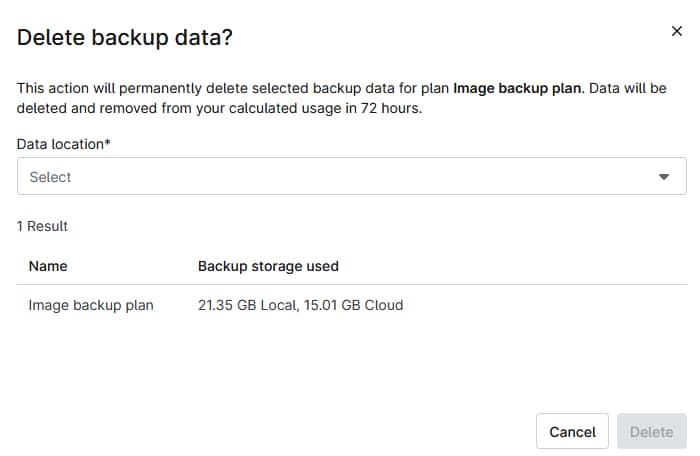
- Anota la ruta local que se muestra en el cuadro de diálogo. Es fundamental anotar la ruta exacta para evitar la eliminación accidental de datos importantes. Sitúa el cursor sobre la «Ruta de almacenamiento local» para que aparezca la opción «Copiar al portapapeles», si deseas copiar la ruta al portapapeles.
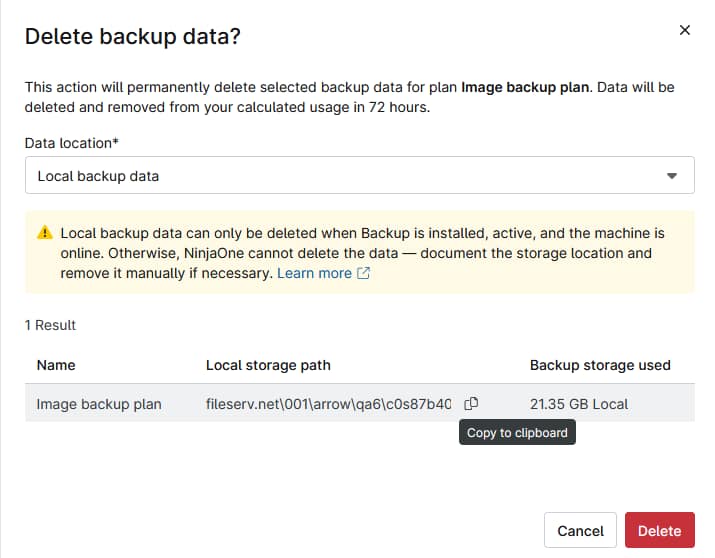
- Haz clic en «Eliminar».
- En el dispositivo de almacenamiento local, navega hasta la ruta exacta anotada en el cuadro de diálogo (paso cinco) y elimina manualmente los datos del recurso compartido.