
Tema
Este artículo describe qué herramientas de NinjaOne puedes usar para optimizar la integración con Bitdefender GravityZone.
Entorno
- Integraciones de NinjaOne
- Bitdefender GravityZone
Descripción
Después de haber habilitado la integración del antivirus Bitdefender GravityZone en NinjaOne y después de haberla desplegado en los dispositivos gestionados, podrás utilizarla para optimizar otras herramientas de NinjaOne.
Selecciona una categoría para continuar:
- Habilitar notificaciones y reglas de tickets
- Comprobar si GravityZone es actualizado
- Habilitar acceso de gestión adicional
- Recursos adicionales
Habilitar notificaciones y reglas de tickets
Desde la página de configuración de políticas, puede habilitar notificaciones para un canal o un técnico, o crear un ticket para diversos eventos de GravityZone, como el estado de gestión de GravityZone o las alertas de amenazas. Para obtener más información, consulte «Canales de notificación».
- DesdeAdministración → Políticas, selecciona una política y abre la pestaña Actividades. Expande GravityZone.
- Seleccione cualquiera de los eventos de GravityZone desde la lista.

Figura 1: Política → Actividades → GravityZone
- En la ventana modal de configuración de la actividad , utiliza los menús desplegables «Canal(es)» o «Notificar a los técnicos» para configurar las alertas. Utiliza el menú desplegable «Regla de gestión de incidencias» para crear incidencias mediante la herramienta de gestión de incidencias de NinjaOne. Puedes crear incidencias con esa herramienta si hay otra aplicación de gestión de incidencias habilitada.
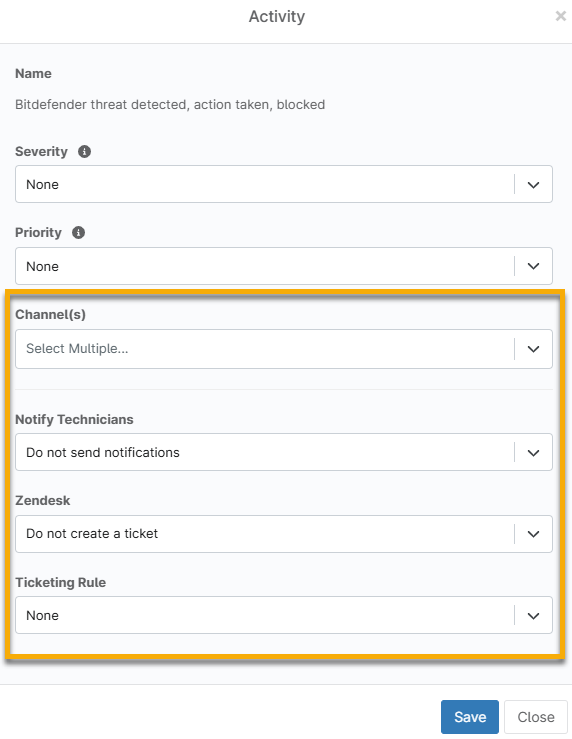
Figura 2: Preferencias de notificación y gestión de tickets para eventos de GravityZone
- Configura la gravedad y la prioridad de la notificación. Estos ajustes se aplican junto con la configuración individual de gravedad y prioridad de las notificaciones de cada usuario.
- Haga clic en «Guardar». Aparecerá un mensaje en la interfaz de usuario indicando que se han habilitado las notificaciones para esta actividad.
Comprobar si GravityZone es actualizado
Abre la pestaña «Detalles» en el panel de control del servicio del dispositivo y selecciona «Antivirus» para ver el estado del antivirus y el estado del producto. Esta sección incluye cualquier software antivirus que se haya utilizado históricamente en el dispositivo a través de NinjaOne. Si eliminas el software antivirus de la política, el «Estado del producto » mostrará «Desactivado».
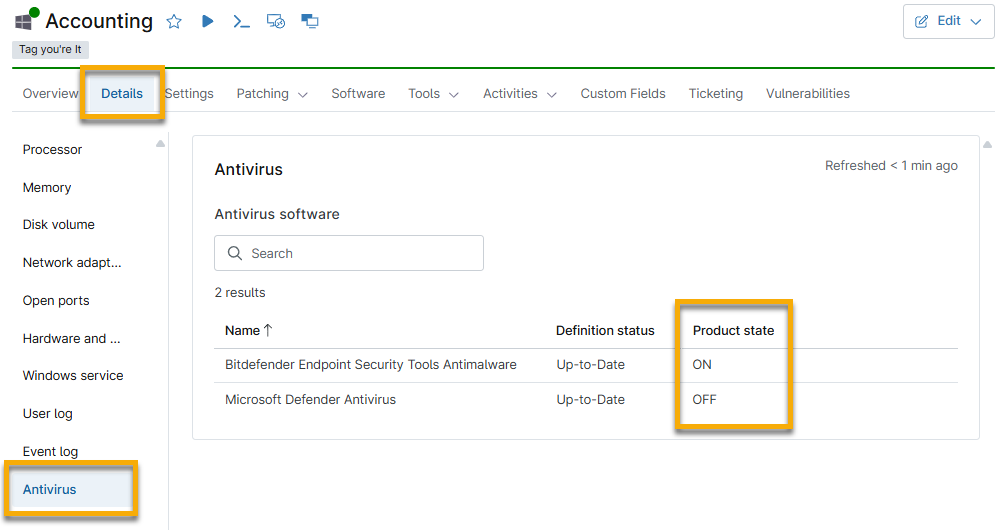
Figura 3: Detalles del antivirus en el Panel de control del servicio del dispositivo
Encontrar dispositivos con GravityZone instalado
Puede encontrar fácilmente los dispositivos que tienen instalado GravityZone en la página de búsqueda de dispositivos haciendo clic en «Cargar grupo». Introduzca «Bitdefender» en el campo de búsqueda y seleccione «Tiene Bitdefender activado». La página muestra todos los dispositivos correspondientes y puede hacer clic en el nombre del dispositivo para acceder a su panel de control.

Figura 4: Uso de grupos de búsqueda en NinjaOne
Habilitar acceso de gestión adicional
Los administradores del sistema tienen acceso predeterminado a la integración de Bitdefender GravityZone. A los técnicos con permisos de usuario personalizados se les debe conceder acceso a través de permisos o roles. Consulta «Roles y permisos de usuario » para obtener más información.
- Vaya a «Administración» → «Cuentas» → «Todos los usuarios» y seleccione un técnico al que desee conceder acceso de gestión a GravityZone. También puede añadir el permiso a un rol de técnico.
- Seleccione «Sistema». Si el acceso al sistema no está habilitado, utilice el interruptor para habilitarlo.
- Desplázate hacia abajo hasta las opciones de GravityZone. Hay dos funciones disponibles:
- Administrador de GravityZone: este rol otorga al usuario derechos completos para administrar la integración, lo que incluye habilitarla o deshabilitarla e iniciar o cancelar análisis.
- Opciones de análisis de GravityZone: los usuarios con esta función solo pueden iniciar y cancelar análisis.
- Seleccione «Sin acceso » o «Permitido » para cada rol. A continuación, haga clic en «Guardar cambios».

Figura 5: Permisos de GravityZone (haz clic para ampliar)
Una vez que concedas a un técnico acceso a GravityZone en NinjaOne, su cuenta de GravityZone se creará la primera vez que haga clic en el enlace de la consola de GravityZone desde la página App Exchange de NinjaOne.
Recursos adicionales
El siguiente contenido formativo te ayudará a sacar el máximo partido al conjunto de funciones de Bitdefender GravityZone.