
Tema
Consulte a continuación algunos pasos recomendados para la resolución de problemas en caso de que surja algún problema con la gestión de parches de Windows.
Entorno
- Microsoft Windows
Descripción
- Error al buscar parches en dispositivos WSUS
- Parches fallidos
- Las búsquedas de parches tardan demasiado en completarse
- Impedir que se apliquen determinados parches
- Las actualizaciones de Windows en el equipo indican que mi dispositivo no se ha escaneado desde hace mucho tiempo
- Al ejecutar una búsqueda en Actualizaciones de Windows se encuentran parches disponibles, aunque tengo la gestión de parches configurada con NinjaOne
- El parche no aparece como instalado en NinjaOne, pero sí aparece como instalado a través de llamadas WMI en el dispositivo
Se ofrece la actualización a Windows 11 en equipos con Windows 10
Error al buscar el parche en dispositivos WSUS:
Problema
En los puntos finales que apuntan a WSUS en el registro, NinjaOne no ha detectado el análisis de parches en los dispositivos.
Causa
Las posibles causas incluyen servidores inaccesibles, errores de comunicación, una configuración incorrecta u otros errores.
Solución
Para comprobar o desactivar WSUS localmente en el dispositivo, la forma más sencilla sería comprobar las siguientes claves del registro.
En:
[HKEY_LOCAL_MACHINESOFTWAREPoliciesMicrosoftWindowsWindowsUpdate]
busca:
«WUServer»
«WUStatusServer»
En ambos casos, comprueba que el valor de estas claves esté en blanco.
A continuación, vaya a:
[HKEY_LOCAL_MACHINESOFTWAREPoliciesMicrosoftWindowsWindowsUpdateAU]
Busque la clave denominada «UseWUServer» y cámbiela a 0; a continuación, reinicie el servicio de Windows Update.
Ten en cuenta que estas claves pueden configurarse mediante una política de grupo desde un servidor en el que WSUS esté habilitado, por lo que es posible que las claves vuelvan a aparecer; en ese caso, es necesario deshabilitar la política de grupo en el servidor, ya que, de lo contrario, esta configuración seguiría impidiendo que NinjaOne aplique parches a los dispositivos.
Parches fallidos:
Problema
Al intentar aplicar parches de Windows, algunos de ellos no se instalan correctamente.
Causa
La respuesta breve es que los parches de Microsoft fallan por múltiples razones, entre las que se incluyen, entre otras:
- Interrupción de la red durante el análisis o la aplicación
- Parche defectuoso o con errores
- Presencia de malware
Solución
NinjaOne ofrece algunas de las soluciones más comunes al problema de los parches fallidos, que puede encontrar haciendo clic en el menú desplegable situado a la derecha del parche: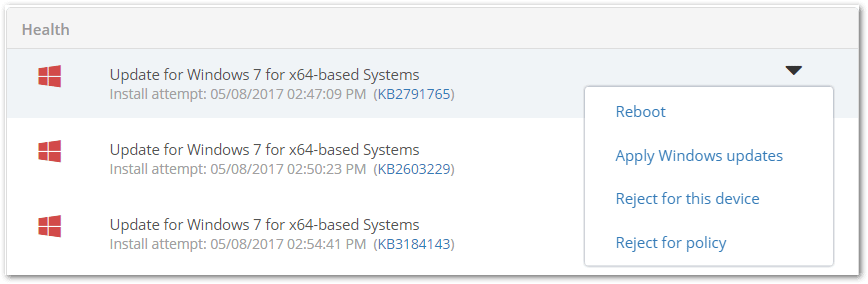
Además de estas medidas, puede seguir estos pasos de resolución de problemas:
- Consulte la base de conocimientos (KB) relacionada con el fallo para determinar si se trata de un problema conocido y siga las directrices de resolución proporcionadas por Microsoft.
- Consulte los registros de eventos del dispositivo afectado.
- Utilice la herramienta de resolución de problemas de Windows Update para los equipos con Windows 7, 8 y 10 afectados.
Los análisis de parches tardan demasiado en completarse:
Problema
Los análisis de parches de Windows se ejecutan durante largos periodos de tiempo y parecen no completarse nunca.
Causa
Faltan los ajustes de duración de las programaciones de análisis o son demasiado largos.
Solución
Nota importante: La duración del análisis de parches puede variar de un sistema a otro. Por lo general, se puede esperar que un análisis de parches se ejecute durante un máximo de tres horas. En algunos casos, la comprobación de actualizaciones puede atascarse cuando los procesos relacionados con WUA ola herramienta de gestión de parches de NinjaOneno pueden terminar de procesar la comprobación de actualizaciones. Esto puede indicar un problema conwuauserv y sería necesario investigarlo en el equipo local para encontrar la causa raíz del problema. Las instrucciones que figuran a continuación están destinadas a abordar los tiempos de análisis de parches de NinjaOne y no abordan ninguno de los problemas subyacentes con WUA que podrían ser la causa raíz de que Windows Update se ejecute durante mucho más tiempo de lo esperado.
Para controlar los tiempos de análisis de parches, la configuración de la política de programación de análisis de gestión de parches de Windows permite establecer límites de duración.
Para configurarlo, haz lo siguiente en tu consola de NinjaOne:
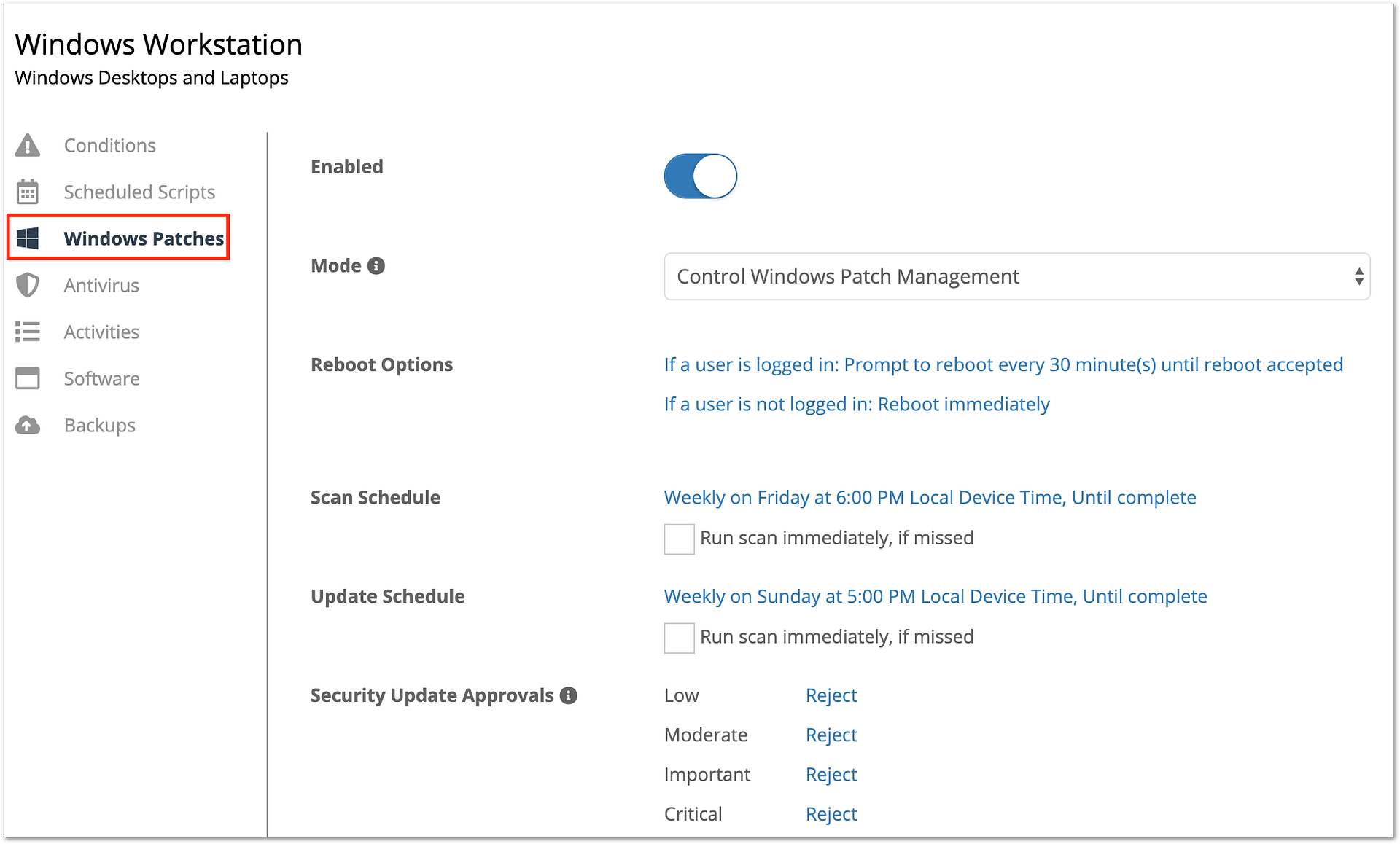
- Vaya al editor de políticas para el que desee establecer una duración de análisis y, a continuación, seleccione la pestaña Parches de Windows.
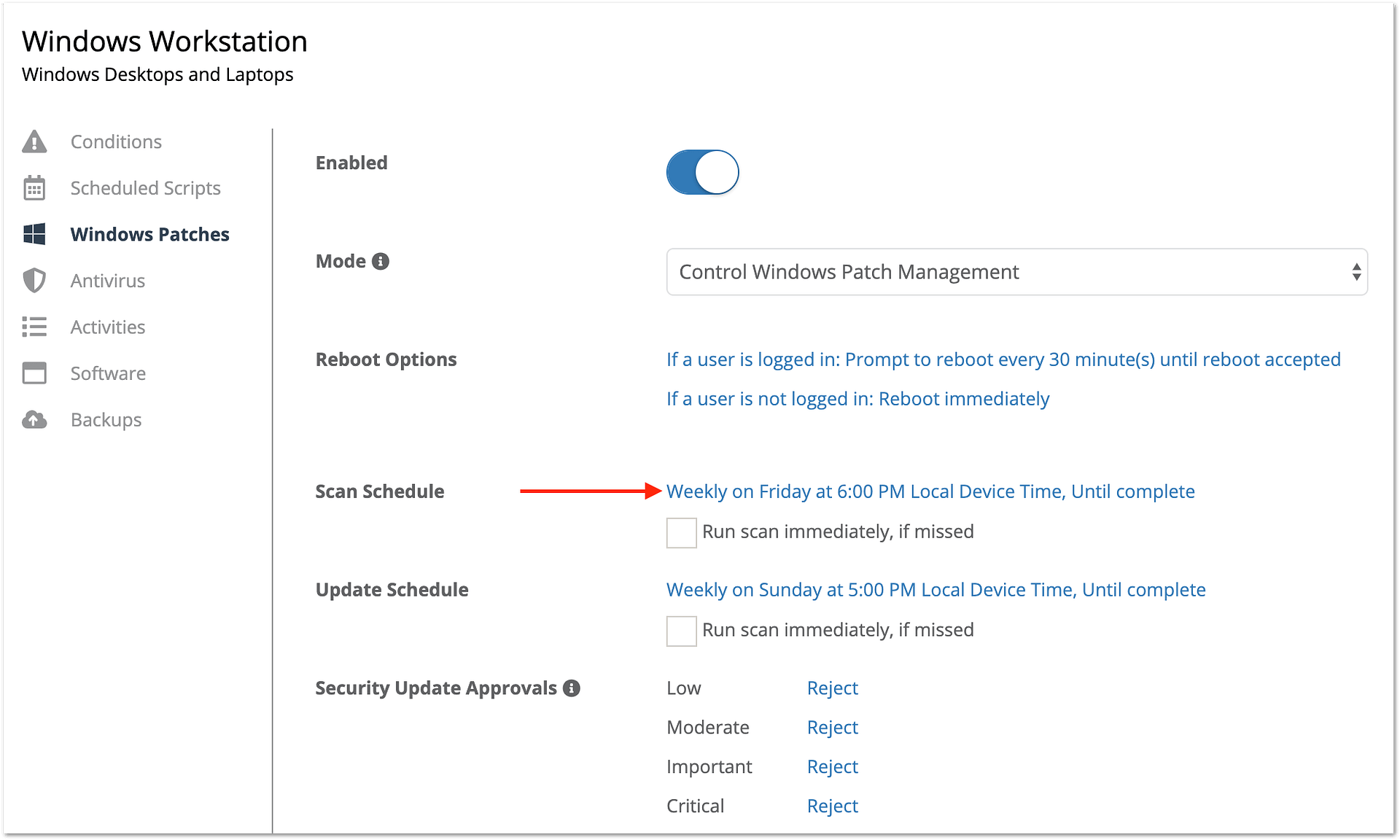
- En la configuración de la programación de análisis, haz clic en la programación actual para editarla.
- Introduzca una duración en horas o minutos.
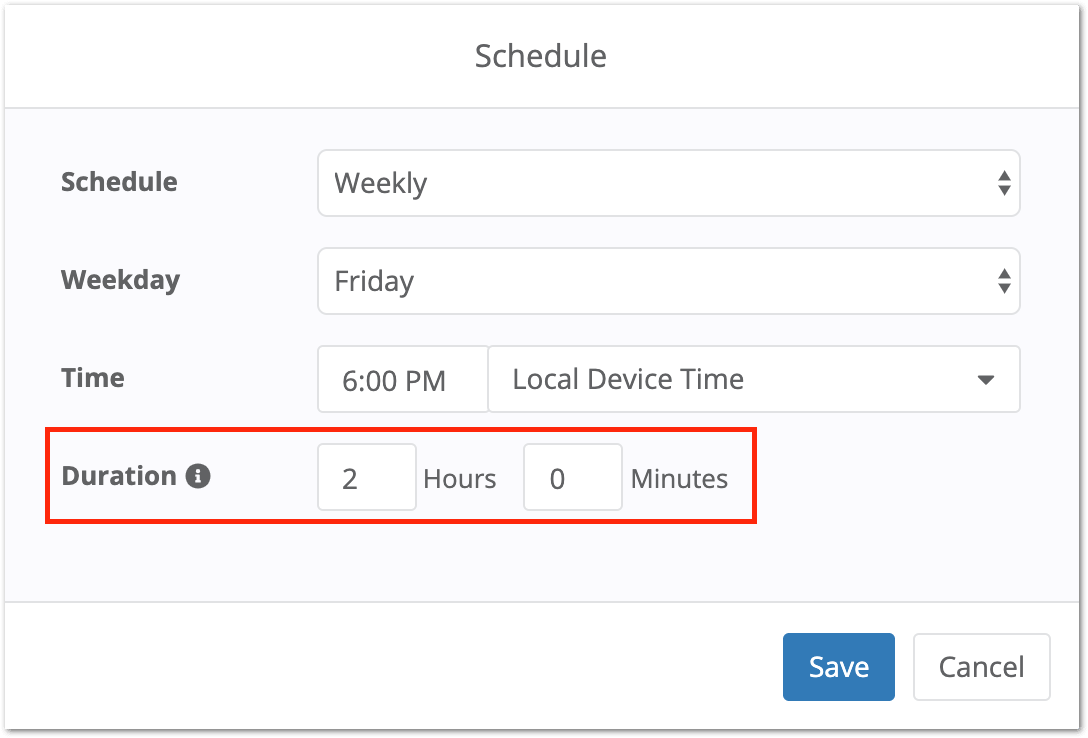
- Guarde los cambios.
Si lo desea, puede aplicar la misma configuración de duración a la programación de actualizaciones.
Impedir que se apliquen determinados parches:
Problema
Hay algunos parches que no quiero que se instalen en uno o varios dispositivos que administro.
Causa
Los parches recién lanzados pueden tener a veces efectos inesperados e indeseables en los equipos con agente (como pantallas azules o conflictos entre aplicaciones).
Solución
Situaciones como estas requieren el rechazo de un parche en varios equipos que podrían verse afectados por el problema con el parche. Consulte

Al ejecutar un análisis en Windows Updates se encuentran parches disponibles, aunque tenga la gestión de parches configurada con NinjaOne:
Problema
Causa
Solución
- Compruebe el feed de actividad del dispositivo en cuestión para confirmar si se ha omitido el análisis programado más reciente. Es posible que se haya omitido el análisis si el dispositivo estaba desconectado en el momento en que estaba programado que se ejecutara. Para obtener más información sobre por qué se omitió el análisis, abra un ticket con el servicio de asistencia.
- Esto es normal si ejecuta actualizaciones mensuales en un dispositivo, ya que Microsoft publica parches todos los martes.
- Compruebe el dispositivo en cuestión para ver si hay alguna actualización en las secciones «Pendiente» o «Aprobada».
- Si hay un reinicio pendiente en el dispositivo debido a la gestión de parches de Windows, no se podrá actualizar hasta que se haya producido el reinicio.
- Compruebe el dispositivo en cuestión para ver si hay alguna actualización en la pestaña «Rechazadas». Los parches que aparecen aquí no serán instalados por la herramienta de gestión de parches de Windows de NinjaOne, pero seguirán apareciendo como parches disponibles localmente en el equipo durante un análisis de Windows Update.
- Consulte la sección«Parches fallidos» más arriba.
El parche no aparece como instalado en NinjaOne, pero sí como instalado a través de llamadas WMI en el dispositivo:
Problema
Un parche específico no aparece como instalado en Dispositivo > Parches del sistema operativo > Instalados, a pesar de que se puede verificar que existe en el dispositivo como instalado a través de llamadas WMI (Windows Management Instrumentation).
Existen varias formas de consultar las actualizaciones instaladas en un equipo Windows. Los resultados de los distintos métodos pueden variar considerablemente en función de lo que se consulte. Este artículo de TechNet ofrece información sobre los métodos utilizados en esta documentación.
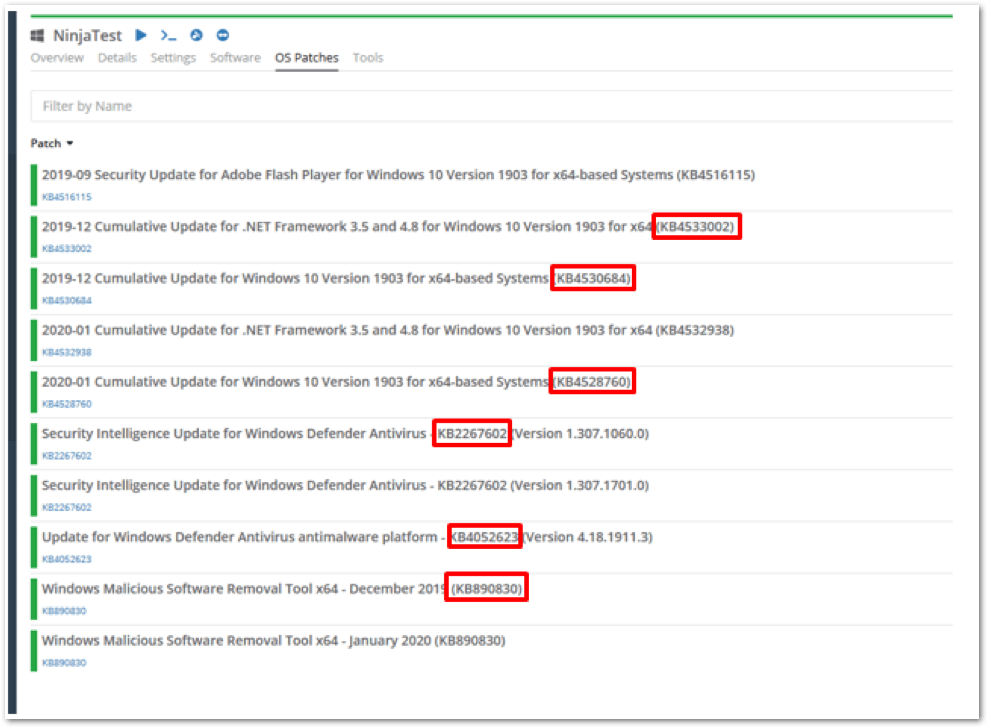
Interfaz de usuario de NinjaOne:
Consulta WMI:
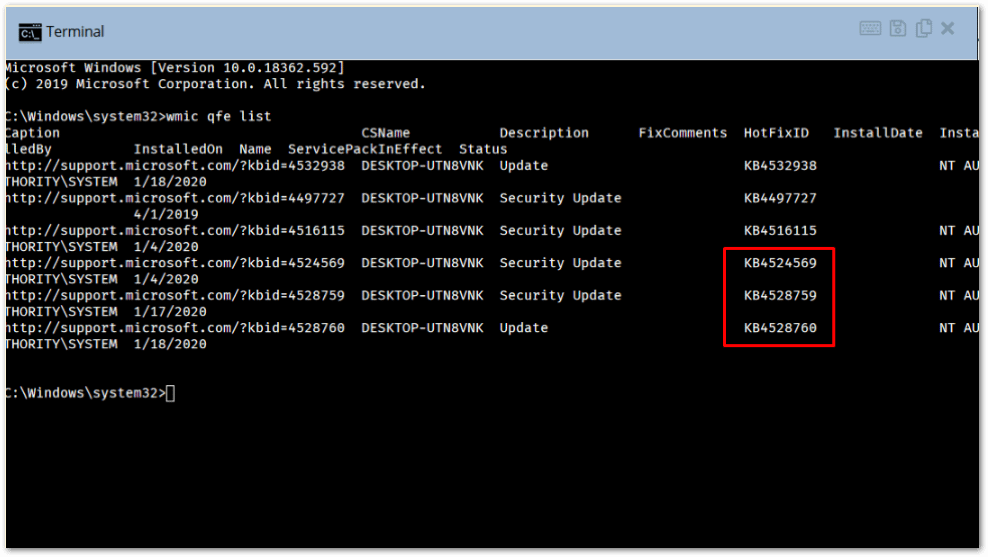
En las capturas de pantalla anteriores, se muestran las actualizaciones instaladas tal y como aparecen en la interfaz de usuario de NinjaOne, comparadas con las actualizaciones instaladas consultadas a través de WMI. Como se puede observar, hay actualizaciones en ambos lados que no aparecen en el otro método. Concretamente, KB4524569, KB4528759 y KB4528760 aparecen como instaladas en los resultados de la llamada WMI, pero no aparecen como instaladas en la consola de NinjaOne. Por el contrario, KB4533002, KB4530684, KB4528760, KB2267602, KB4052623 y KB890830 aparecen en la consola de NinjaOne, pero no figuran en los resultados de la llamada WMI.
Causa
Esto ocurre debido a la forma en que cada método consulta las actualizaciones instaladas. NinjaOne consulta las actualizaciones instaladas mediante Windows Update, Microsoft Update, Actualizaciones automáticas, WSUS o ConfigMGR, que generalmente se instalan mediante Microsoft Installer (MSI). Las instalaciones de estos paquetes se registran en el almacén de datos de distribución de software y en el registro. Por lo tanto, al consultar estas ubicaciones se obtendrá una lista de las actualizaciones instaladas que contienen. Actualmente, NinjaOne consulta estas ubicaciones para recopilar información sobre los parches instalados.
WMI utiliza la clase Win32_QuickFixEngineering, que solo devuelve actualizaciones proporcionadas por Component Based Servicing (CBS). Estas actualizaciones suelen ser pequeñas actualizaciones para todo el sistema, comúnmente denominadas «quick-fixes» o «hotfixes». Haga clic aquí para obtener información más detallada al respecto.
Nota importante:Es posible queMicrosoftdisponga de listas que indiquen qué artículos de la Base de Conocimiento (KB) específicos se instalan mediante qué métodos. Sin embargo, no podemos proporcionar esta información, ya que puede estar sujeta a cambios a discreción de Microsoft.
Solución
En resumen, dado que estas actualizaciones no figuran en el registro, NinjaOne no puede consultarlas para verificar su existencia en este momento. Además, en algunos casos, una actualización puede instalarse mediante una actualización del sistema operativo (por ejemplo, 1903 o 1909) y permanecer inactiva en un sistema, tal y como se especifica en este artículo de Microsoft.
En el caso concreto de KB4528759/KB4528760, Microsoft ha incluido la actualización en los paquetes de actualización de Windows 10 a la compilación actual de la versión 1903 (18362.592) y la versión 1909 (18363.592). Por lo tanto, el número de compilación del sistema operativo actual instalado en el equipo del agente es clave para identificar si KB4528759/KB4528760 está instalado.
La actualización a Windows 11 se ofrece en equipos con Windows 10:
Problema
La actualización a Windows 11 se ofrece a los equipos con Windows 10 como una actualización de características.
Causa
Cada mes, Microsoft lanza actualizaciones de características de Windows 11. Por ejemplo, en los dispositivos con Windows 11, el KB5021255 representa una actualización acumulativa habitual, pero en los dispositivos con Windows 10, el mismo KB representa una actualización de características.
Solución
Para evitar que se ofrezca la actualización a Windows 11 en equipos con Windows 10 en este escenario, utilice el script de registro adjunto para desactivar completamente esta opción. Esto tiene el mismo efecto que hacer clic en el enlace «Quedarse en Windows 10» en el panel de Actualizaciones de Windows localmente en un equipo.
Si el problema que está experimentando no aparece en la lista anterior, o si necesita más ayuda después de intentar los pasos de solución de problemas recomendados, póngase en contacto con el servicio de asistencia de NinjaOne.