
Tema
En este artículo se explica cómo importar varios usuarios finales a NinjaOne para crear cuentas o cómo crear manualmente una sola cuenta de usuario final en NinjaOne.
Si necesitas instrucciones para importar técnicos, consulta técnico.
Entorno
Plataforma NinjaOne
Descripción
Para asignar dispositivos a un usuario en NinjaOne, o para dar a un usuario final acceso para ver los detalles de los dispositivos, primero debe crear una cuenta para el usuario final en NinjaOne.
Una vez que el usuario final tenga una cuenta, también podrá crear tickets y descargar archivos de dispositivos con la copia de seguridad habilitada, si habilitas los permisos correspondientes.
Índice
Selecciona una categoría para obtener más información:
- Crear una cuenta de usuario final
- Importar varios usuarios finales para una organización
- Copiar un usuario final
- Recursos adicionales
Crear una cuenta de usuario final
Añade un nuevo usuario final a NinjaOne a través del panel de control de Usuarios finales o desde Administración → Cuentas → Todos los usuarios. Haz clic en Añadir usuario y selecciona Usuario final.

Consulte Permisos de usuario: Opciones de permisos para obtener instrucciones de configuración y detalles sobre cómo funcionan los permisos. Consulte NinjaOne: Usuarios finales para obtener ayuda con el panel de usuarios finales.
Importar varios usuarios finales para una organización
El modal Importar usuarios finales de la página Organización → Usuarios finales ofrece un área para pegar datos en formato de valores separados por comas (CSV), que NinjaOne detectará automáticamente y extraerá los valores correspondientes a cada columna. NinjaOne valida los datos para garantizar su exactitud antes de importarlos; los formatos de datos o valores no válidos provocarán que falle toda la importación.
Requisitos previos
Al realizar una importación masiva, debe proporcionar los siguientes datos separados en columnas:
- Nombre: este campo no puede estar en blanco ni vacío y debe contener únicamente caracteres alfabéticos. Este campo admite un máximo de 150 caracteres por valor.
- Apellidos: este campo no puede estar en blanco ni vacío y debe contener únicamente caracteres alfabéticos. Este campo admite un máximo de 150 caracteres por valor.
- Correo electrónico: este campo debe ser único en el sistema (es decir, no debe estar actualmente en uso para una cuenta de técnico o usuario final existente en NinjaOne), y admite un máximo de 64 caracteres por valor. Debe utilizar el siguiente formato:
<parte-local>@<parte-dominio>- Número de teléfono (opcional): Este campo debe incluir el código de país. Si utiliza un archivo de Excel para organizar estos datos, Excel asumirá que está proporcionando una fórmula cuando utilice «+» para añadir el código de país al principio. Para evitarlo, añada un apóstrofo ' antes del +. NinjaOne validará el número según las normas del país correspondiente; si se proporciona un número de teléfono no válido, toda la importación fallará.
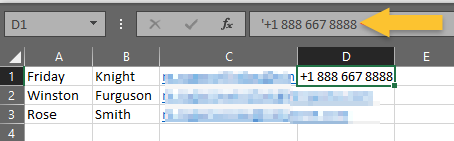
Figura 2: Uso de hojas de cálculo de Excel para importar usuarios finales de forma masiva
Importar usuarios a una organización
Para importar usuarios, sigue estos pasos:
- Vaya a Administración → Organizaciones y seleccione la organización a la que pertenece el usuario final (y cuyos dispositivos se gestionan). A continuación, abra la pestaña Usuarios finales .
- Haga clic en Importar usuarios.
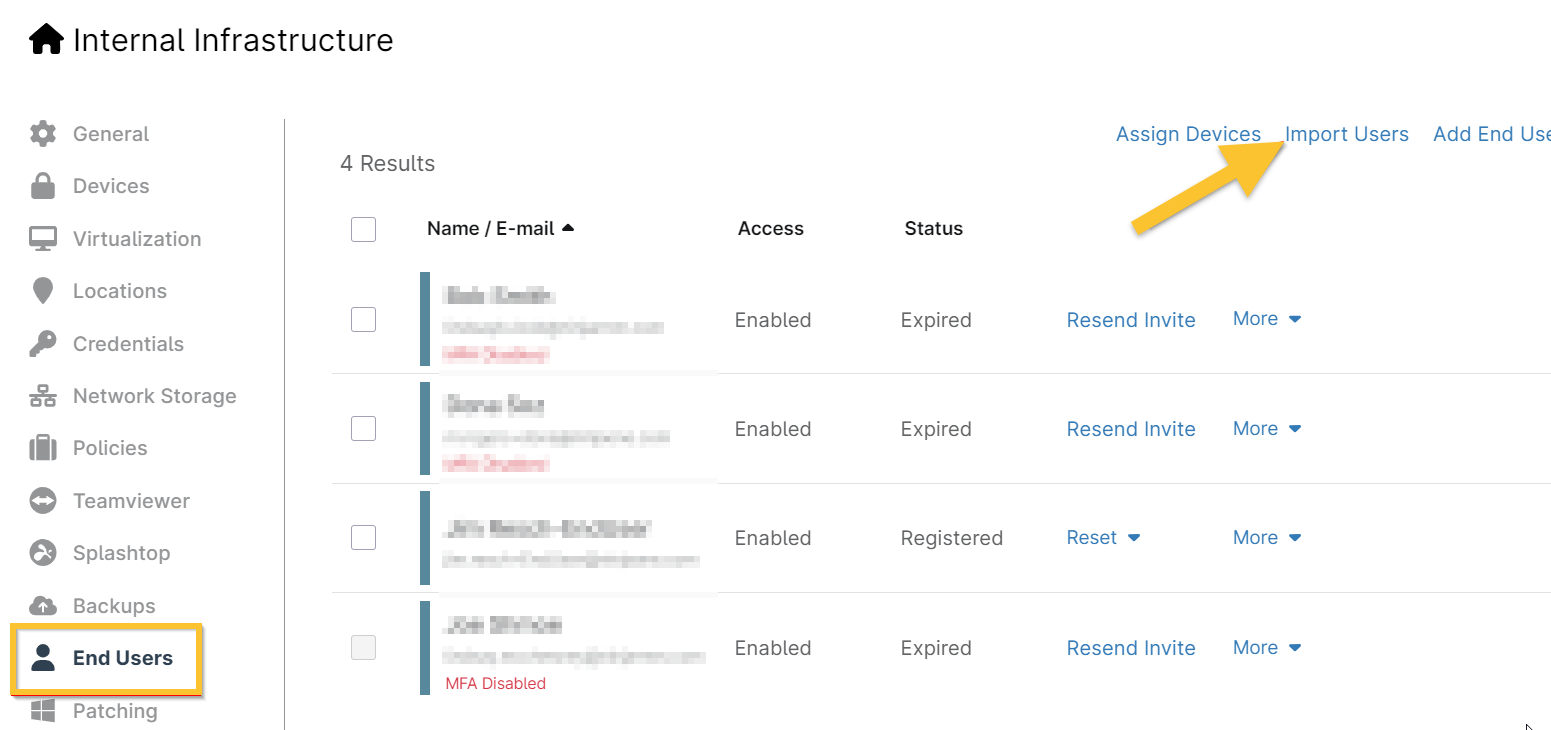
Figura 3: Importar usuarios
- Pega el contenido de la hoja de cálculo directamente en la ventana modal y haz clic en Importar.
Una vez pegados los datos, se rellenarán los datos de los nuevos usuarios finales. - Marque la casilla situada junto al nombre del usuario para asignarle un rol.
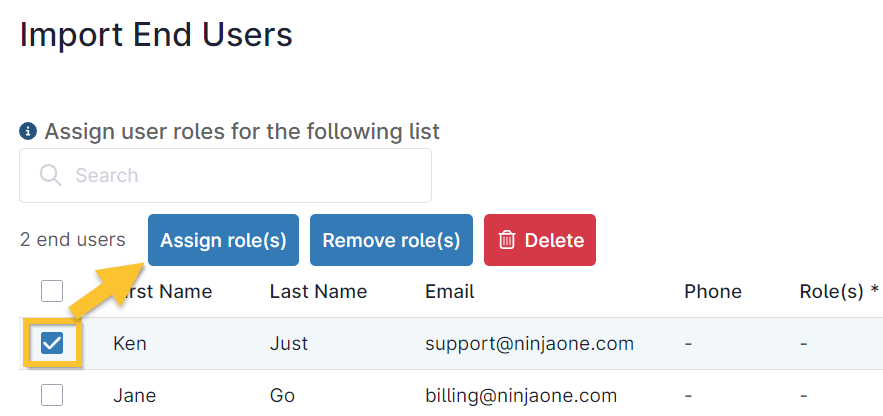
Figura 4: Importar usuarios finales y asignar roles
- Una vez que haya asignado todos los usuarios a un rol, haga clic en Importar.
Una vez que haya guardado el nuevo usuario final, podrá revisar el estado de la invitación (aparecerá como Pendiente hasta que el usuario haga clic en el enlace del correo electrónico para aceptar la invitación y completar la configuración de su cuenta) y reenviar la invitación.
Copiar un usuario final
El proceso descrito en esta sección copia la configuración de ese usuario final, pero le pedirá que introduzca la información personal del usuario final (como el nombre, la dirección de correo electrónico y un número de teléfono opcional).
- Vaya a Administración → Cuentas → Todos los usuarios.
- Marque la casilla de verificación correspondiente a los datos del usuario que desea copiar.
- Haga clic en Acciones y, a continuación, seleccione Clonar usuario.
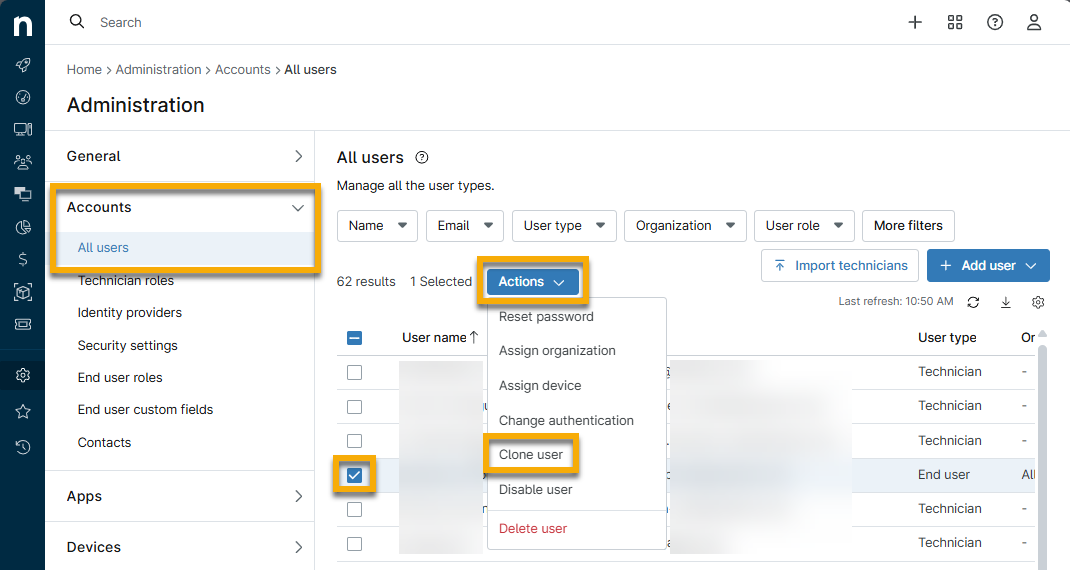
Figura 5: Copiar un usuario final
Recursos adicionales
Para saber cómo asignar dispositivos a usuarios finales, consulta NinjaOne Endpoint Management: Compartir acceso a dispositivos con usuarios finales.
Para obtener información sobre la gestión de usuarios, consulte usuarios: Catálogo de recursos.