
Tema
En este artículo se explica cómo trasladar una función de dispositivo no gestionado y sus elementos secundarios a un nuevo destino en NinjaOne.
Entorno
Gestión de activos de TI (ITAM) de NinjaOne
Descripción
Reorganiza la estructura de tus roles de dispositivos no gestionados a medida que evolucionan los datos de tu compañía. Cualquier campo añadido a una pestaña heredada se eliminará durante el proceso de traslado. Estos campos se pueden volver a añadir una vez completado el traslado, y los datos introducidos en ellos se conservarán.
Para saber cómo añadir campos personalizados a las funciones de dispositivo, consulta NinjaOne Endpoint Management: Funciones de dispositivo.
Agregar una función secundaria
Las funciones secundarias, o subtipos, heredan las propiedades de la función original. Se pueden agregar varios subtipos.
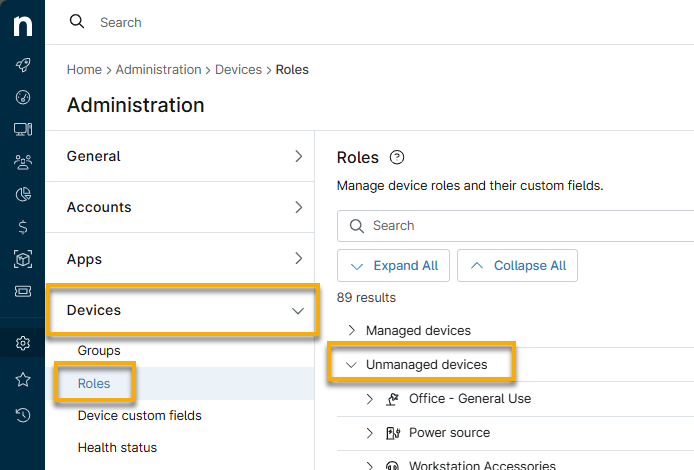
- Acceda al rol en Administración → Dispositivos → Roles del dispositivo. Expanda el menú desplegable «Dispositivos no gestionados ».
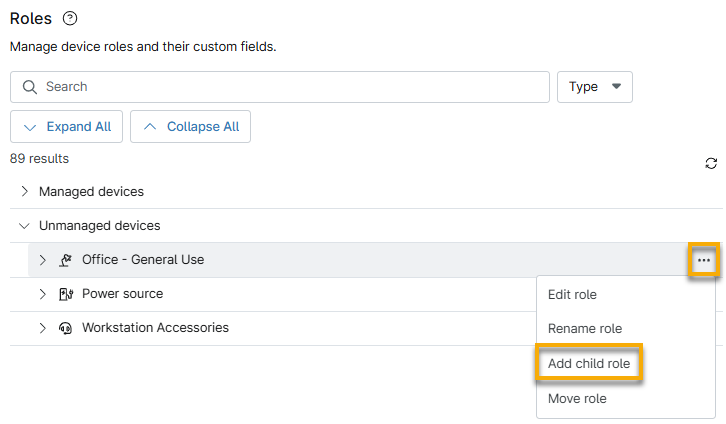
- Despliega la sección de dispositivos no gestionados y pasa el cursor por encima de la fila. Haz clic en el icono de los tres puntos y selecciona «Agregar función».
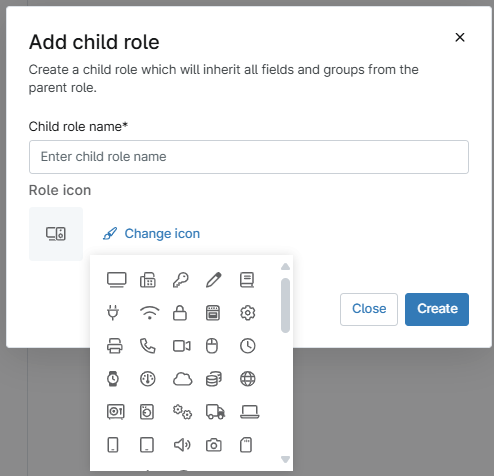
- Asigna un nombre a la función y, si lo deseas, cambia el icono.
- Haz clic en «Crear».
Mover funciones no gestionadas
Puede reorganizar la jerarquía de sus funciones no gestionadas por estos pasos.
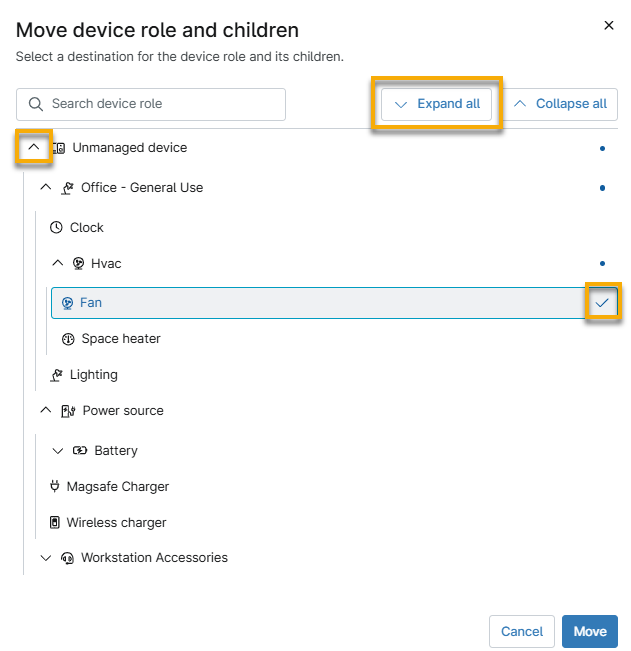
- Expande la sección de dispositivos no gestionados y pasa el cursor por encima de la fila. Haz clic en el icono de puntos suspensivos y selecciona «Mover rol».
- Utilice las flechas o los botones para expandir las secciones y seleccione el nuevo destino para la función de dispositivo.
- Haz clic en «Mover».
Recursos adicionales
Consulta «Inscripción y gestión de dispositivos: Catálogo de recursos» o «Gestión de activos de TI de NinjaOne: Catálogo de recursos» para obtener más información sobre la gestión de activos en NinjaOne.