
Tema
En este artículo se explica cómo activar la integración con QuickBooks dentro de la aplicación NinjaOne Facturación.
Para saber cómo utilizar NinjaOne Facturación, consulta NinjaOne Facturación: Primeros pasos en la automatización de servicios de automatización (PSA).
Entorno
- NinjaOne Facturación
- Integraciones de NinjaOne
- QuickBooks
Descripción
Después de activar la función de facturación de NinjaOne, puedes activar la integración con QuickBooks. Esta integración te permite asociar las organizaciones y los productos de NinjaOne con los datos de QuickBooks.
Después de hacer clic en «Habilitar» en la pestaña «Integraciones», se le redirigirá automáticamente a la página de inicio de sesión de QuickBooks. Inicie sesión con su cuenta de Intuit existente. Si aún no dispone de una cuenta, puede crear una en este momento del proceso.
Consideraciones importantes
Ten en cuenta las siguientes notas antes de proceder:
- Debe usar una cuenta con permisos de administrador de QuickBooks.
NinjaOne no sincronizará ninguna factura que hayas creado antes de activar la integración.
Debes actualizar tus acuerdos con los ajustes de la nueva integración; de lo contrario, no se sincronizarán.
Cómo activar la integración
Cuando QuickBooks esté activado, aparecerá un botón «Configuración»; haz clic en este botón para configurar y sincronizar los ajustes de QuickBooks con NinjaOne.
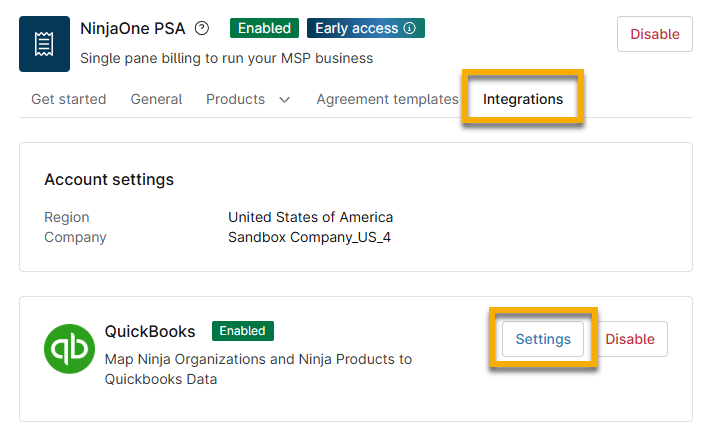
Figura 1: Integra tu cuenta de QuickBooks con NinjaOne Facturación
-
Clientes: Asigna las organizaciones creadas en NinjaOne a los clientes que hayas creado en QuickBooks. Si los nombres coinciden, puedes utilizar el botón «Mapa automático ». Si no es así, marca la casilla de verificación situada junto a cualquier organización asignada o sin asignar para ver la opción «Mapeo de cambios ». La opción «Mapa automático» muestra un cuadro de diálogo que te permite confirmar que el mapeo es correcto.
- Puede escribir el nombre del cliente tal y como aparece en QuickBooks o seleccionar una opción del menú desplegable. A continuación, haga clic en «Actualizar» para confirmar.
- Al mapear la organización a un cliente de QuickBooks, al seleccionarla también aparecerá la opción «Borrar mapeo ».
- Por el momento, no admitimos la asignación de ubicaciones ni de subclientes.
- Recurso de QuickBooks: Agregar y administrar clientes en QuickBooks Online (intuit.com).
- Recurso de QuickBooks: Agrupar productos y servicios en diferentes categorías en QuickBooks Online (intuit.com).
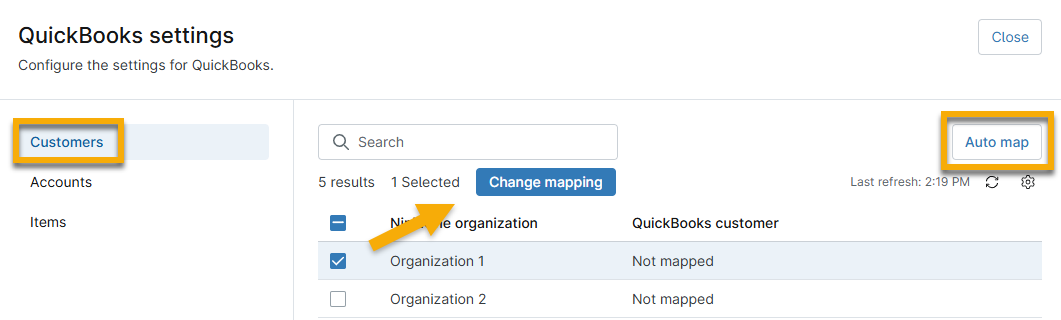
Figura 2: Asigna tus organizaciones de NinjaOne a clientes de QuickBooks
-
Cuentas: Asigna los tipos de producto PSA de alto nivel a tu plan de cuentas de QuickBooks.
- Recurso de QuickBooks: Agregar una cuenta a su plan de cuentas en QuickBooks En línea (intuit.com).
- Recurso de QuickBooks: Más información sobre el plan de cuentas en QuickBooks Online (intuit.com).
-
Artículos: Asigna tus productos de NinjaOne a los artículos creados en QuickBooks.
- Recurso de QuickBooks: Añade artículos de productos y servicios a QuickBooks Online (intuit.com).
Importar códigos de impuestos para facturas
Después de integrar tu herramienta de contabilidad, puedes agregar los códigos de impuestos de tus cuentas.
- En la aplicación de facturación de NinjaOne, haz clic en «Cuentas » y selecciona «Importar cuentas » o «Agregar código de cuenta».
- Al seleccionar «Importar cuentas», NinjaOne extraerá una lista de códigos de impuestos de tu cuenta de QuickBooks o Xero.
- Marca la casilla de verificación situada junto a cada código que desees importar y, a continuación, haz clic en «Continuar».
- Puedes editar el código o el nombre de la cuenta en la página «Revisión de cuentas ».
- Haz clic en «Importar » para confirmarlo.
- Al seleccionar «Agregar código de cuenta», deberás crear un nuevo código de cuenta y un nombre.
Después de importar los códigos de cuenta, podrás crear facturas desde los códigos fiscales en el menú lateral «Finanzas ». Para obtener más información, consulta «Facturación de NinjaOne: Configuración de facturas».
Recursos adicionales
Consulta «Facturación de NinjaOne: Catálogo de recursos » para ver todos los artículos relacionados.