Tema
La biblioteca de informes de NinjaOne te permite realizar un seguimiento de los datos de una amplia gama de funciones relacionadas con tus organizaciones y dispositivos. Para saber qué datos concretos se recogen en los informes, consulta «Informes: tipos de informes».
Entorno
Informes de NinjaOne
Índice
- Visión general
- Crear un nuevo informe
- Ver el panel de control de informes
- Programar un informe
- Ver el historial de informes
- Agrega tu propio logotipo a tus informes
- Eliminar informes
Visión general:
La nueva biblioteca de informes añade una pestaña «Informes» al panel de navegación de la izquierda en la plataforma NinjaOne. Esta sustituye a la sección «Informes » de «Administración».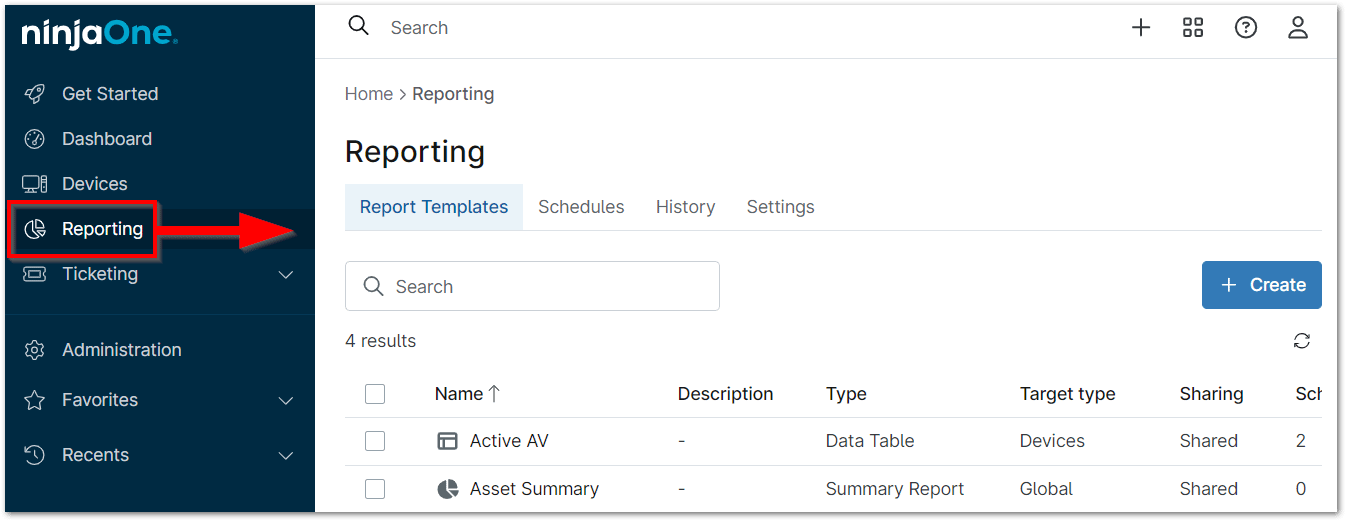
Pasar desde los informes heredados a la Biblioteca de informes
Todos los informes heredados (es decir, los que existían antes de que se añadiera la nueva pestaña «Biblioteca de informes» a la barra lateral) se replicarán tanto en la pestaña«Plantillas de informes» como en la de «Programaciones ». Se identifican fácilmente por la etiqueta «migrado» situada junto al nombre del informe.No habráninguna interrupción en los correos electrónicosde los informes programados .
Permisos de los técnicos:
Para acceder a la biblioteca de informes, los técnicos necesitan como mínimo los permisos «Ver y programar» en Editor de cuentas > Sistema > Gestionar informes. Si se les concede «Acceso completo», los técnicos deberán tener acceso a las organizaciones y a los dispositivos en función de sus responsabilidades en materia de informes.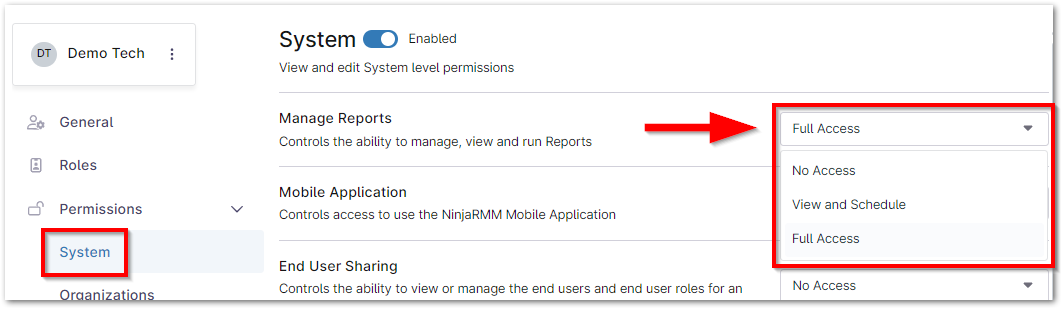
Creación de una nueva plantilla de informe:
Notas importantes:
- Solo los administradores del sistema pueden crear y ver informes globales; los técnicos pueden crear informes de organización únicamente para aquellas organizaciones a las que tengan acceso.
- Los informes de resumen de organización y los informes de tabla de datos están disponibles para los usuarios que no sean administradores del sistema, siempre que cumplan los permisos del sistema (es decir, que el permiso de sistema «Gestionar informes» esté configurado como mínimo en «Ver») y tengan acceso al menos a 1 organización. Si el técnico no tiene acceso a ninguna organización, la pestaña «Informes» no aparecerá en la navegación izquierda y el técnico no tendrá acceso a ninguno de esos informes.
- La plantilla «En blanco» proporciona un informe vacío sin secciones preseleccionadas.
- Haga clic en «Informes» en el panel de navegación de la izquierda y, a continuación, haga clic en «Crear»en la esquina superior derecha.
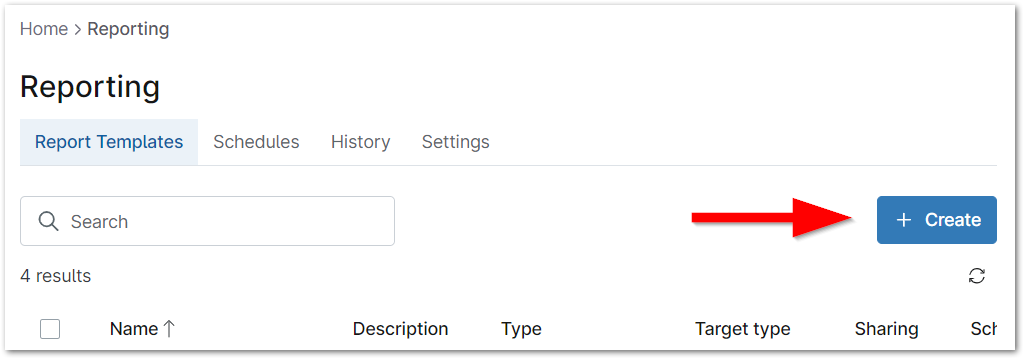
- Seleccione «Informe resumido», «Tabla de datos» o «Informe de runbooks». Consulte a continuación los detalles de cada tipo de informe.
Informe resumido
- Asigne un nombre y una descripción (opcional) al nuevo informe.
- Elija si el informe debe ser global (para todas las organizaciones) o específico de una sola organización.
- Selecciona la plantilla desde la cual se creará el informe.
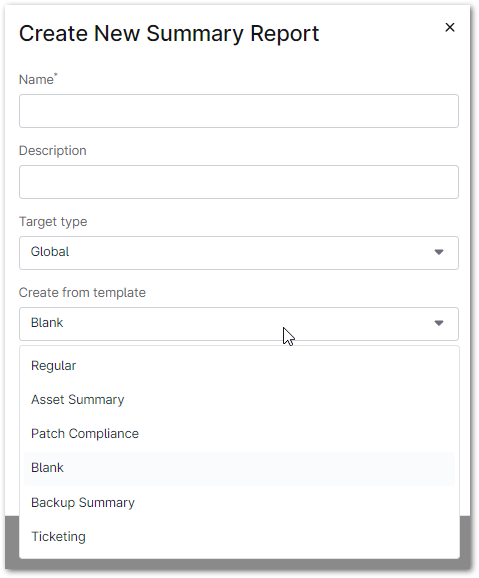
- Decida si desea compartir el informe. A continuación, haga clic en «Crear».
Se muestra la ventana modal del editor de informes. - Selecciona «Personalizar» para añadir y modificar las secciones que se incluirán en el informe.
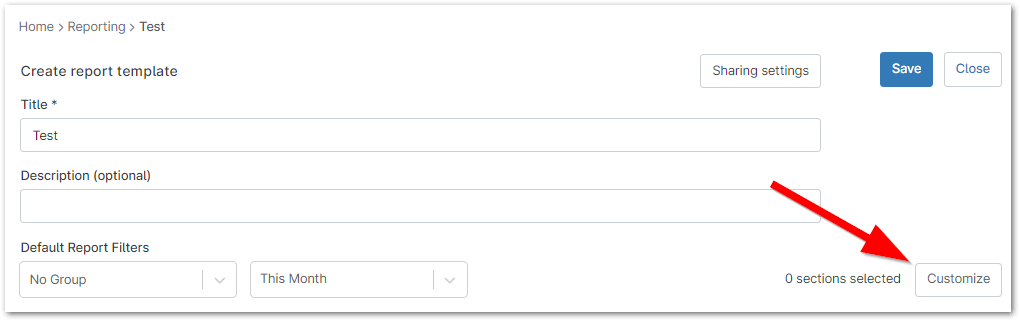
Aparece la ventana modal del editor de secciones. - Añade secciones al informe utilizando la lista desplegable o elimina secciones haciendo clic en la «X» situada a la derecha del nombre de la sección.
- Haz clic y arrastra las secciones para reorganizar el orden.
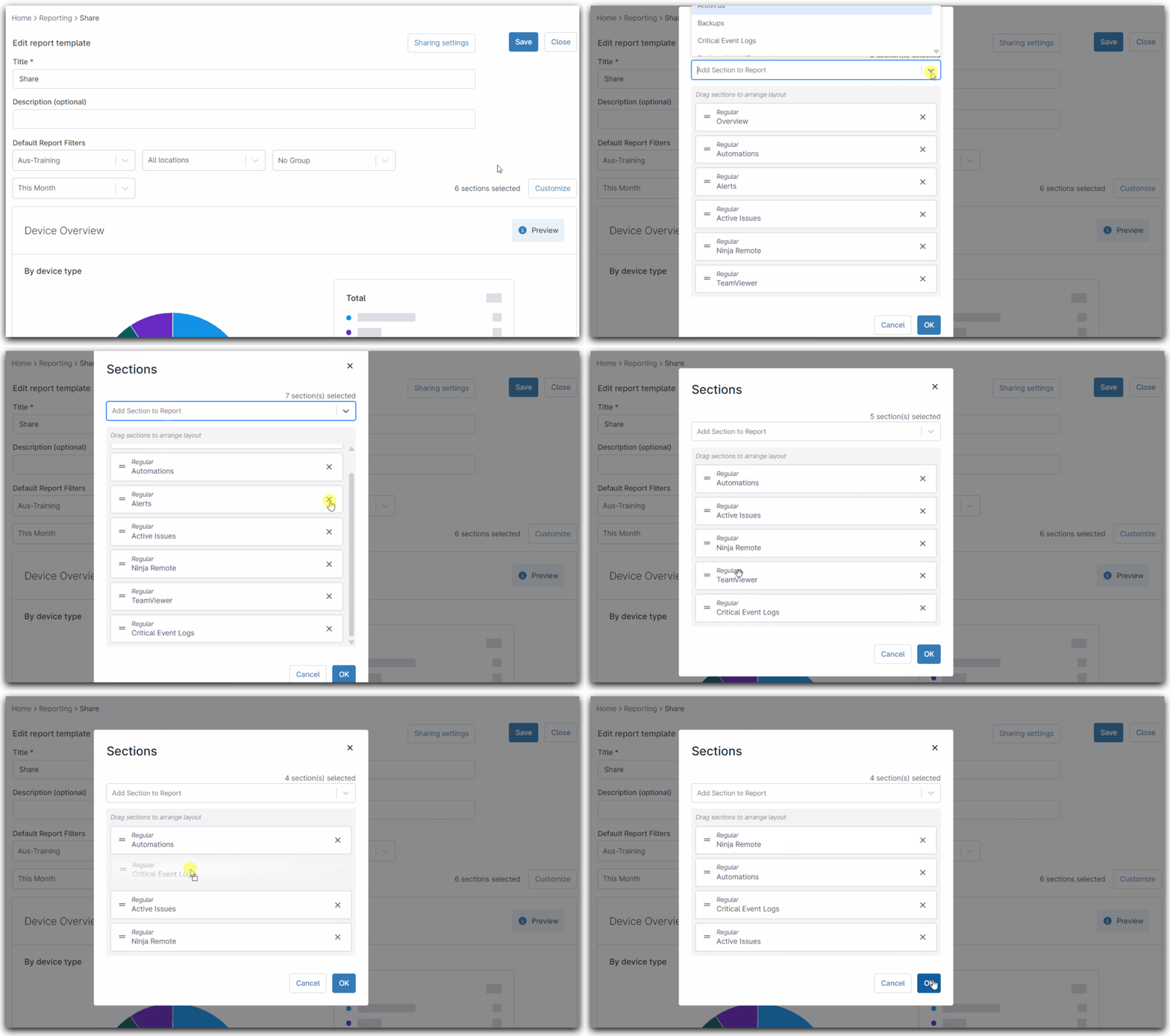
- Una vez configuradas correctamente las secciones, haz clic en «Aceptar».
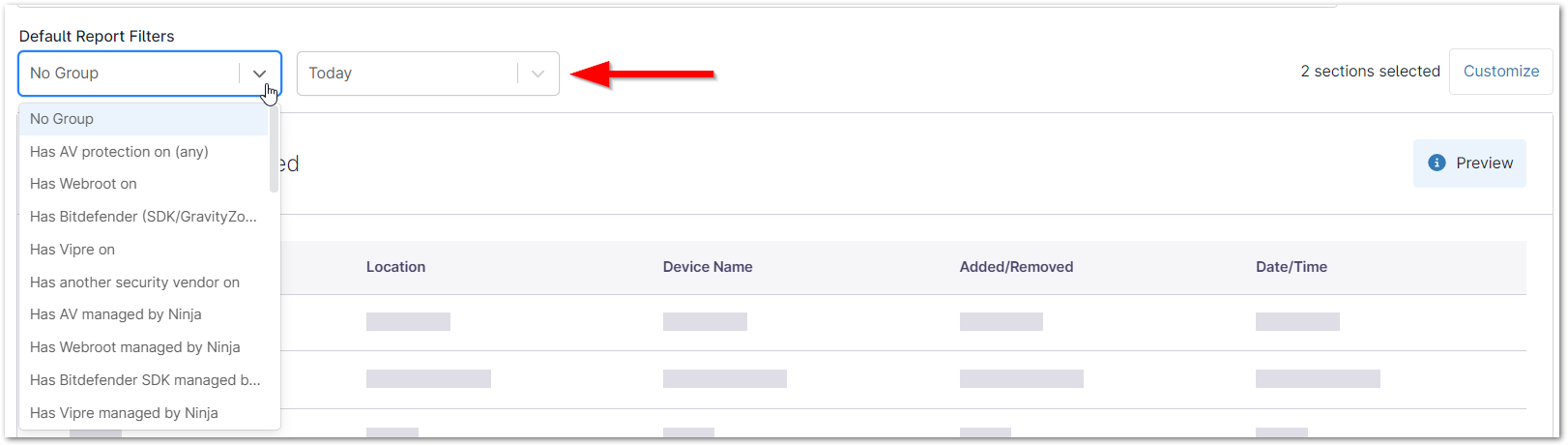
Las secciones actualizadas se muestran en la sección «Vista previa» del editor de informes. - Puede filtrar las secciones seleccionadas por intervalo de tiempo (último mes completo, día actual, última semana [de domingo a domingo] y últimos 7 días) o por un Grupo de dispositivos concreto. Si el informe tiene «Organización» como tipo de destino, aquí aparecerá un menú desplegable adicional para seleccionar la organización.
- Si las secciones de «Vista previa» se han personalizado según sus preferencias, haga clic en «Guardar» en la esquina superior derecha para establecer la configuración a la plantilla.
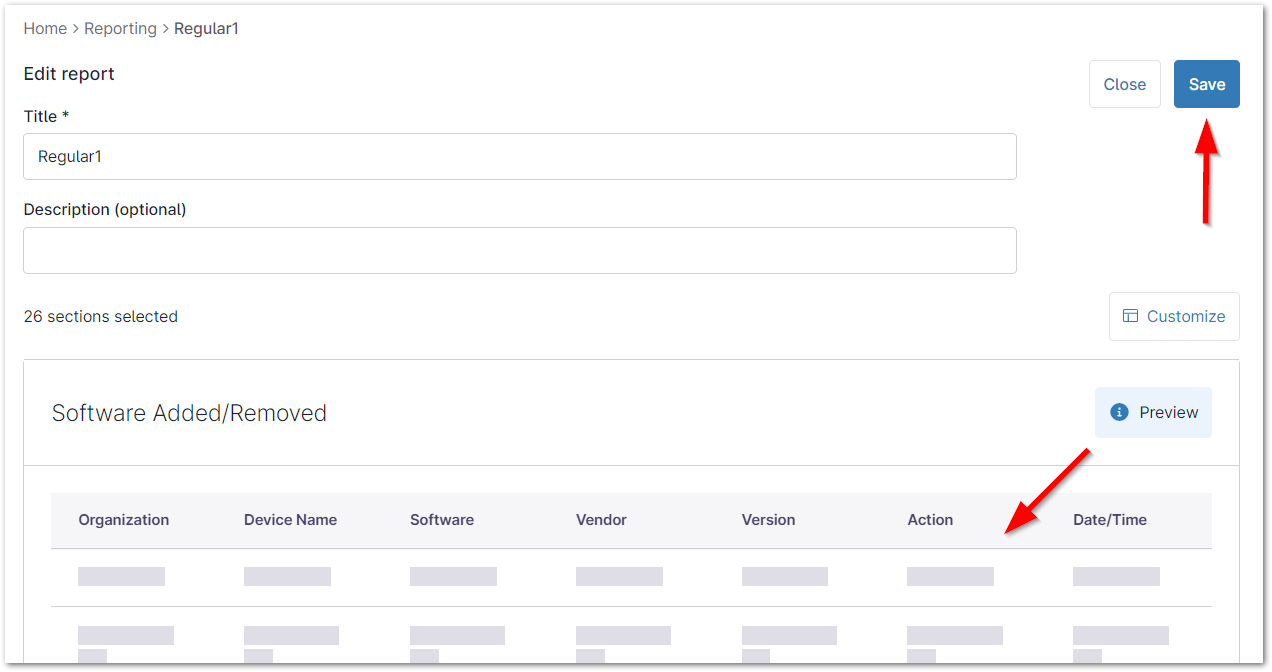
- Haz clic en «Cerrar»para ver el Panel de control del informe.
Tabla de datos
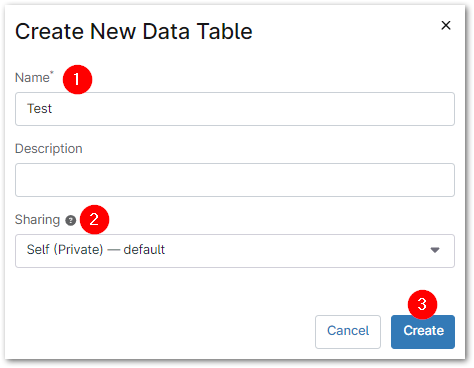
- Introducir título y (opcionalmente) una descripción para el nuevo informe de tabla de datos.
- Decida si desea compartir el informe.
- Haz clic en «Crear».
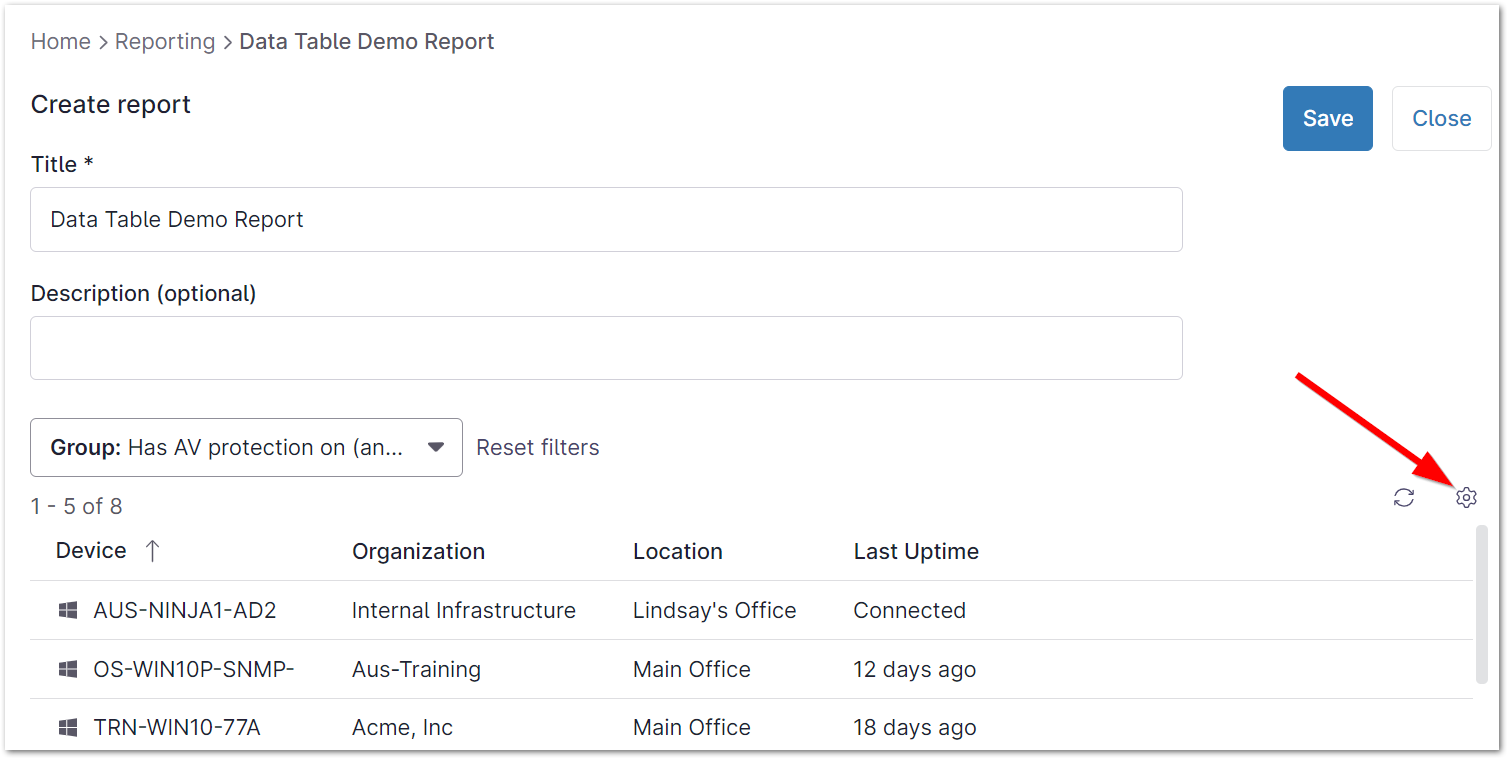
Se muestra la página del editor de informes. - Selecciona una opción del menú desplegable «Grupo» para ver una lista de dispositivos que cumplen los criterios del grupo. Una vez seleccionado un grupo, se muestran algunas filas de dispositivos a modo de vista previa. El número total de dispositivos incluidos en el grupo aparece en la parte superior de la lista.
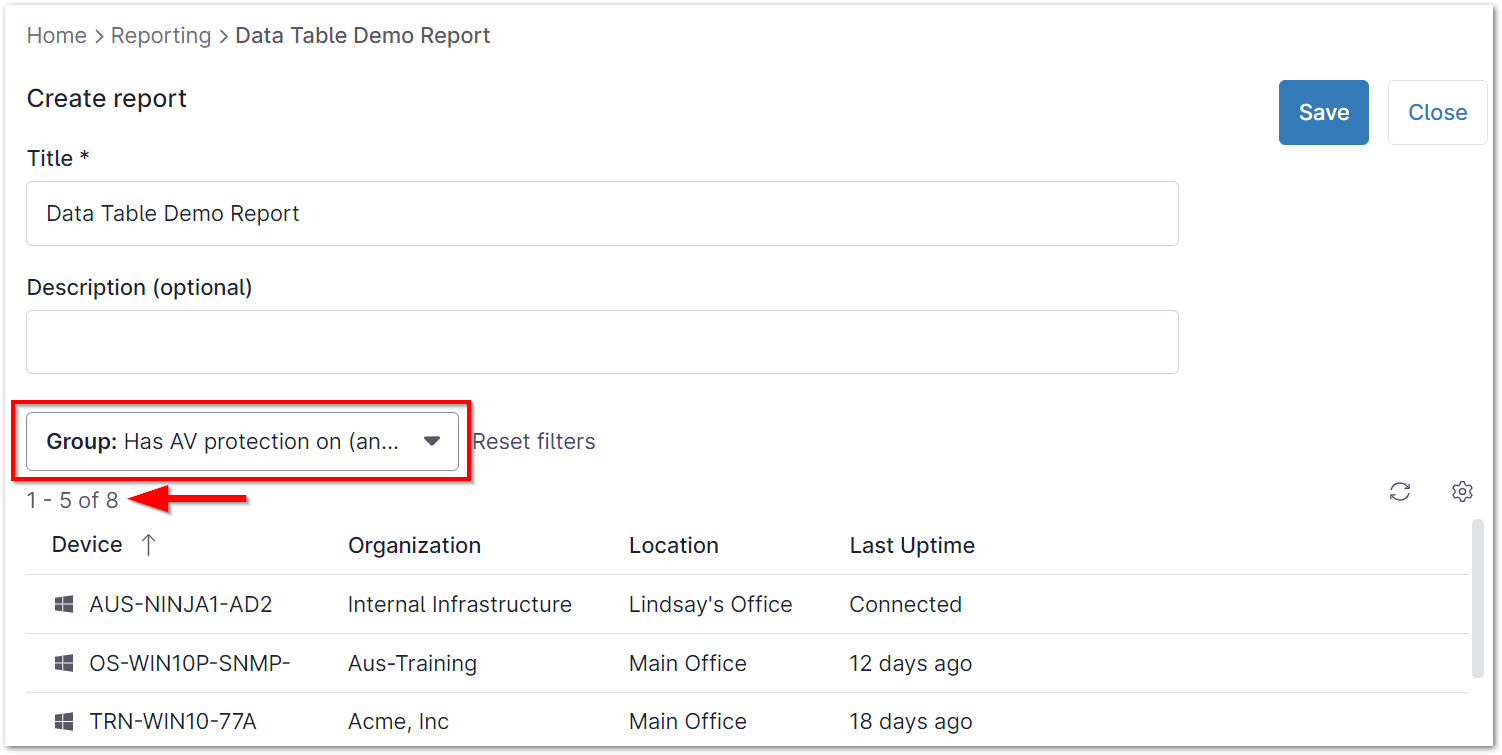
- Haga clic en el icono de engranaje situado a la derecha de la lista de grupos para personalizar la lista de dispositivos, añadir o eliminar columnas, o reordenar los datos.
- Haz clic en«Guardar» en la esquina superior derecha para establecer la configuración establecida para la plantilla.
- Haz clic en «Cerrar»para ver el panel de control del informe.
Runbook
Consulta los informes del runbook de NinjaOne para obtener más información.
Cómo ver el panel de control del informe:
Accede a «Informes» y haz clic en el nombre del informe cuyo panel de control deseas ver. Ten en cuenta que desde este panel de control solo se pueden ver los informes de resumen y de tabla de datos; los informes de los runbooks se enviarán al correo electrónico del creador.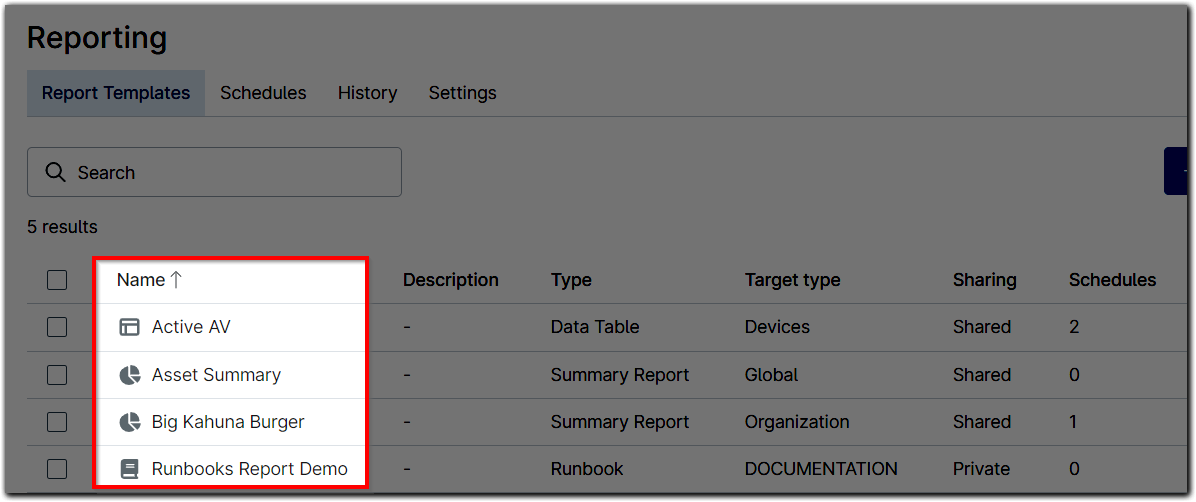
Se muestra el panel de control del informe.
Opciones del panel de control del informe
Los informes de tabla de datos solo muestran los datos del grupo seleccionado al crear el informe, pero se pueden ver diferentes conjuntos de datos si el técnico tiene permisos de «Edición» para los informes. Si el dispositivo pertenece a una organización a la que el técnico no tiene acceso, este no verá ningún dato de dichas organizaciones o verá el mensaje «permisos insuficientes» en la página del informe en lugar de los valores de los campos. 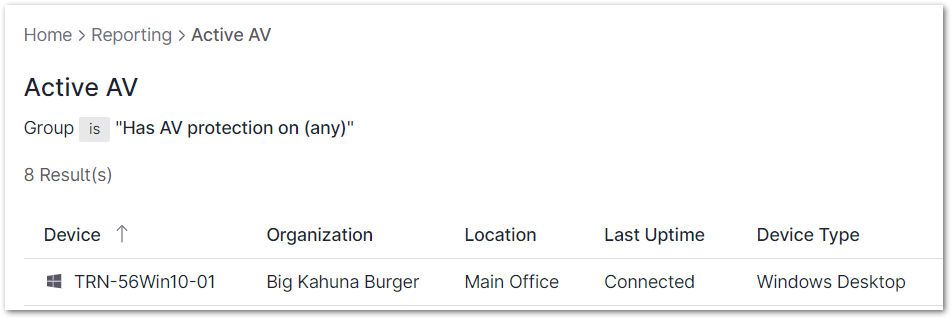
Los informes de organización ofrecen menús desplegables en la parte superior de la página para seleccionar la organización, la ubicación, el grupo de dispositivos y el alcance del dispositivo. Los técnicos pueden seleccionar las organizaciones a las que se les ha concedido acceso en la configuración de su cuenta. 
Los informes globales incluyen menús desplegables en la parte superior de la página para seleccionar un grupo y el ámbito. Si un técnico no tiene acceso a determinadas organizaciones, los datos de dichas organizaciones se omitirán de los totales globales. 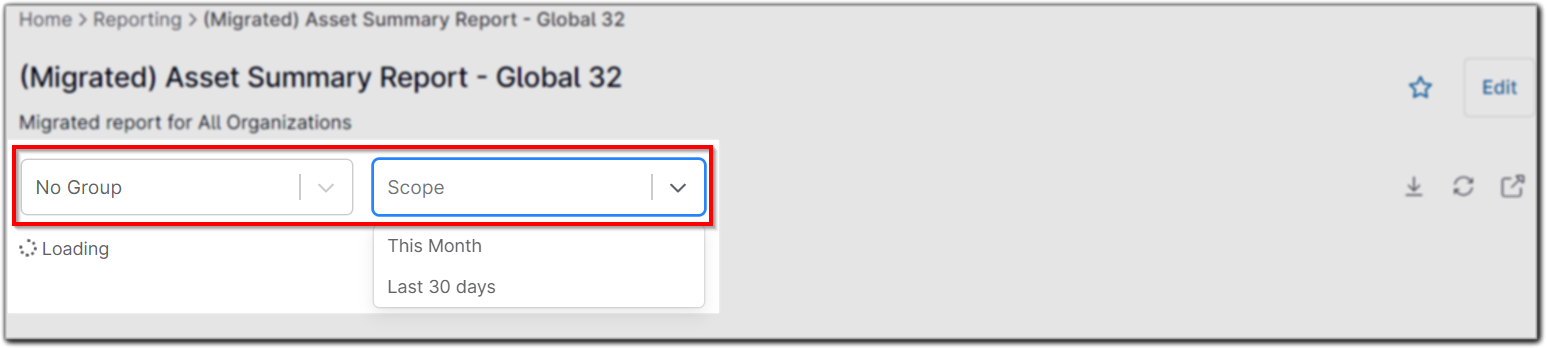
 | Al guardar el informe también se guardan los cambios realizados en los filtros, por lo que no es necesario volver a introducir los mismos valores al volver a abrir el informe. |
Los paneles de control ofrecen las siguientes opciones de acción:
| Opción | Descripción/Acción |
|---|---|
 | Guardar como favorito (en «Favoritos», en la Navegación izquierda) |
 | Editar informe |
 | Descargar informes resumidos en formato PDF y tablas de datos en formato CSV |
 | Actualizar datos |
 | Abrir el informe en una pestaña nueva (no disponible para el informe de tabla de datos) |
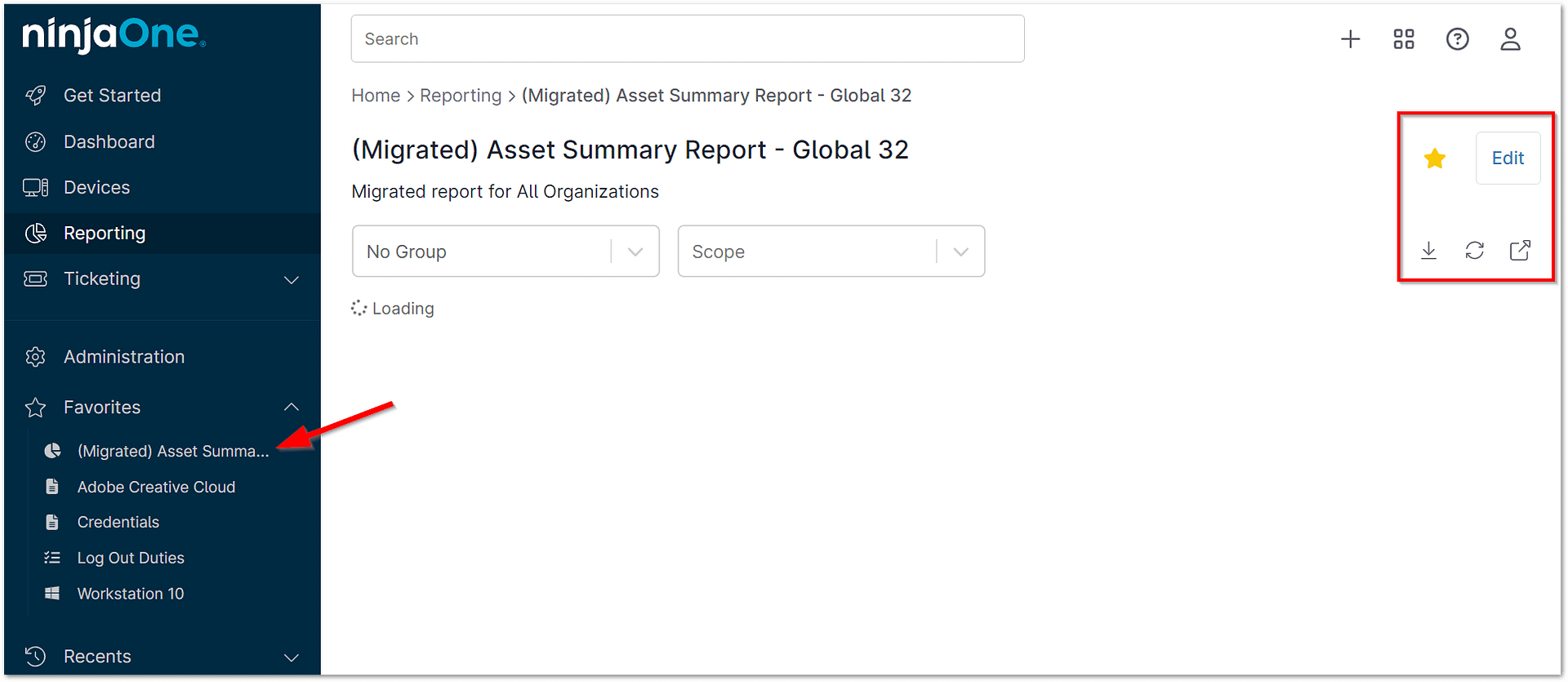
Programación de un informe:
Los administradores del sistema y los técnicos con los permisos adecuados pueden configurar una programación para que los informes se distribuyan de forma diaria, semanal y mensual. Para obtener más información, consulta «Informes programados».
Ver el historial de informes:
- Haga clic en «Informes» en el panel de navegación de la izquierda y, a continuación, abra la pestaña «Histórico» en la parte superior de la página.
- Haz clic en el icono de los tres puntos situado a la derecha de la tabla para ver una copia en PDF de ese informe.

Añadir su propio logotipo a los informes:
Desde la pestaña «Configuración» de NinjaOne Reporting, puede añadir un logotipo a los informes y una portada de la plantilla a los informes resumidos programados.
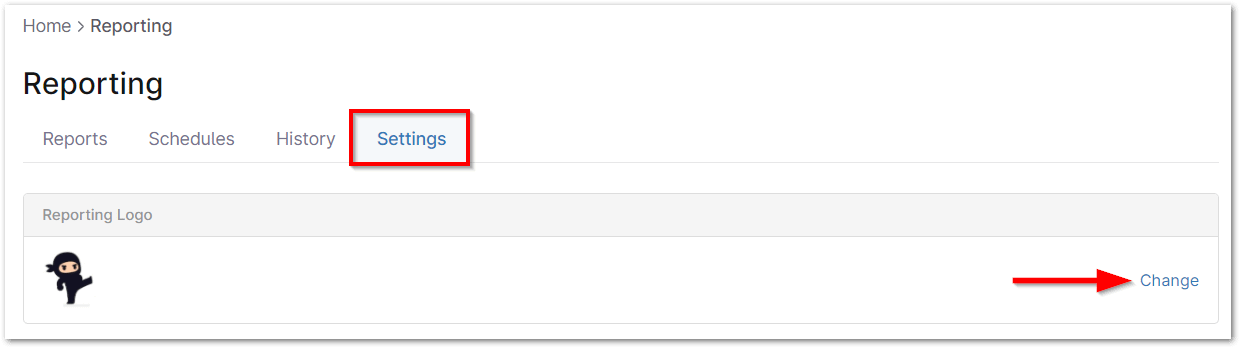
- Haz clic en «Informes» en el panel de navegación de la izquierda y, a continuación, abre la pestaña «Ajustes» en la parte superior de la página.
- Haz clic en «Cambiar » en la parte derecha de la página, debajo de «Configuración de plantillas » y/o «Portada exportada».
Se abrirá la ventana modal del editor de logotipos de informes. Utiliza el botón «Seleccionar archivo » para subir tu logotipo y, a continuación, haz clic en «Guardar».
Nota importante: Laimagen debe ser un archivo de tipo .jpeg, .png o .gif. Las dimensiones máximas aceptadas son 1000 píxeles de ancho por 500 píxeles de alto, con un tamaño máximo del archivo de 1 MB.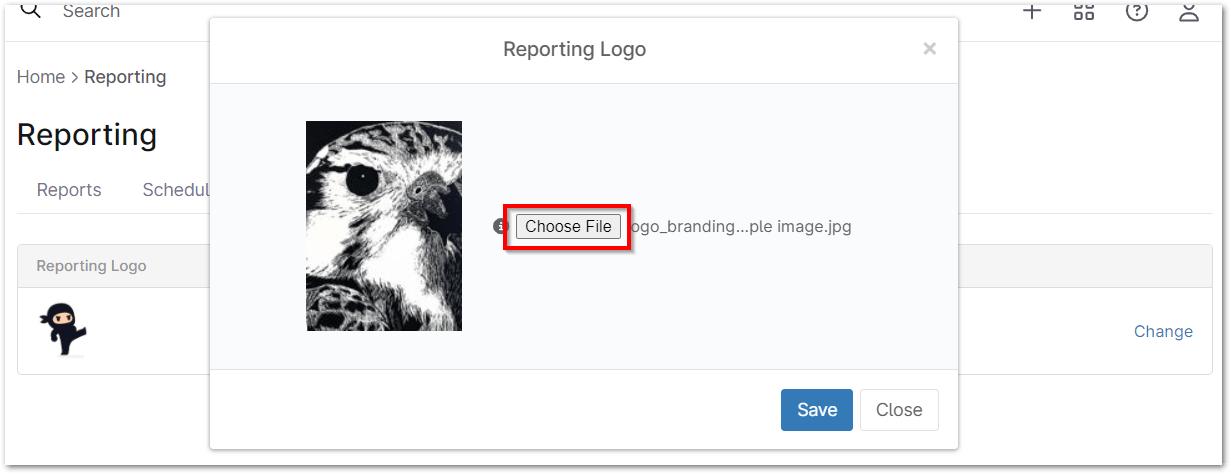
Tu marca aparecerá en lugar del logotipo de NinjaOne en los informes. Haz clic en «Editar» en «Portada exportada» y, a continuación, en «Vista previa» para ver un ejemplo de cómo quedará el informe final.
Eliminación de informes
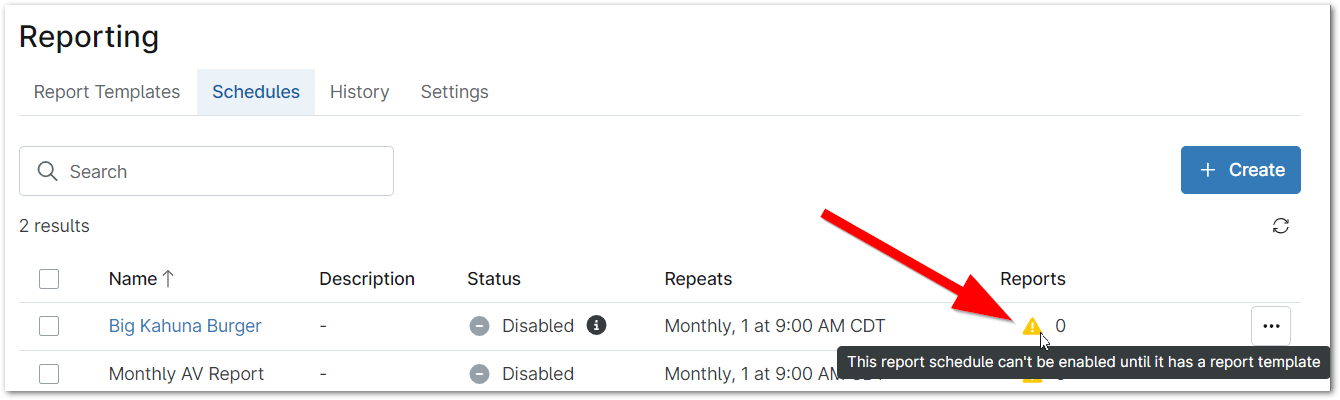
Para saber cómo eliminar una programación de informes, consulta «Gestión de programaciones de informes». Para eliminar un informe:
- Haz clic en «Informes» en el panel de navegación izquierda.
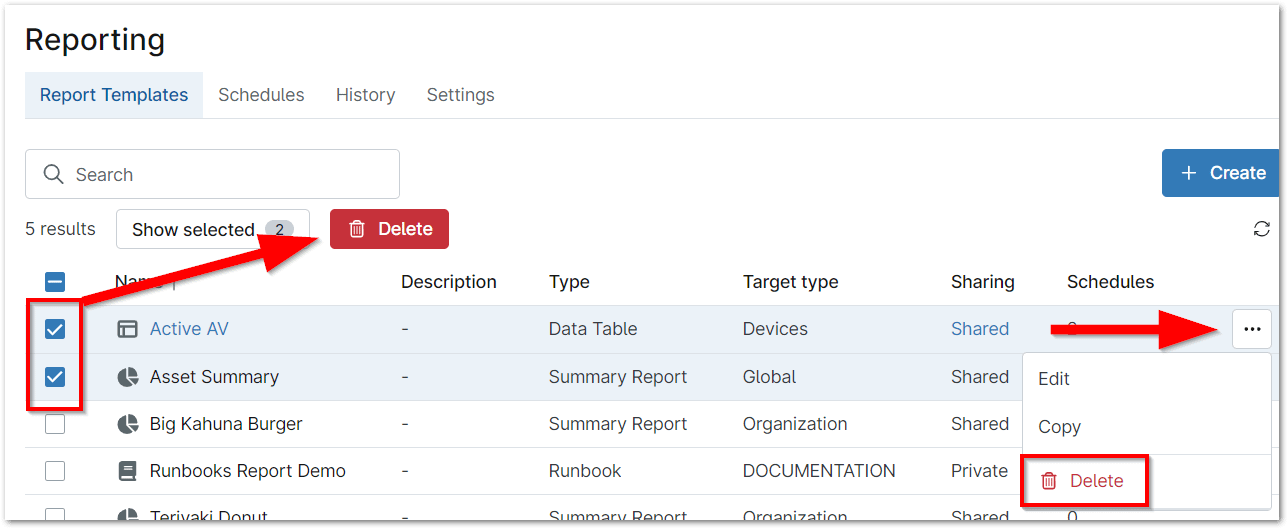
- Haz clic en el botón de los tres puntos situado en el extremo derecho del nombre del informe y, a continuación, selecciona «Eliminar».
- También puede activar la casilla de verificación para uno o varios informes y, a continuación, hacer clic en «Eliminar» en la parte superior de la lista de informes.