
Tema
Este artículo ofrece información sobre las distintas opciones de permisos que NinjaOne ofrece para las cuentas de usuario final.
Entorno
Plataforma NinjaOne
Descripción
Puede utilizar roles para establecer los mismos permisos para varios técnicos y usuarios finales. Consulte Roles de usuario para obtener más información. Si asigna un usuario final a un rol, no podrá ver las opciones de permisos individuales. En su lugar, abra los editores de Roles de usuario final o Roles de técnico en la sección Cuentas para actualizar estas secciones.
Seleccione una categoría para obtener más información.
Consideraciones importantes
Debe activar el interruptor situado al principio de cada página de Permisos para configurar los ajustes.
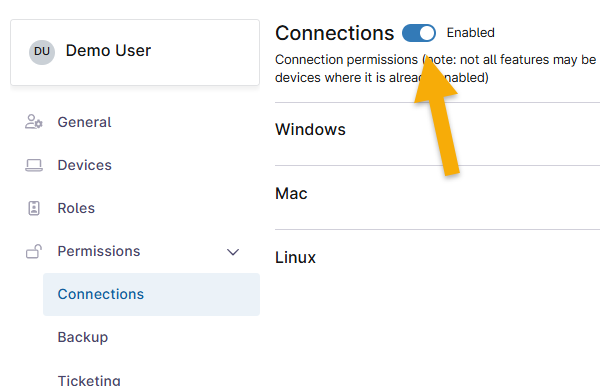
De forma predeterminada, los permisos específicos se actualizarán automáticamente para proporcionar los niveles de acceso recomendados después de habilitar la sección. Puede cambiar la selección eligiendo un nuevo nivel de permiso en el menú desplegable.
En algunas secciones de Permisos, puede establecer el Acceso predeterminado, que determina el nivel de acceso para todos los permisos posteriores dentro de una categoría. Por ejemplo, puede establecer el acceso predeterminado para todas las organizaciones en «Ver», pero luego cambiar el nivel de acceso para una sola organización a «Ver, Actualizar, Eliminar». Para cambiar el acceso predeterminado, marque la casilla junto al nombre de la organización en cuestión y, a continuación, haga clic en Editar permisos.

Creación o acceso a cuentas
Acceda a las cuentas de usuarios finales y técnicos en Administración → Cuentas → Todos los usuarios. Para obtener instrucciones sobre cómo crear una nueva cuenta de usuario o técnico, consulte
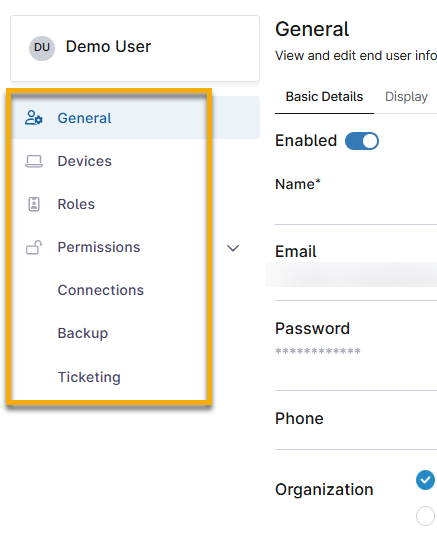
Seleccione un tema para obtener más información al respecto:
- General
- Dispositivos
- Roles
- Permisos: Conexiones
- Permisos: Copias de seguridad
- Permisos: Gestión de tickets
General
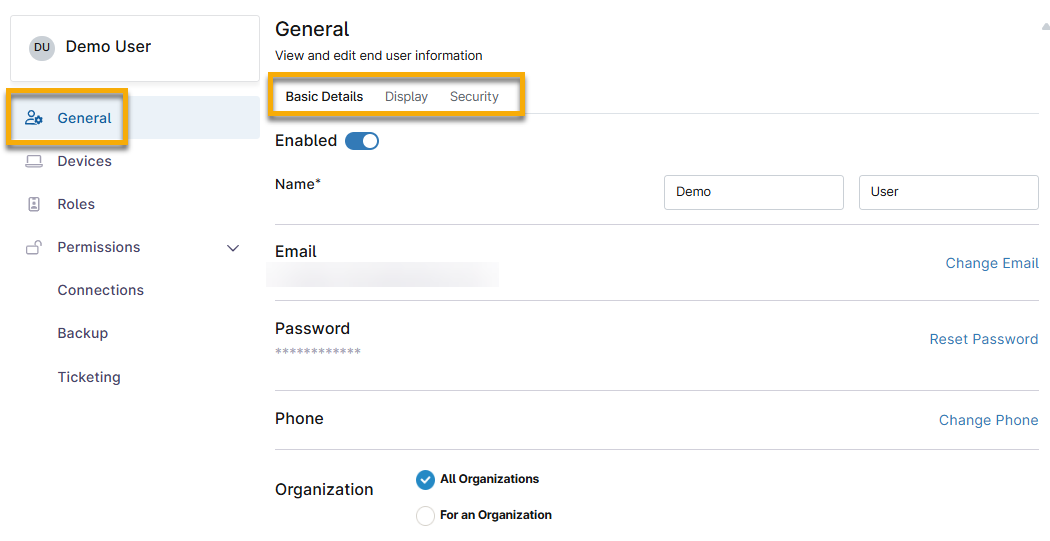
La pestaña General contiene tres subpestañas:
- Detalles básicos:
| Campo | Descripción |
|---|---|
| Habilitado | La cuenta está activa y el usuario puede iniciar sesión. Desactivar la cuenta bloqueará el acceso del usuario a NinjaOne, pero no la eliminará, de modo que se podrá restablecer más adelante. |
| Nombre | El nombre y los apellidos del usuario final. |
| Correo | La invitación para iniciar sesión en NinjaOne se envía a esta cuenta, y el usuario final utilizará esta cuenta para todos los accesos futuros a su portal. |
| Contraseña | Haz clic en «Restablecer contraseña » para reenviar la invitación de NinjaOne. Se le pedirá al usuario final que cree una nueva contraseña. |
| Teléfono | Si selecciona «SMS» en la pestaña Seguridad, se utilizará el número de móvil personal o laboral del usuario final para completar la autenticación. |
| Organización | Esta opción permite ver una organización específica o todas las organizaciones. Puedes conceder acceso a todas las organizaciones o solo a una, pero no a una selección personalizada. |
- Visualización: Selecciona el idioma predeterminado que se mostrará en el portal del usuario final.
- Seguridad: Selecciona el tipo de autenticación para la cuenta:
- Nativa: Permite la autenticación nativa y desactiva el inicio de sesión único (si está configurado).
- Inicio de sesión único: Exige el inicio de sesión único y desactiva la autenticación nativa.
Dispositivos
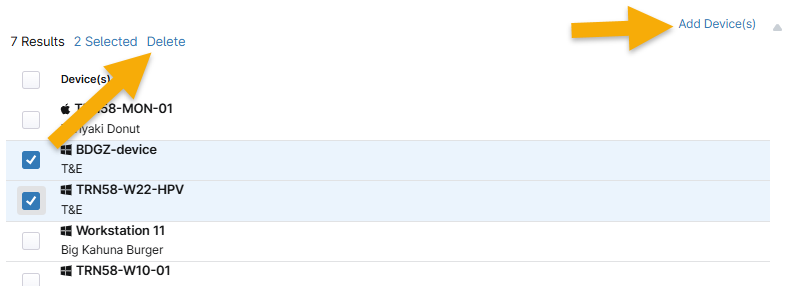
Haga clic en Añadir dispositivo(s) para asociar dispositivos propiedad de una organización concreta. Puede añadir tantos dispositivos como sea necesario marcando la casilla situada junto al nombre del dispositivo.
Roles
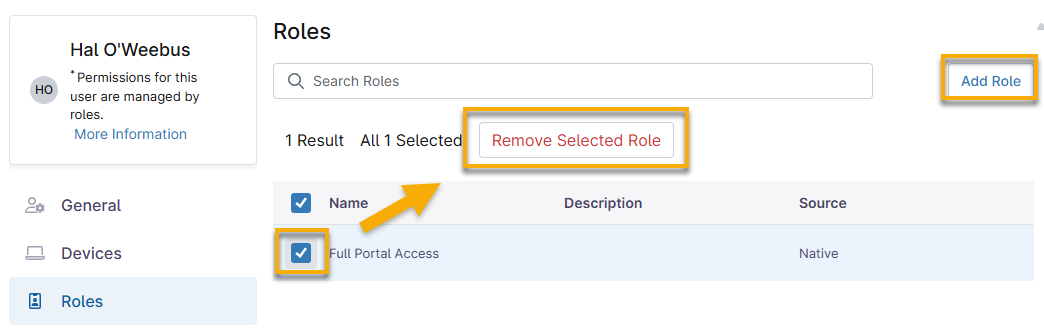
En esta pestaña se muestran todos los roles configurados actualmente. Puede buscar roles escribiendo el nombre de un rol en la barra de búsqueda. Añada nuevos roles para el usuario haciendo clic en Añadir rol en la esquina superior derecha de la página. Consulte
Permisos: Conexiones
Seleccione qué herramienta de acceso remoto tiene acceso a qué sistemas operativos.
Permisos: Copia de seguridad
Permisos: Gestión de incidencias
Recursos adicionales
Consulte usuarios: Catálogo de recursos para obtener más información sobre la gestión de usuarios y técnicos en NinjaOne.