
Tema
En este artículo se explica cómo registrar dispositivos Android en NinjaOne Mobile Device Management (MDM) mediante un iframe «zero-touch».
Entorno
- NinjaOne Gestión de dispositivos móviles (MDM)
- Sistema operativo Android
Descripción
El registro «zero-touch» permite registrar dispositivos directamente en NinjaOne MDM nada más sacarlos de la caja. Con las conexiones «zero-touch», los técnicos y los usuarios pueden vincular sus cuentas de cliente «zero-touch» con su inquilino de NinjaOne para la asignación y el registro de dispositivos Android sin necesidad de configuración.
Añadir una nueva configuración de conexión «zero-touch»
Sigue estos pasos para crear una nueva configuración para el registro de dispositivos móviles.
- En NinjaOne, haz clic en «Administración», selecciona «Aplicaciones» y haz clic en la aplicación NinjaOne MDM para Android.

- En la página «Administración», haz clic en «Conexiones Zero-Touch».
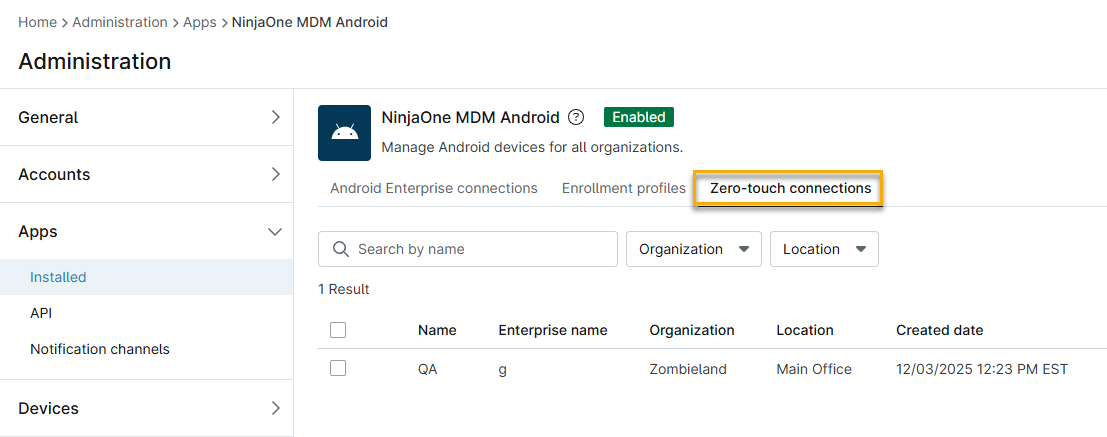
- Haz clic en «Agregar conexión sin intervención».

Configurar la conexión
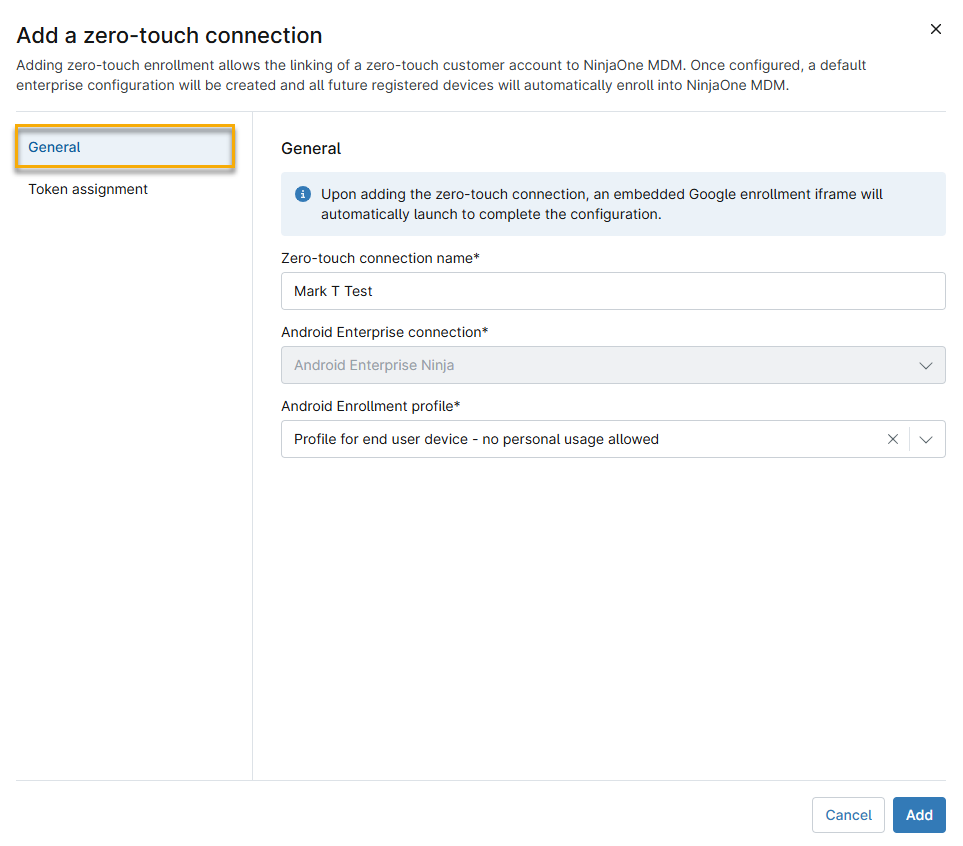
En este paso, utilizarás la ventana «Añadir una conexión sin intervención » para configurar los ajustes de la cuenta y vincular NinjaOne MDM con la cuenta de cliente sin intervención que desees.
Configurar los ajustes generales
En la ventana«Agregar una conexión sin intervención», asegúrate de que la pestaña «General» esté seleccionada. A continuación, asigna un nombre descriptivo a la conexión y selecciona un perfil de inscripción. Para obtener más información, consulta NinjaOne MDM: Perfiles de inscripción de Android.
Configurar los ajustes de asignación de tokens
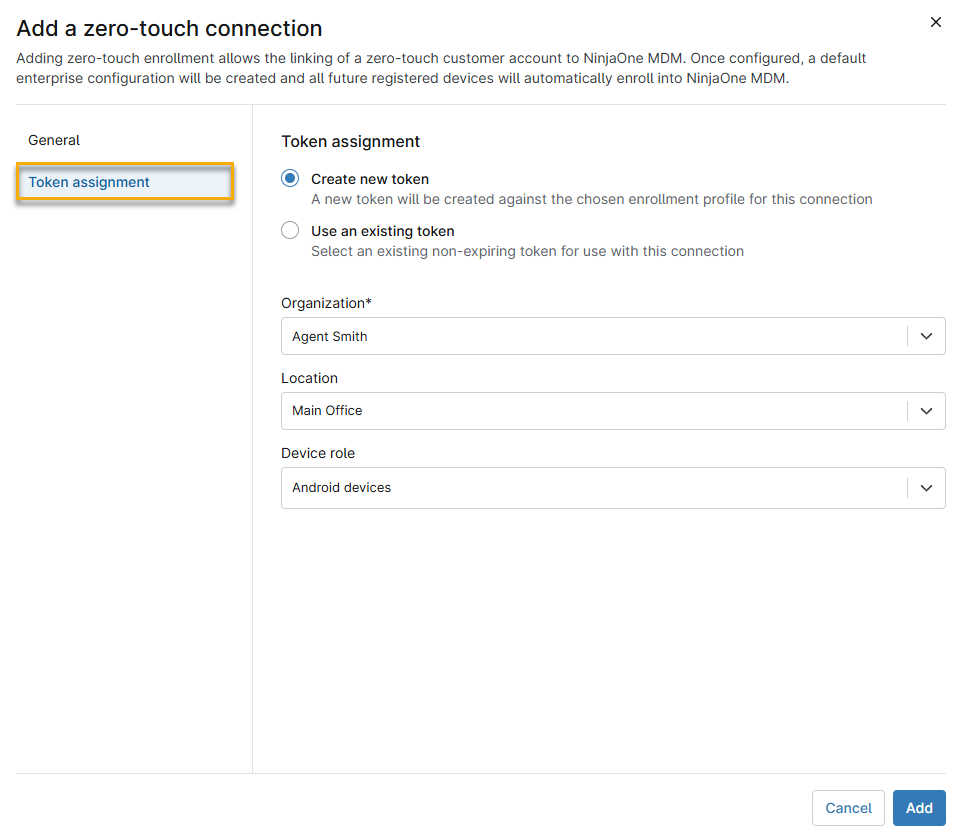
En la ventana «Añadir una conexión sin intervención », selecciona la pestaña «Asignación de tokens ». A continuación, utiliza el botón de opción «Asignación de tokens » para crear un nuevo token o utilizar uno ya existente. Si vas a crear un nuevo token, utiliza los menús desplegables para introducir el nombre de la organización, la ubicación y la función del dispositivo. Cuando hayas terminado, haz clic en «Añadir».
Inicia sesión en Google
- NinjaOne abrirá la ventana «Inscripción de conexión sin intervención ». Comprueba que la configuración de la inscripción sin intervención sea correcta y, a continuación, haz clic en «Siguiente». NinjaOne se pondrá en contacto con Google.
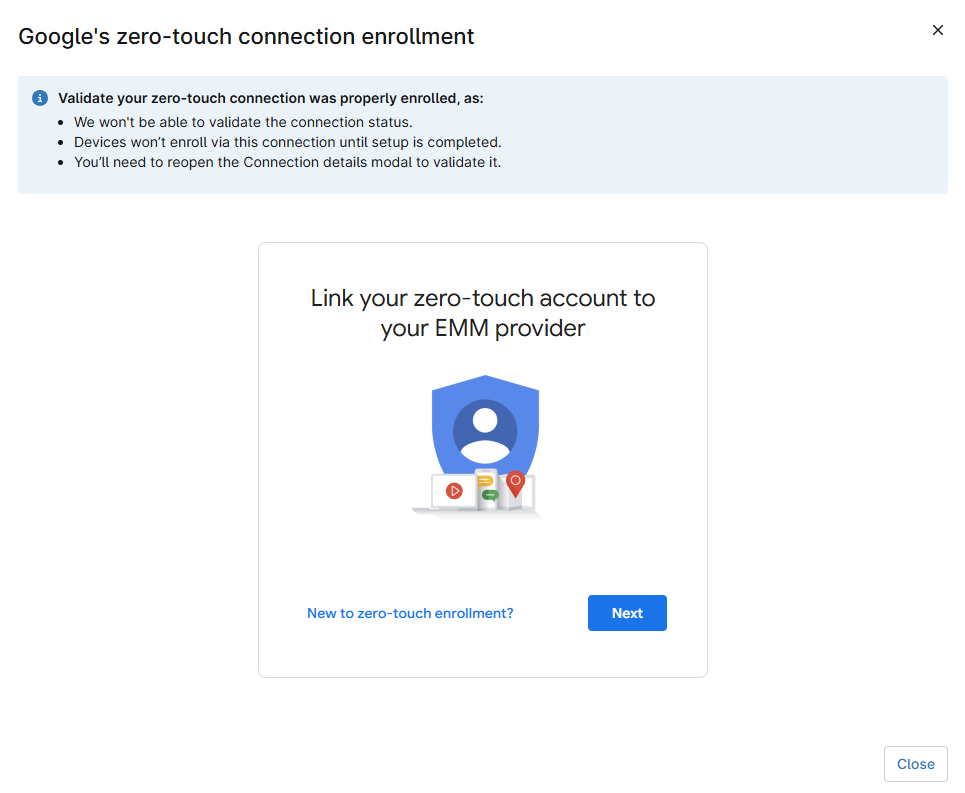
- En la pantalla de inicio de sesión de Google, selecciona la cuenta de la lista y haz clic en «Vincular». Google confirmará que tu cuenta «zero-touch» está vinculada a NinjaOne MDM a través del Controlador de políticas de dispositivos Android (DPC).
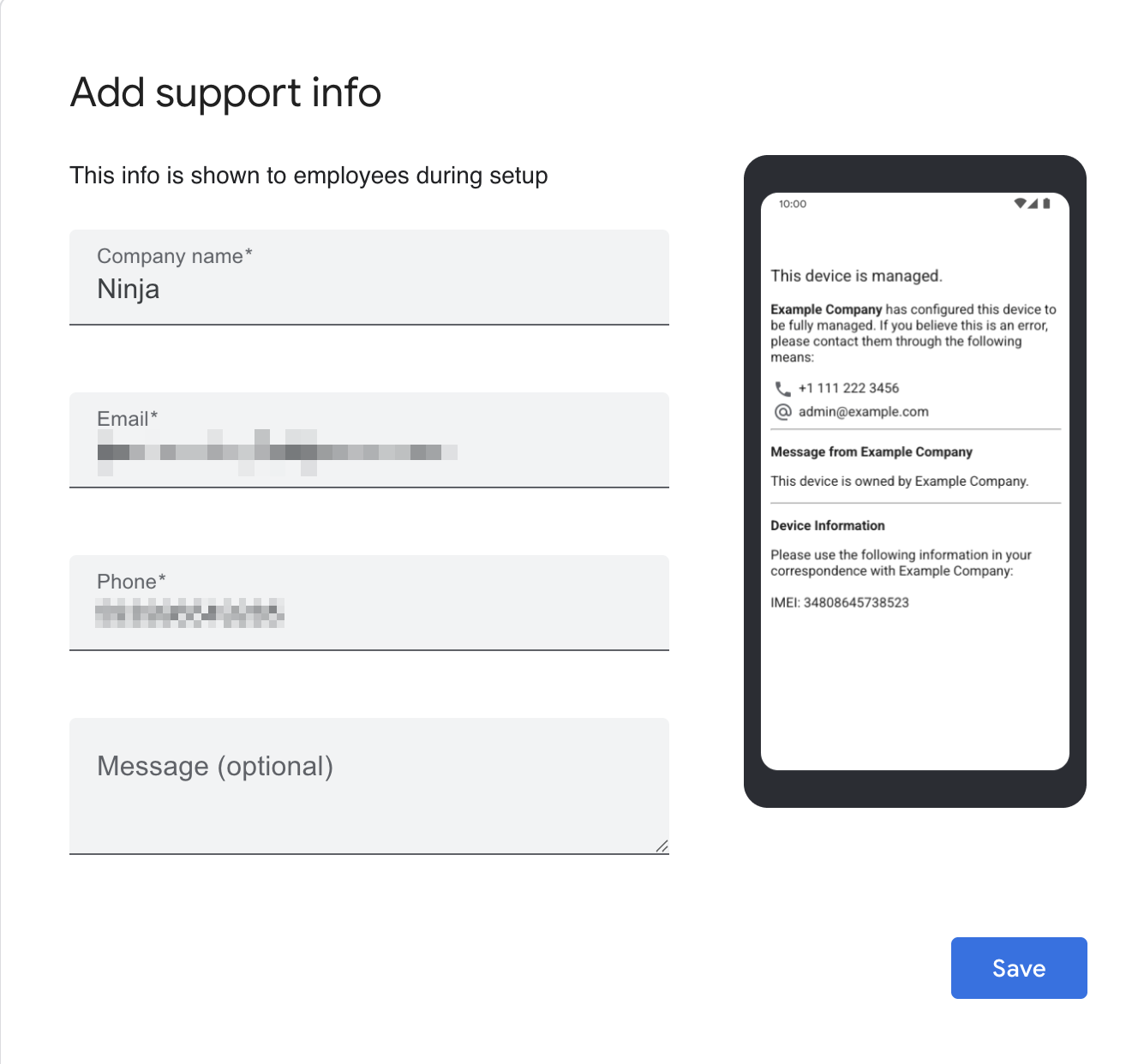
- En la ventana «Añadir información de asistencia », introduce la información de contacto de asistencia que NinjaOne mostrará a los empleados cuando configuren sus dispositivos, incluyendo el nombre de la compañía, el correo electrónico de asistencia, el número de teléfono de asistencia y un mensaje de texto opcional. Cuando hayas terminado, haz clic en «Guardar».
NinjaOne mostrará su conexión en la pestaña «Android → Conexiones sin intervención » deNinjaOne Mobile Device Management (MDM).
Trabajar con conexiones «Zero-Touch» existentes
Las opciones de conexión «Zero-Touch» se encuentran en uno de estos dos lugares, dependiendo de la acción:
Opciones de configuración en la pantalla de conexiones «Zero-Touch»
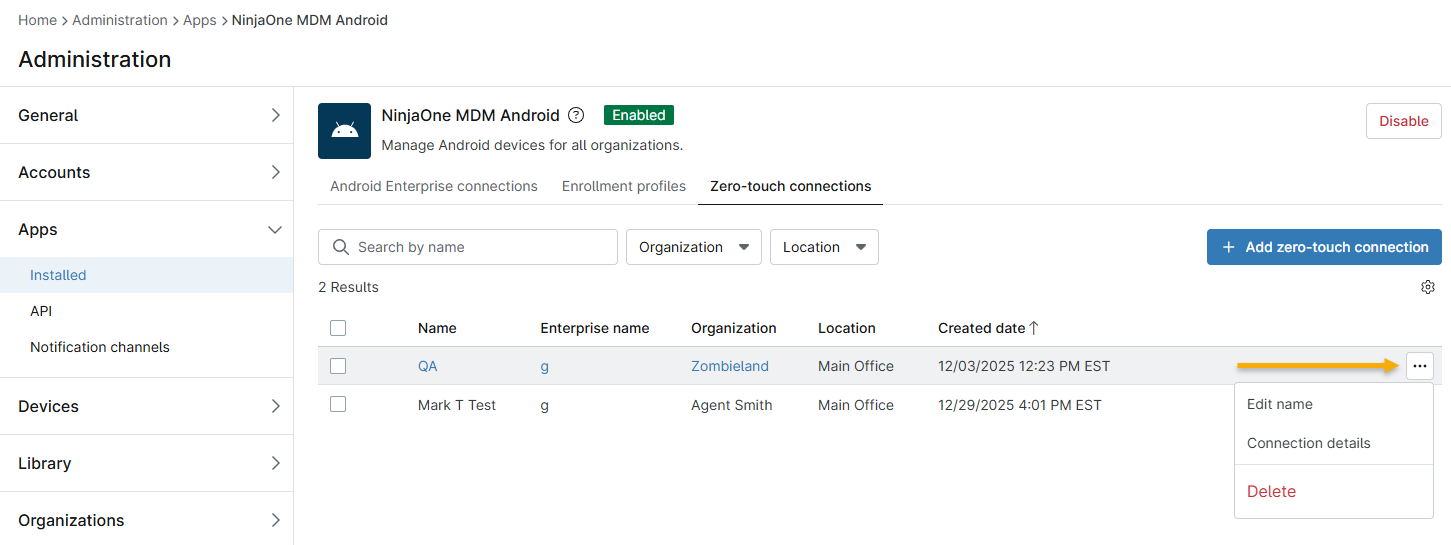
En la página de NinjaOne MDM para Android, busca el nombre de la conexión en la lista. Puedes escribir el nombre de la conexión en la barra de búsqueda o utilizar los filtros para ordenar la lista por organización y ubicación. Una vez encontrada, haz clic en la conexión y, a continuación, selecciona «Detalles de la conexión » en el menú desplegable para volver al cuadro de diálogo de configuración de la conexión «Zero-Touch ».
Desde aquí, puede hacer clic en los siguientes enlaces de acción:
- Vincular otra cuenta: NinjaOne reiniciará el proceso de vinculación, lo que te permitirá vincular otra cuenta conservando los mismos ajustes de configuración.
- Desvincular: NinjaOne desvinculará la cuenta seleccionada. Esta acción es imprescindible antes de eliminar una conexión «zero-touch».
- Ver dispositivos en el portal «Zero-touch»: muestra los dispositivos vinculados a través de esta configuración de conexión.
- Editar información: Actualiza la información de soporte que muestra el dispositivo durante la configuración.
Opciones de conexión en la página de NinjaOne MDM para Android
Coloca el cursor sobre una conexión «zero-touch» en la página de NinjaOne MDM para Android. Aparecerá un menú con las siguientes opciones:
- Editar nombre: esta opción te permite cambiar el nombre de la conexión.
- Detalles de la conexión: haz clic en esta opción para volver al cuadro de diálogo de la conexión «zero-touch ».
- Eliminar: haz clic en esta opción para eliminar la conexión de forma permanente. No realices esta acción sin antes desvincular el dispositivo, tal y como se describe en la sección «Opciones de configuración en la pantalla de conexiones sin intervención » de este artículo.