Tema
En este artículo se explica cómo trasladar dispositivos de una ubicación a otra en NinjaOne NMS.
Entorno
Sistema de gestión de red (NMS) de NinjaOne
Descripción
Puedes trasladar los dispositivos detectados de una ubicación a otra. Sin embargo, no es posible trasladar dispositivos detectados entre organizaciones debido a restricciones relacionadas con las credenciales.
Cambiar la ubicación de un único dispositivo
- En la consola de NinjaOne, abre el panel de control del dispositivo que deseas mover y haz clic en la pestaña «Configuración ». Puedes acceder al panel de control del dispositivo desde la Barra de búsqueda de dispositivos.
- Haz clic en «Editar» en el widget «Información del dispositivo ».
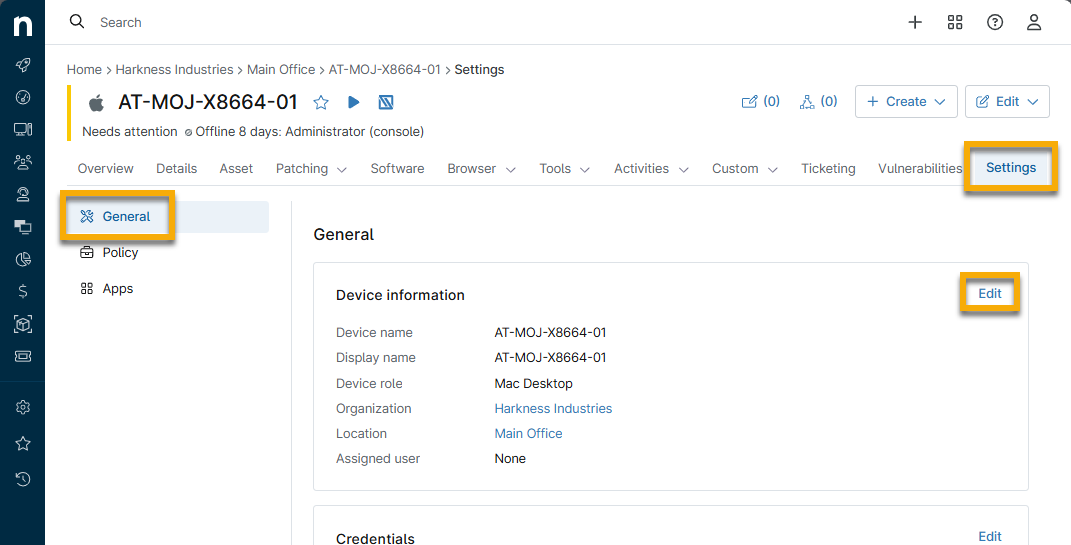
- Selecciona la nueva ubicación en el menú desplegable «Ubicación » y haz clic en «Guardar». El sistema te pedirá que confirmes el cambio.
Cambiar la ubicación de varios dispositivos
Para cambiar la ubicación de varios dispositivos, estos deben ser del mismo tipo. En el caso de los dispositivos del Sistema de Gestión de Redes (NMS), solo se puede cambiar la ubicación del agente NMS o del dispositivo principal. Los dispositivos secundarios (por ejemplo, aquellos que supervisa el agente de NinjaOne) se trasladarán automáticamente a la nueva ubicación una vez guardados.
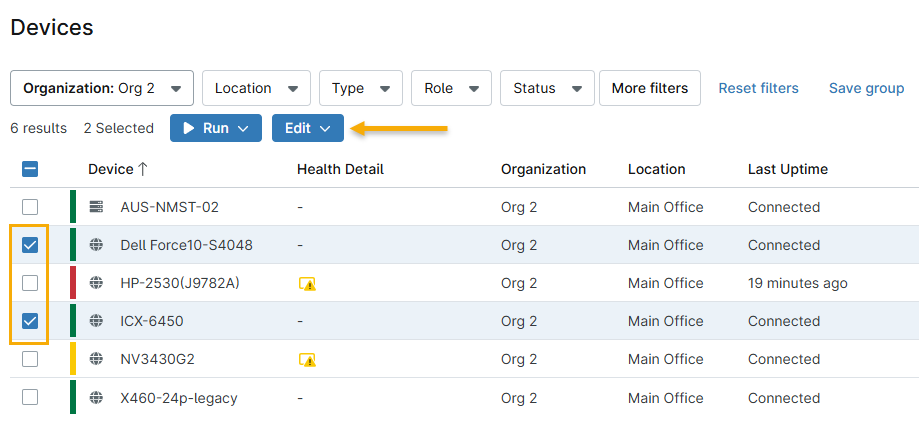
- Haz clic en «Dispositivos» en el menú de navegación. Marca las casillas de verificación de los dispositivos que deseas mover, luego haz clic en el menú «Editar » y selecciona «Editar la organización/ubicación».
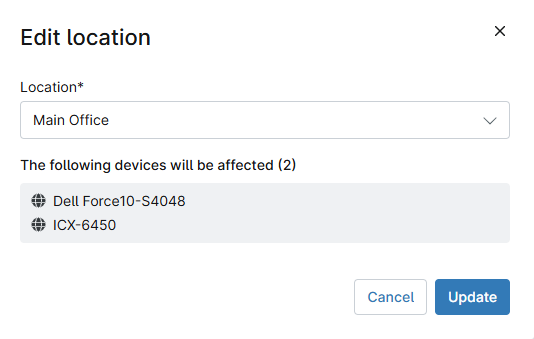
- Aparecerá la ventana modal «Editar ubicación ». Seleccione la nueva ubicación del dispositivo en el menú desplegable y, a continuación, haga clic en «Guardar». El sistema le pedirá que confirme el cambio.