
Tema
En este artículo se explica cómo configurar los roles de las aplicaciones de Android en NinjaOne MDM.
Entorno
- NinjaOne Gestión de dispositivos móviles (MDM)
- Android
Descripción
Las funciones de las aplicaciones de Android Enterprise te ofrecen un mayor control sobre las aplicaciones críticas para el negocio, garantizando que sigan funcionando de forma fiable y sin interrupciones. Al asignar aplicaciones de confianza a funciones privilegiadas mediante las políticas de NinjaOne, puedes proteger las aplicaciones esenciales frente a la gestión de energía de Android, los límites de ejecución en segundo plano, la suspensión de aplicaciones, la hibernación y las acciones de los usuarios que podrían interrumpir las operaciones empresariales.
- Solo se puede asignar cada tipo de función a una única aplicación por política.
- Las exenciones basadas en funciones respecto a las restricciones de energía y ejecución en segundo plano requieren Android 14 o una versión posterior.
- Para impedir el control del usuario sobre las aplicaciones con funciones, se requiere Android 11 o una versión posterior.
- Una misma aplicación puede tener varias funciones simultáneamente.
- NinjaOne ha dejado de utilizar el tipo de instalación «Quiosco» en favor del rol «Quiosco ». Para replicar el comportamiento actual del quiosco, configura el tipo de instalación de la aplicación como «Requerida para la configuración » y asigna el rol «Quiosco ». Las configuraciones de quiosco existentes seguirán funcionando.
- Para las aplicaciones a las que se les haya asignado cualquier rol que no sea «Quiosco», no es posible establecer la opción «Control del usuario » en «Permitido».
Funciones disponibles
Las siguientes funciones están disponibles para las aplicaciones de Android Enterprise en NinjaOne MDM.
| Función | Descripción |
|---|---|
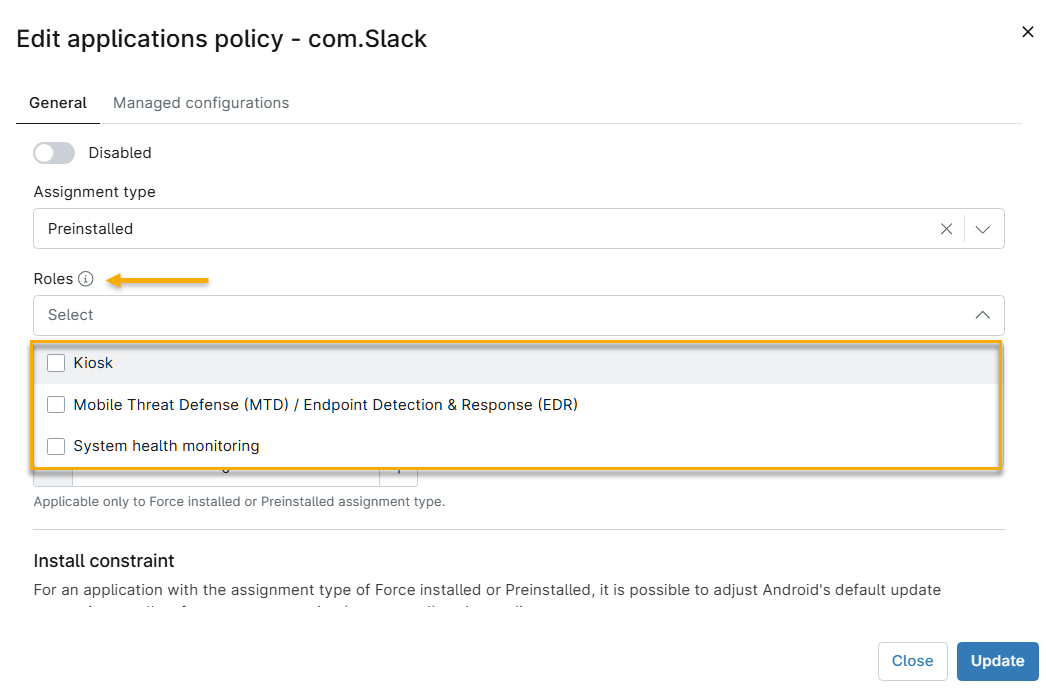
| Quiosco |
Establece la aplicación como pantalla de inicio del dispositivo y la fija a la pantalla, lo que impide a los usuarios navegar a otras aplicaciones o acceder a los controles del sistema. Utiliza este rol en lugar del tipo de instalación «Quiosco», que ha quedado obsoleto.
|
| Defensa contra amenazas móviles / EDR |
Utiliza esta función para aplicaciones de defensa contra amenazas móviles (MTD) y de detección y respuesta de endpoints (EDR).
|
| Supervisión del estado del sistema |
Utiliza esta función para aplicaciones de supervisión del estado del sistema.
|
Asignación de una función a una aplicación
Las funciones se configuran por aplicación dentro de una política MDM de Android.
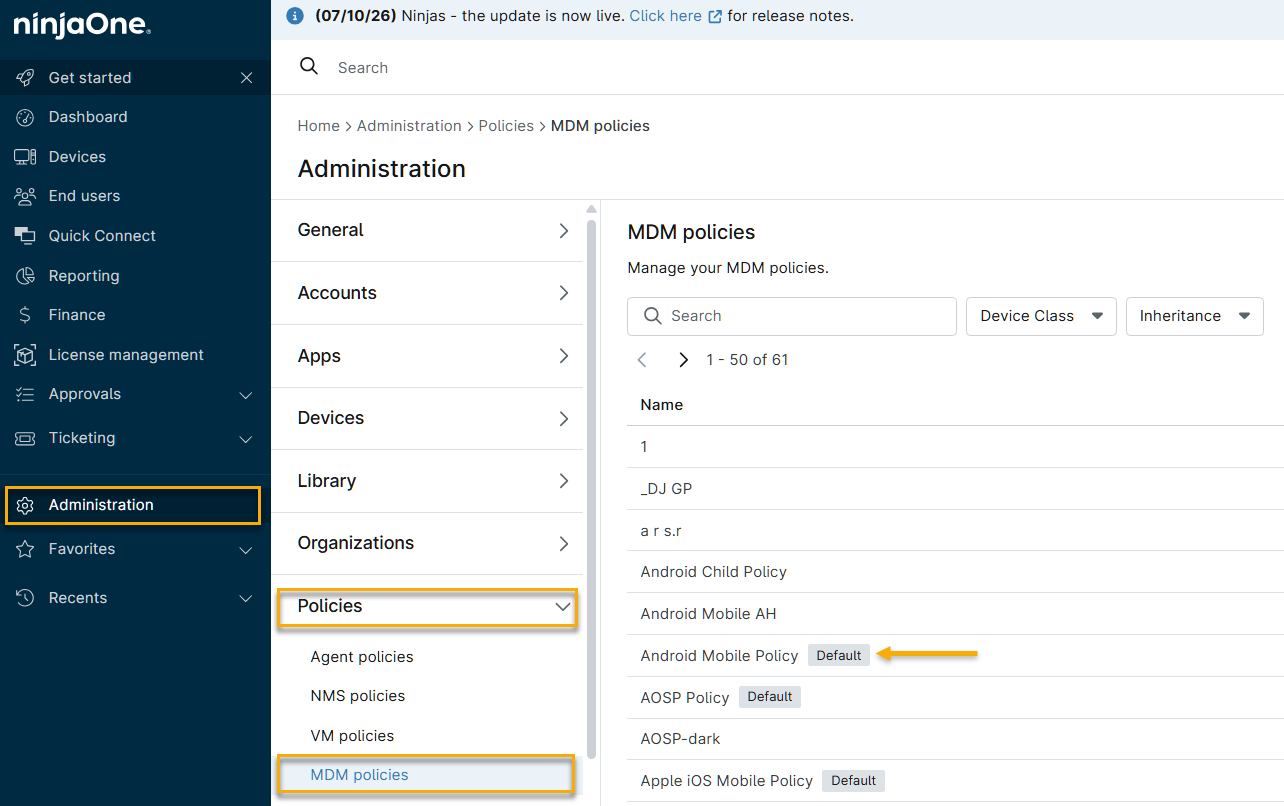
- En NinjaOne, ve a Administración → Políticas → Políticas MDM y selecciona una política de Android de la lista.
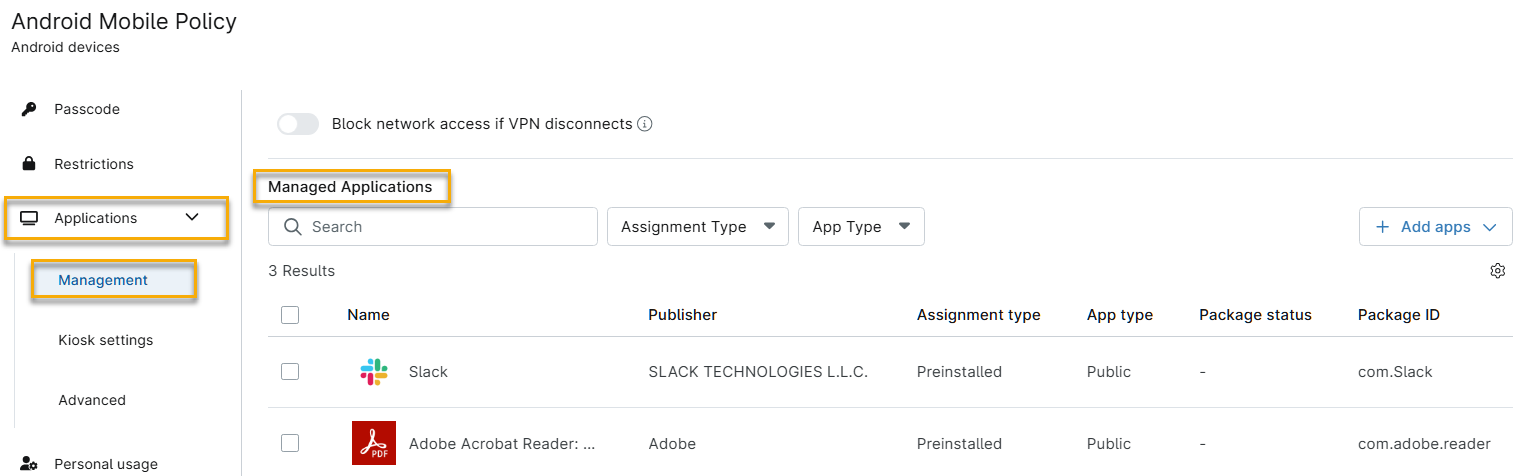
- Se abrirá el editor de políticas. Ve a Aplicaciones → Gestión y, a continuación, desplázate hasta la sección Aplicaciones gestionadas.
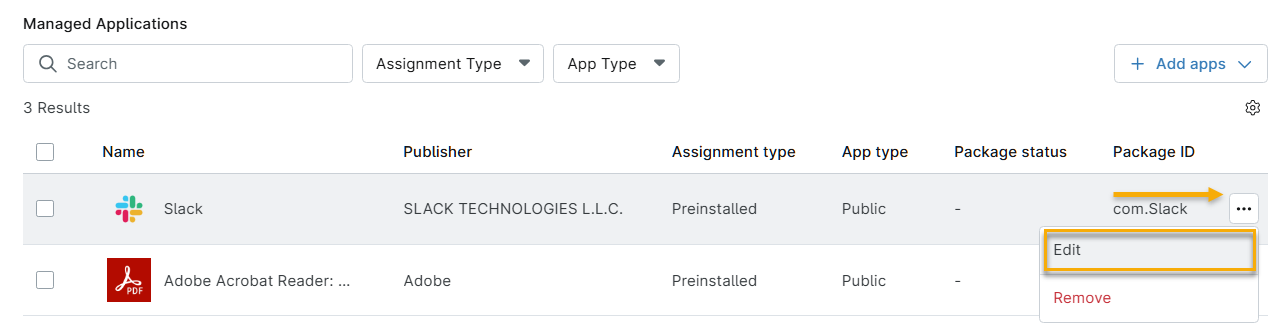
Coloca el cursor sobre una aplicación y haz clic en el icono de Acciones cuando aparezca; a continuación, selecciona Editar en el menú desplegable.
- En la ventana «Editar la política de aplicaciones », selecciona un rol en el menú desplegable «Roles » y haz clic en «Actualizar».
Recursos adicionales
Para obtener más información sobre el modo quiosco de Android y la gestión de dispositivos, consulta los siguientes artículos: