
Tema
En este artículo se explica cómo añadir clips web a dispositivos Apple iOS gestionados a través de NinjaOne Mobile Device Management (MDM).
Entorno
- NinjaOne Mobile Device Management (MDM)
- Apple iOS
Descripción
Los clips web son accesos directos a sitios web que aparecen en la pantalla de inicio de su dispositivo móvil y proporcionan un acceso rápido a un recurso en línea. Puede utilizar NinjaOne MDM para distribuir clips web a sus dispositivos iOS gestionados.
Añadir un clip web
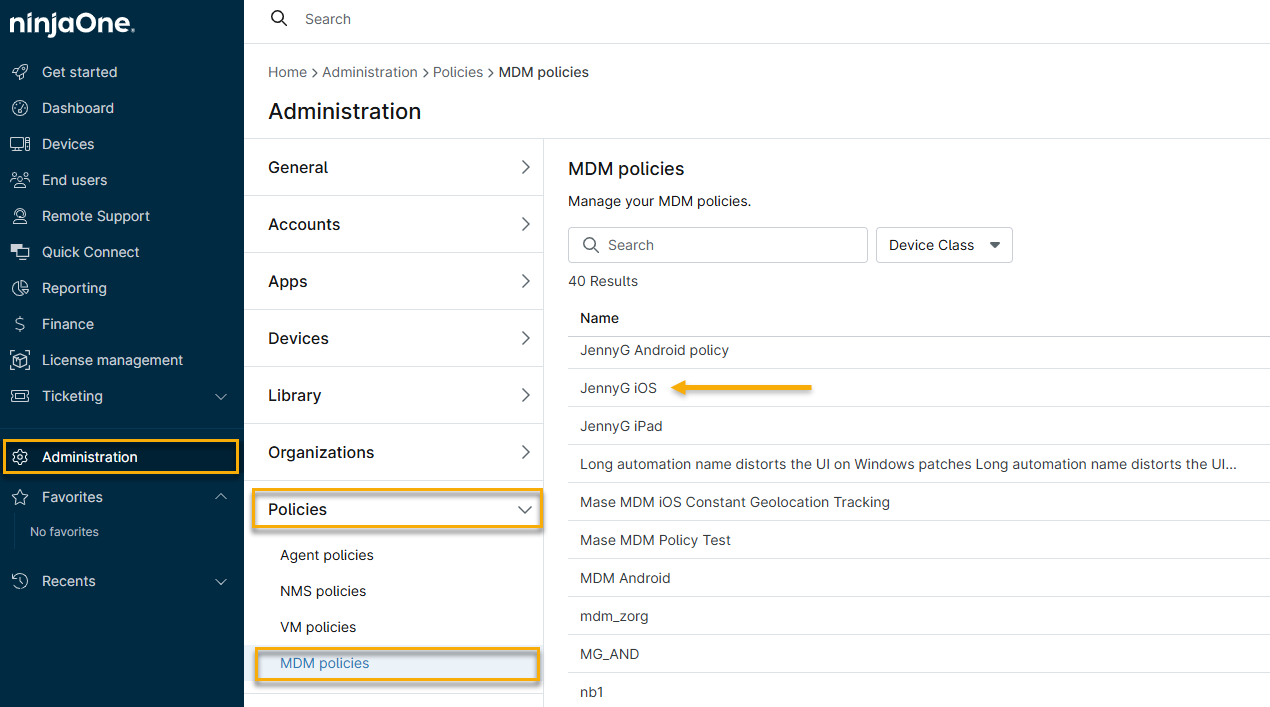
- En NinjaOne, vaya a Administración → Políticas → Políticas de MDM y, a continuación, seleccione una política de iOS de la lista de políticas de agente.
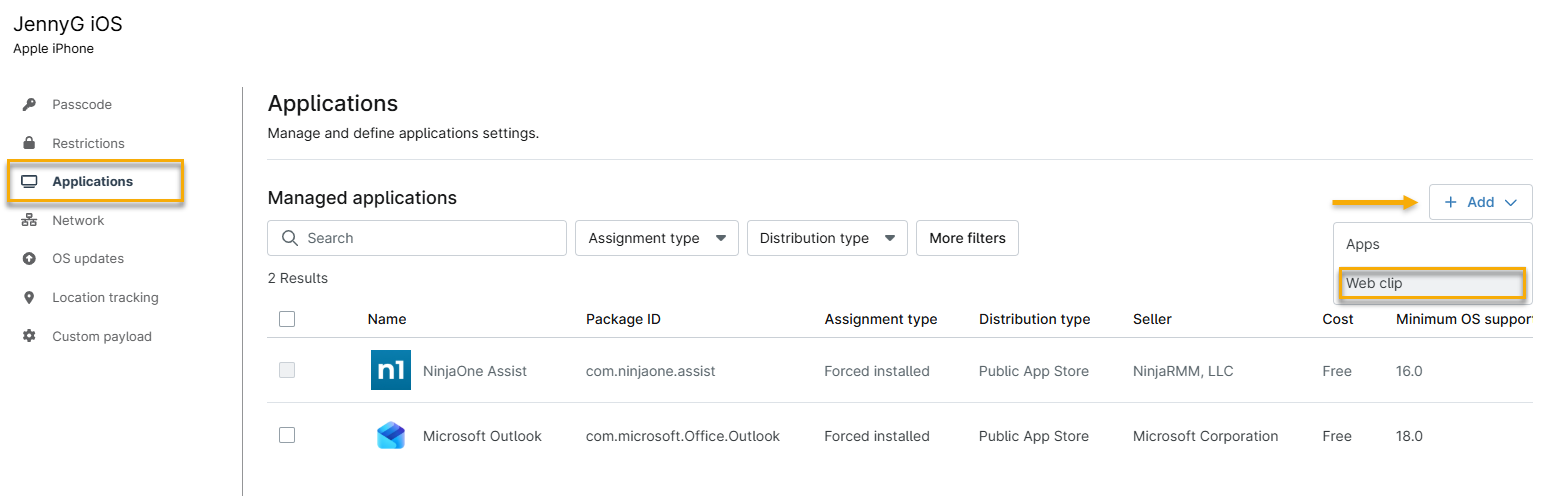
- En la página de configuración de la política, haz clic en Aplicaciones, luego en Añadir y selecciona Clip web en el menú desplegable.
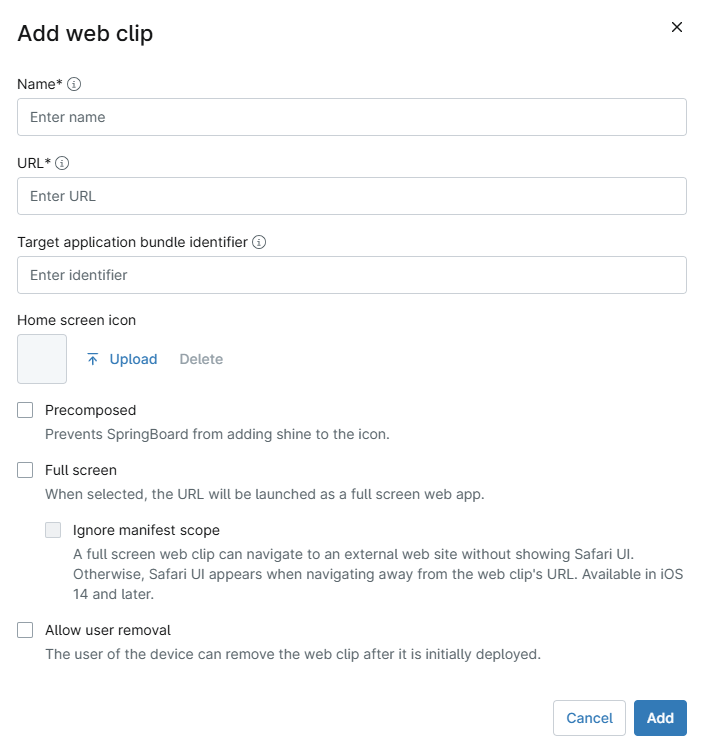
- Se abrirá la ventana Añadir clip web. Configura las siguientes opciones. Cuando hayas terminado, haz clic en Añadir.
| Opción | Descripción |
|---|---|
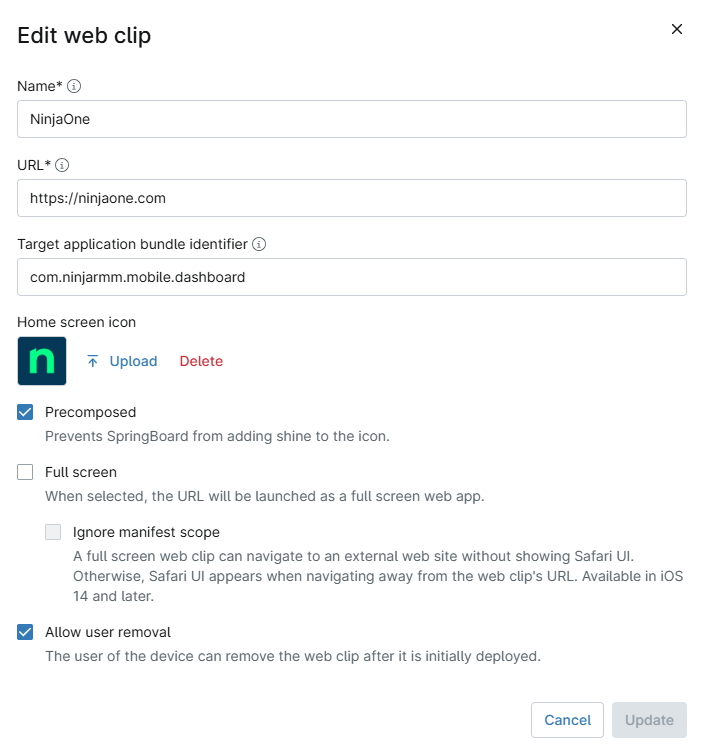
| Nombre | Asigne al clip web un nombre descriptivo. Los usuarios verán este nombre en sus dispositivos. |
| URL | Introduzca la URL a la que apuntará el clip web, junto con el protocolo completo (http o https). Por ejemplo: https://ninjaone.com. |
| Identificador del paquete de la aplicación de destino | Especifica un identificador para que el clip web se abra dentro de una aplicación específica en el dispositivo en lugar de en el navegador predeterminado. Precaución: Si la aplicación no existe en un dispositivo, es posible que el clip web no se inicie para ese usuario. Consulta el artículo de soporte de Apple sobre ID de paquete para aplicaciones de Apple en iPhone y iPad (enlace externo) para obtener más información. |
| Icono de la pantalla de inicio | Sube el icono gráfico que los usuarios tocarán para abrir la URL del webclip. El archivo debe ser de tipo .PNG y tener un tamaño inferior a 400 x 400 píxeles. |
| Precompuesto | Marca esta casilla para que iOS utilice tu icono de la pantalla de inicio tal cual, sin añadir estilos ni efectos visuales de iOS. |
| Pantalla completa | De forma predeterminada, el recurso se abrirá dentro de la interfaz de usuario de Safari. Marca esta casilla para abrir el recurso en una presentación independiente similar a una aplicación nativa. |
| Ignorar el ámbito del manifiesto | Si está configurando el clip web para que se abra en modo de pantalla completa, puede marcar esta casilla para evitar que el clip web muestre la interfaz de usuario de Safari cuando el usuario navegue a sitios web externos. Esta función está disponible para iOS 14 y versiones posteriores. |
| Permitir la eliminación por parte del usuario | Marca esta casilla para permitir que el usuario elimine el icono del clip web manteniendo pulsado sobre él. |
Trabajar con clips web
Los clips web que añadas aparecerán en la pestaña Aplicaciones de la página de configuración de la política.
Filtrar clips web
Utilice el filtro Tipo de distribución para ver sus clips web por separado de otras aplicaciones.

Edición de clips web
- En la lista Aplicaciones, coloque el cursor sobre el clip web, haga clic en el menú de tres puntos cuando aparezca y seleccione Editar.
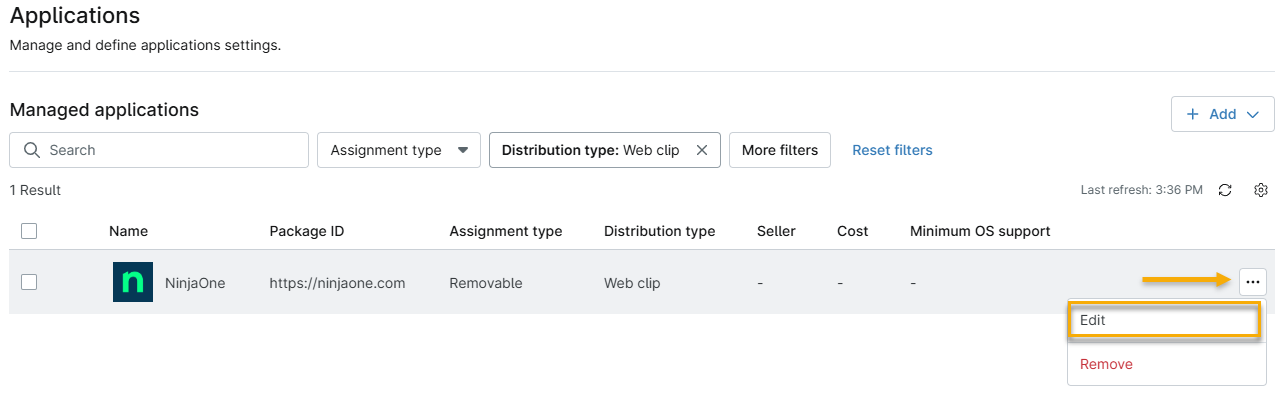
- Se abrirá la ventana Editar clip web, que contiene las mismas opciones de configuración que se describen en la sección Añadir un clip web de este artículo. Después de realizar los cambios, haz clic en Actualizar para guardarlos.
Eliminación de clips web
En la lista de aplicaciones, coloque el cursor sobre el clip web, haga clic en el menú de tres puntos cuando aparezca y seleccione Eliminar. NinjaOne le pedirá que confirme la eliminación del clip web.