
Tema
En este artículo se explica cómo administrar tus incidentes de ServiceNow en NinjaOne.
Si aún no has activado la integración de ServiceNow, consulta «Integraciones de NinjaOne: Primeros pasos con ServiceNow» para saber cómo hacerlo.
Entorno
- Integraciones de NinjaOne
- ServiceNow
Descripción
Al sincronizarse con NinjaOne, puede utilizar las plantillas de incidencias de ServiceNow para resolver alertas de estado de salud y condiciones activadas. Primero debe crear la plantilla de ticket en ServiceNow utilizando «Incidente [Incidente]» en el campo Tabla y, a continuación, configurar la asignación en NinjaOne.
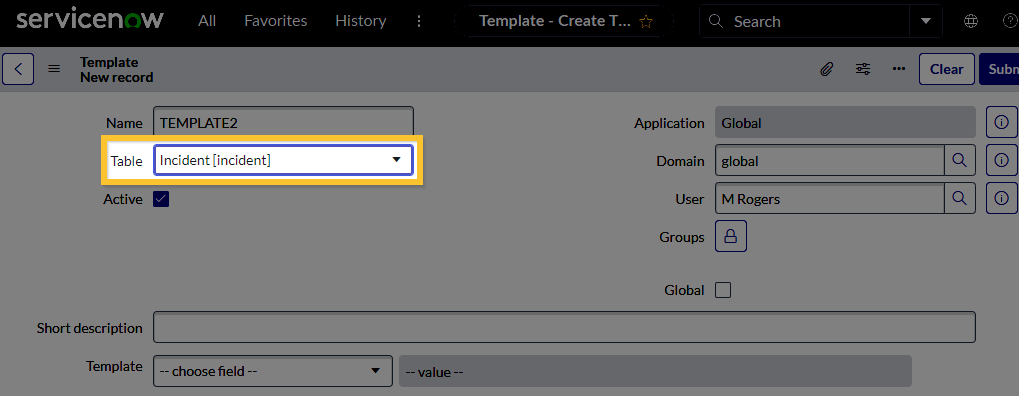
Figura 1:ServiceNow → Registro de plantilla de ticket → Tabla = Incidente
Si no encuentra su plantilla de incidencias en NinjaOne, puede deberse a que el usuario de la API de NinjaOne no tiene permiso para utilizar la plantilla o no forma parte del dominio al que le ha permitido acceder. Las plantillas con acceso global siempre se sincronizarán con la integración de NinjaOne.
Para obtener más información sobre cómo crear plantillas de incidentes en ServiceNow, consulta Crear plantilla de incidente | Documentación de ServiceNow (enlace externo). NinjaOne utiliza solicitudes de API para recuperar datos en función del nombre o el ID del incidente.
Si desactivas una platilla añadida a NinjaOne, esta permanecerá desactivada o eliminada en ServiceNow, y continuará apareciendo como «Activa» hasta que se active una condición que utilice una platilla desactivada o eliminada. En ese momento, NinjaOne identificará si la platilla está «Inactiva» en ServiceNow o «Eliminada» en ServiceNow y actualizará la interfaz de usuario en consecuencia. A continuación, la condición utilizará la plantilla predeterminada o la siguiente disponible; si no existe ninguna, ServiceNow creará el ticket sin plantilla.
Índice
Selecciona una categoría para aprender más:
- Añadir una plantilla de incidencias
- Gestionar modelos de incidentes
- Utilizar modelos de incidentes para crear tickets desde condiciones activadas de política
- Recursos adicionales
Añadir una plantilla de incidencias
Para crear una nueva plantilla de incidencias, sigue estos pasos.
- En NinjaOne, abre la página de configuración de ServiceNow y selecciona la pestaña «Modelos de incidentes ».
- Haz clic en «Agregar».

Figura 2: Agregar una plantilla de incidencias de ServiceNow en NinjaOne
Aparecerá el cuadro de diálogo de configuración «Añadir plantilla de ticket ».
- Consulta las siguientes tablas y viñetas como guía para completar los campos correspondientes de todas las secciones. Ve pasando por cada sección del cuadro de diálogo para asegurarte de que has incluido todos los datos necesarios.
General:
La plantilla de incidencias de ServiceNow debe incluir un valor predeterminado para cualquier campo requerido, como«Autor de la llamada»; de lo contrario, la creación del incidente en NinjaOne podría fallar.Campo Datos Nombre Proporcione un identificador único. Plantilla de incidencias de ServiceNow Selecciona la plantilla de ticket que has creado en ServiceNow o una plantilla predeterminada. Mostrar notas como Defina si las actualizaciones de la actividad del ticket se muestran como un comentario público o como una nota de trabajo interna. Creación de tickets:
Campo Datos Impacto Establezca estos valores según sus preferencias. Puede utilizar el impacto para medir la gravedad o describir el nivel de importancia de un incidente. Urgencia Establece estos valores según tus preferencias. Puedes utilizar la urgencia para describir la prioridad o la rapidez con la que un técnico debe actuar ante un incidente. Restablecimiento de la condición:
Campo Datos Acción La opción que selecciones en este menú desplegable determina si los campos siguientes son editables. Si el estado es Selecciona uno o varios estados sobre los que realizar una acción. Cambiar a un nuevo estado Si lo desea, puede optar por cambiar el estado de una incidencia en caso de restablecimiento de la condición. Cambiar a un nuevo nivel de impacto Opcionalmente, puedes cambiar el impacto de un incidente si se realiza el restablecimiento de la condición. Cambiar a un nuevo nivel de urgencia Opcionalmente, puede optar por cambiar la urgencia de un incidente si se produce el restablecimiento de la condición. - Reactivación de la condición: Seleccione qué sucederá si se vuelve a producir una alerta en NinjaOne y el ticket de ServiceNow no se encuentra en estado cerrado.
- Cierre del ticket: Selecciona un código de cierre o una descripción de la resolución cuando se cierre un ticket de incidencia.
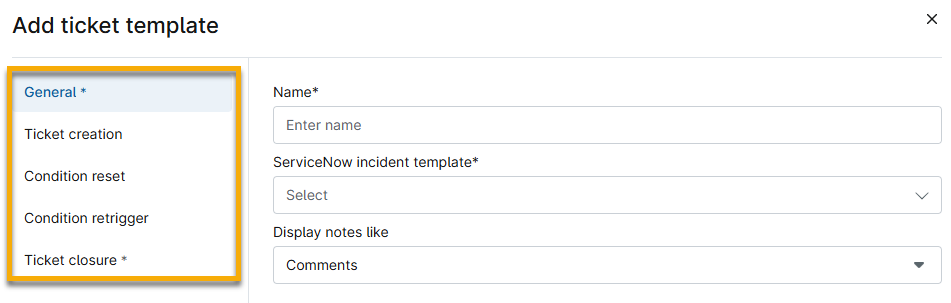
Figura 3: Revisa las secciones de la plantilla de ticket en el cuadro de diálogo de configuración
- Haga clic en «Crear».
Administrar modelos de incidentes
Marque la casilla de verificación situada junto al nombre de la plantilla para revisar las opciones de gestión, o pase el cursor por encima de la fila y haga clic en el menú de acciones.
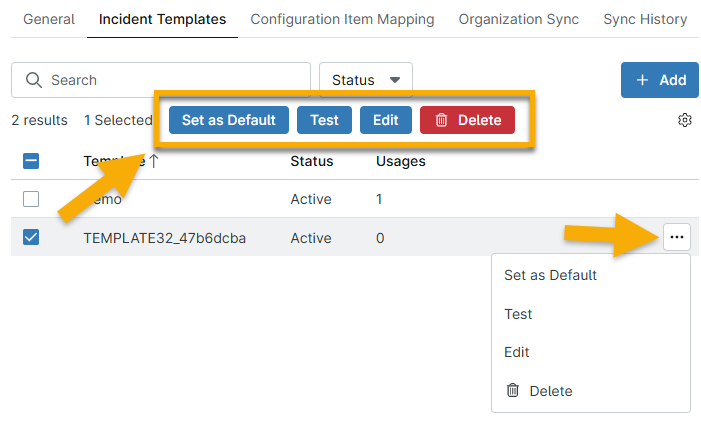
Figura 4: Administrar plantillas de incidencias para ServiceNow
Al hacer clic en el botón «Probar» , se crea una actividad de prueba que te permite obtener una vista previa de la plantilla para una organización asignada en ServiceNow.
No puedes eliminar una plantilla si la columna «Uso» muestra un número superior a cero. El «Uso» indica que la plantilla se está utilizando actualmente para una condición de política con el fin de crear tickets (consulta la sección siguiente para obtener más información). Haz clic en el número de la columna «Uso» para ver dónde se está utilizando la plantilla.
Utilice modelos de incidencias para crear tickets a partir de condiciones de política activadas
Utilice plantillas de incidencias para crear tickets cuando se active una condición. Para saber cómo configurar una condición, consulte «NinjaOne Gestión de endpoints: Configuración de condiciones de política».
Los tickets creados en NinjaOne se sincronizan con ServiceNow, y los datos aparecen en una tabla de tareas en la página «Incidentes» de ServiceNow. Una vez seleccionada la condición, elige la plantilla en el menú desplegable de ServiceNow. El estado del incidente se muestra entre paréntesis junto al nombre de la plantilla.
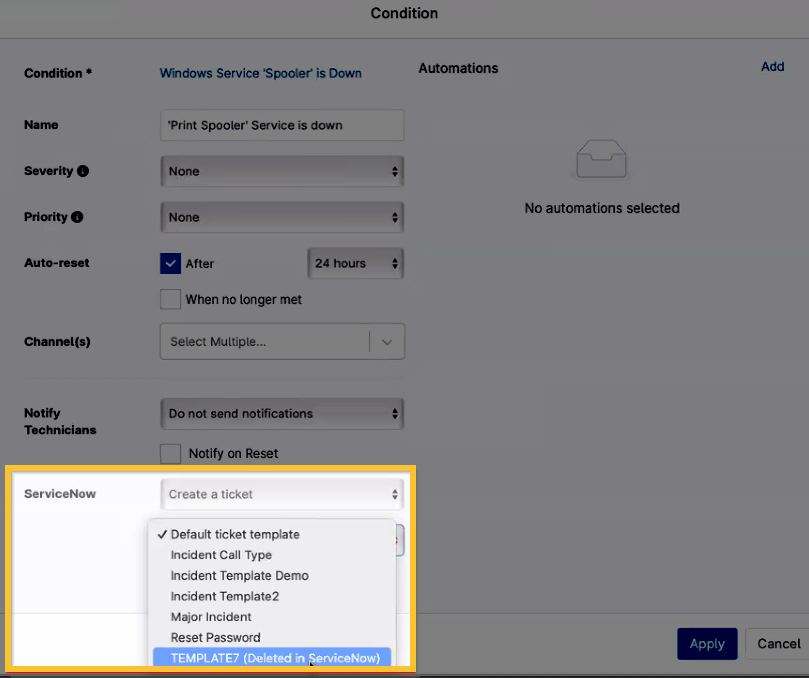
Figura 5: Configuración de condiciones de NinjaOne → Crear un ticket de ServiceNow
Recursos adicionales
El siguiente artículo de la base de conocimientos le ayudará a sacar el máximo partido a la integración de NinjaOne con ServiceNow: Documentación sobre la integración de ServiceNow en NinjaOne.
Consulta los siguientes artículos para aprender más sobre cómo configurar los ajustes de la Integración de ServiceNow en NinjaOne: