
Tema
En este artículo se explica cómo configurar el agente NinjaOne para usarlo a través de un servidor proxy.
Entorno
Gestión de endpoints de NinjaOne
Descripción
Un servidor proxy reenvía el tráfico de red entre un dispositivo e Internet. Las organizaciones suelen utilizar un proxy para controlar, filtrar o supervisar el tráfico. Cuando el agente de NinjaOne se implementa en un entorno controlado por un proxy, requiere una configuración de proxy precisa para conectarse a la plataforma de NinjaOne. Una configuración de proxy incorrecta o incompleta impide que el agente se comunique con los servicios de NinjaOne.
Debes configurar los ajustes del proxy en los siguientes casos:
- El agente de NinjaOne no tiene configurados los ajustes del proxy.
- El agente de NinjaOne ya tiene configurados ajustes del proxy incorrectos.
Consulte «Agente de NinjaOne: Funcionalidad compatible sobre un servidor proxy» para obtener información sobre la funcionalidad compatible sobre un servidor proxy.
Índice
Selecciona un tema para continuar:
- Detección automática de proxy para Microsoft Windows
- El agente de NinjaOne no tiene configurados los ajustes del proxy
- El agente de NinjaOne ya tiene configurados los ajustes del proxy
- Establecer un proxy para Ninja Remote
- Cómo omitir la configuración del proxy
Detección automática de proxy para Microsoft Windows
La detección automática de proxy para Microsoft Windows ofrece las siguientes capacidades:
- El despliegue simplificado del agente elimina la configuración manual y la creación de scripts personalizados en redes complejas. Esta automatización reduce el tiempo de incorporación de las flotas de TI y permite a los proveedores de servicios gestionados (MSP) gestionar entornos únicos a gran escala.
- Cuando un agente se ejecuta en un sistema operativo Windows que admite una configuración de proxy nativa, el agente detectará y utilizará la configuración nativa para la conectividad, por lo que ya no es necesario configurar manualmente el agente.
- Cuando el agente no pueda conectarse mediante los ajustes de proxy detectados automáticamente, se conectará directamente al servidor de NinjaOne, de modo que los agentes puedan permanecer conectados al Panel de control.
Para activar esta función, añada un nuevo valor DWORD al registro de Windows. Para desactivarla, elimine el valor o establezca su valor en 0:
[HKEY_LOCAL_MACHINESOFTWAREWOW6432NodeNinjaRMM LLCNinjaRMMAgentServidor] ProxyAutoDiscovery = 1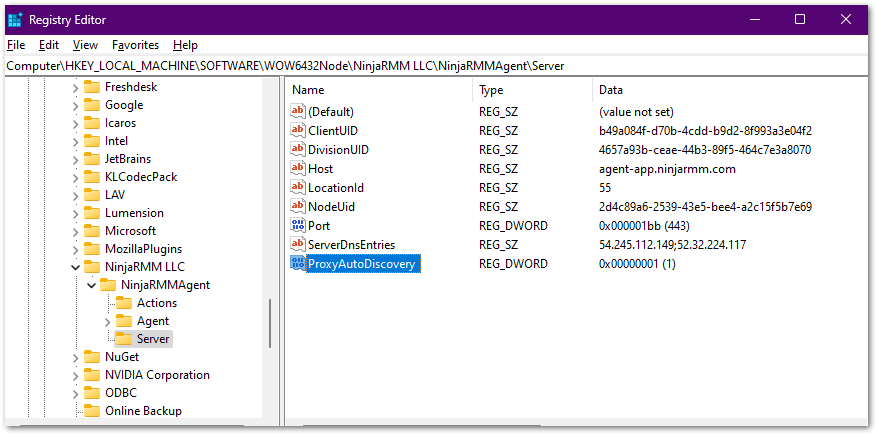
Si el agente de NinjaOne no tiene configurados los ajustes del proxy
En este caso, ha creado una organización para un nuevo cliente y necesita agregar la configuración de proxy a los agentes de NinjaOne para que apunten al servidor proxy.
Solución solo para el sistema operativo Windows
Añade las siguientes claves de registro a cada dispositivo.
Dispositivo de 32-bits:
[HKEY_LOCAL_MACHINESOFTWARENinjaRMM LLCNinjaRMMAgentServidor]Dispositivo de 64-bits:
[HKEY_LOCAL_MACHINESOFTWAREWow6432NodeNinjaRMM LLCNinjaRMMAgentServidor]El siguiente ejemplo muestra los valores del Registro para un dispositivo de 32 bits o de 64-bits:
- «ProxyHost» = «192.168.32.144» (ProxyHost debe ser un valor de cadena)
- «ProxyPort» = dword:00000c38 (ProxyPort debe ser un DWORD [32-bits])
Los siguientes valores de autenticación son opcionales:
- «ProxyAuthName» = «SomeUserName»
- «ProxyAuthPassword» = «aPassword»
Solución para todos los sistemas operativos
Las ventanas de solicitud del proxy pedirán el tipo, el host y el puerto. El nombre de usuario y la contraseña son opcionales.
- Ejecuta el siguiente comando desde la carpeta del agente de NinjaOne:
Windows:
.NinjaRMMAgent.exe /setproxy -host [IP] -port [PUERTO] -user [USUARIO] -password [CONTRASEÑA]Ejemplo:
.NinjaRMMAgent.exe /setproxy -host 127.0.0.1 -port 80 -user root -password helloworldLinux:
./ninjarmm-linagent -set-proxyApple macOS:
./ninjarmm-macagent -set-proxy- Reinicia el servicio NinjaOne para aplicar la nueva configuración del proxy. Sigue las instrucciones de «Script personalizado: Reiniciar NinjaRMMAgent» para reiniciar el agente desde un script personalizado.
Si el agente de NinjaOne ya tiene configurados los ajustes del proxy
En este caso, deberá eliminar o modificar la configuración del proxy establecida en el agente de NinjaOne.
Solución solo para el sistema operativo Windows
- Sigue los pasos exclusivos para el sistema operativo Windows que se indican en la sección «Si el agente de NinjaOne no tiene configurados los ajustes de proxy» de este artículo para modificar las claves del Registro de cada dispositivo.
- Reinicia el servicio NinjaOne para aplicar los nuevos ajustes del proxy. Sigue los pasos de «Script personalizado: Reiniciar NinjaRMMAgent» para reiniciar el agente mediante un script personalizado.
NinjaOne oculta automáticamente la contraseña del proxy después del primer inicio de sesión correcto.
Solución para todos los sistemas operativos
- Ejecuta el siguiente comando desde la carpeta del agente de NinjaOne:
Windows:
.NinjaRMMAgent.exe /removeproxyLinux:
./ninjarmm-linagent -eliminar-proxymacOS:
./ninjarmm-macagent -eliminar-proxy- Sigue los pasos de la solución para todos los sistemas operativos que se indican en la sección «Si el agente de NinjaOne no tiene configurados los ajustes de proxy» de este artículo para configurar el proxy mediante la línea de comandos.
Establecer un proxy para Ninja Remote
Establecer un Proxy para un jugador o un streamer requiere pasos adicionales.
La compatibilidad con proxies de Ninja Remote incluye lo siguiente:
- Ninja Remote admite el uso de proxies HTTP, HTTPS y SOCKS5 con soporte de red. Ninja Remote también admite el proxy HTTP, pero recomendamos encarecidamente utilizar HTTPS en su lugar.
- Ninja Remote utiliza los ajustes de configuración del proxy almacenados en una variable de entorno del sistema de Windows.
Procedimiento de configuración de NC_PROXY para Windows 11
- En Windows 11, escribe «Editar variables de entorno de tu cuenta» en la barra de búsqueda de Windows.
- Se abrirá la ventana «Variables de entorno ». Haz clic en «Nuevo » en la sección «Variables del Sistema ».
- Introducir «NC_PROXY» como nombre de la variable e introducir el valor de la variable, tal y como se muestra en la siguiente tabla.

Debe definir la variable de entorno del Sistema NC_PROXY con el siguiente formato:
| Parámetros | Descripción |
|---|---|
NC_PROXY | 192.168.1.1:1080:Nombre de usuario:Contraseña |
192.168.1.1 | Dirección de IP del proxy SOCKS5 |
http(s)://192.168.1.1 | Dirección de IP del proxy HTTP o HTTPS.
|
1080 | Puerto del proxy (8080 es el valor predeterminado común para un proxy HTTPS) |
usuario | Nombre de usuario para el proxy (déjalo en blanco si no hay usuario) |
Contraseña | Contraseña para el nombre de usuario (déjalo en blanco si no hay contraseña) |
Incluso si no hay nombre de usuario o contraseña, incluye los dos puntos al final. (Por ejemplo, 192.168.1.1:8080:user: o 192.168.1.1:8080:)
Durante el arranque, el reproductor o el streamer comprueba esta variable de entorno y, si existe y tiene el formato correcto, utiliza ese parámetro para establecer la conexión a través de ese Proxy.
Omisión de la configuración del proxy
Cuando el proxy está configurado, pero no hay acceso a Internet a través de él, el agente y el patcher pueden detectar una conexión directa a Internet y cambiar a ella sin problemas. Este comportamiento de omisión del proxy resulta especialmente útil en situaciones en las que un usuario pasa de un entorno con un proxy configurado y en funcionamiento, como una oficina, a otra ubicación en la que ya no hay proxy disponible, o viceversa.
Para que la configuración del Proxy surta efecto, reinicia el agente de NinjaOne.
Recursos adicionales
Para obtener más información sobre cómo configurar un proxy para Ninja Remote, consulta la sección «Configurar un proxy para Ninja Remote » más arriba.