
Tema
En este artículo se explica cómo configurar acciones automáticas programadas en una política.
Entorno
NinjaOne Gestión de endpoints
Descripción
Las automatizaciones programadas te permiten ejecutar acciones de la Biblioteca de automatizaciones en los terminales asignados a una política.
Si tiene configurado el arranque rápido o el inicio rápido en su dispositivo con sistema operativo Windows, seguir los pasos de este artículo puede impedir que las tareas programadas y las automatizaciones se ejecuten al iniciar el sistema. Esto se debe a que el dispositivo no se apaga por completo. El arranque rápido hace que el dispositivo se active en lugar de iniciarse; el valor de inicio no se activa.
Ver tutoriales adicionales en nuestra biblioteca de vídeos.
Selecciona un tema para aprender más:
- Creación de nuevas automatizaciones programadas
- Opciones de programación para scripts programados
- Recursos adicionales
Creación de nuevas automatizaciones programadas
Para crear una nueva automatización programada, sigue estos pasos:
- En NinjaOne, vaya aAdministración→Políticas y seleccione un tipo de política en el menú desplegable. Para obtener más información sobre las políticas, consulte Políticas de NinjaOne: Crear y administrar una política.
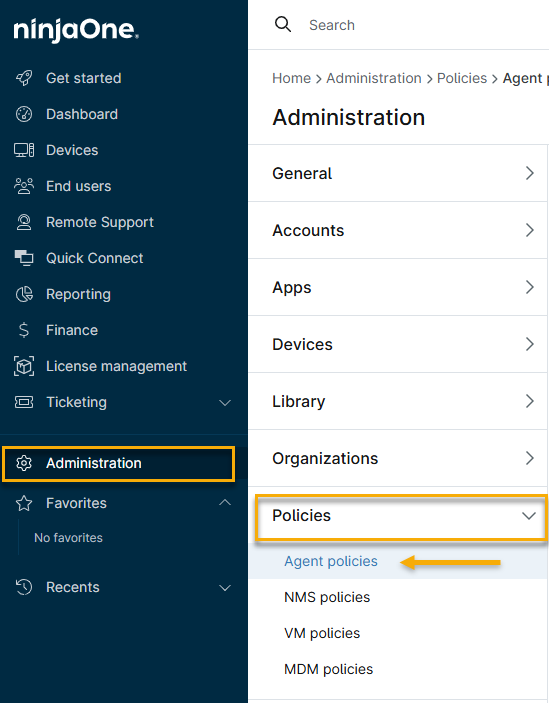
- Seleccione una política desde la lista.
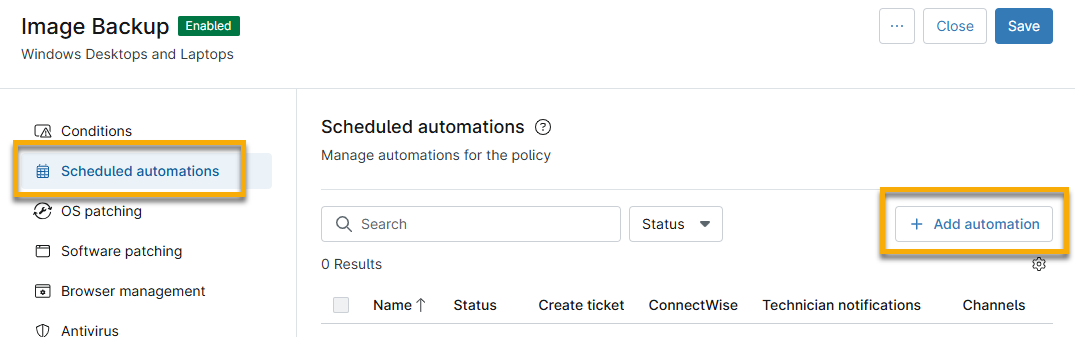
- En la página de configuración de la política, haz clic en «Automatizaciones programadas» y, a continuación, en«+Añadir automatización».
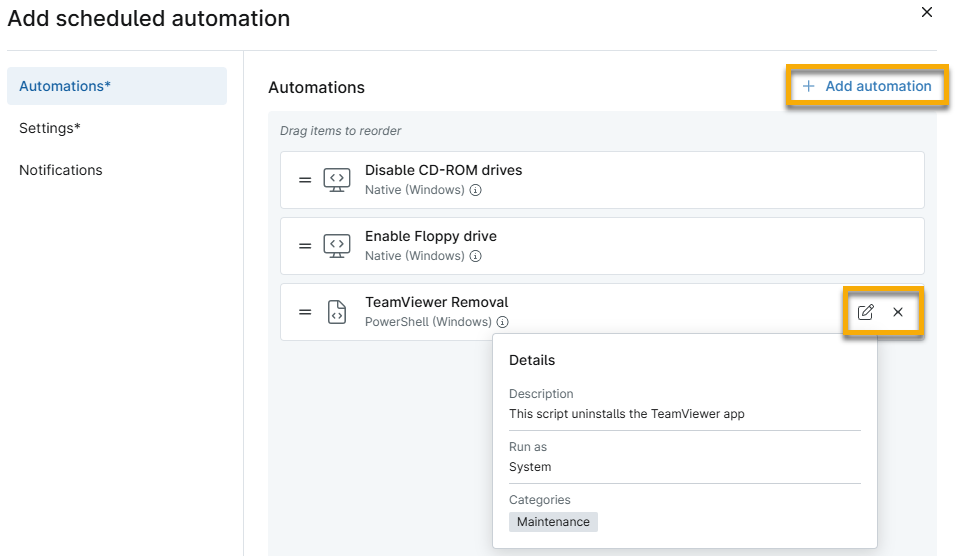
- Haz clic en «Añadir automatización» en la esquina superior derecha para seleccionar qué script o aplicación(es) se ejecutarán como parte de la automatización programada.
- En la biblioteca de automatizaciones de NinjaOne, elige entre los scripts nativos que ofrece NinjaOne o cualquier script personalizado que hayas añadido a la biblioteca. Si añades varios scripts, se ejecutarán en el orden en que aparecen en la lista. Puedes arrastrar y soltar los scripts para cambiar el orden. Visita «NinjaOne Endpoint Management: Introducción a los scripts de automatización» para obtener más información.
- Pase el cursor por encima de la automatización para ver las opciones de edición o eliminación. Pase el cursor por encima del icono de información (i) para ver los detalles. Solo los scripts que requieran detalles adicionales tendrán la opción de editar.
- Haz clic en «Ajustes» en el menú de la barra lateral.
- Asigna un nombre a tu nueva automatización programada, añade una descripción opcional y configura una programación. Pasa el cursor del ratón por encima de la información sobre la programación para obtener más información sobre las opciones de programación.
- Haz clic en «Notificaciones» en el menú de la barra lateral.
- Si tienes configurada una integración con un sistema PSA, puedes crear un ticket cuando se ejecute este script programado. La opción que veas en este campo dependerá del sistema PSA que hayas integrado con NinjaOne, si es que hay alguno. Si NinjaOne Ticketing está activo, utiliza las opciones del menú desplegable «Regla de ticketing» para crear un ticket.
- Puedes asociar un canal de notificación y configurar la acción para enviar notificaciones a los técnicos de tu organización. Una vez habilitada, también puedes asignar la gravedad y la prioridad de la notificación.
- Haz clic en «Añadir» para guardar la configuración de tu nueva automatización programada y, a continuación, guarda tu política.
Opciones de programación para scripts programados
Puede elegir entre las siguientes opciones al crear automatizaciones programadas:
- Diariamente, semanal, mensual: para obtener más información, pasa el cursor por encima de la información sobre herramientas «Programación» en el cuadro de diálogo «Añadir automatización ».
- Puedes seleccionar días específicos de la semana haciendo clic en cada día en el que desees que se ejecute la automatización. Puedes elegir uno o más días de la semana para ejecutar la programación.
- Ejecutar una vez: la automatización programada se ejecuta una vez a la hora que especifiques.
- Ejecutar una vez inmediatamente: la automatización programada se ejecuta una vez en cualquier dispositivo conectado a Internet justo después de guardar la política, en cualquier dispositivo desconectado tan pronto como vuelva a conectarse, y en cualquier dispositivo nuevo tan pronto como se añada a dicha política.
- Ninguna: se utiliza cuando no se desea ejecutar esta automatización en todos los terminales. Utilícela en los casos en los que desee ejecutarla a pedido en algunos de los terminales.
- Al seleccionar «Ninguno», la automatización se guardará bajo la política.
- Cada: Se utiliza cuando se desea ejecutar una automatización programada según un intervalo de un número específico de horas o minutos (por ejemplo, cada dos horas o cada 20 minutos).
- Al iniciar el sistema: Se utiliza cuando se desea ejecutar una automatización programada cada vez que se inicia el sistema.
- Al inicio de sesión del usuario: la automatización se programará para ejecutarse la próxima vez que el usuario inicie sesión.
Recursos adicionales
Consulta los siguientes recursos para obtener más información sobre otras opciones de programación: