
Índice:
- Habilitar la inscripción de dispositivos
- Cambiar el nombre de Android Enterprise
- Migrar dispositivos desde otro EMM a NinjaOne
Visión general:
El MDM de Android de NinjaOne permite la gestión multitenencia, lo que se traduce en un mayor control sobre los dispositivos móviles con diferentes conexiones, todo ello desde una misma instancia de NinjaOne.
Habilitar el registro de dispositivos:
Antes de añadir dispositivos Android a NinjaOne, debes habilitar primero esta herramienta siguiendo las instrucciones que se indican a continuación.
Nota importante sobre los requisitos de Android Enterprise: además de habilitar la herramienta MDM, debes vincularla con Android Enterprise antes de intentar inscribir un dispositivo en NinjaOne. Android Enterprise es libre y se puede configurar con una cuenta de Google administrada (por ejemplo, admin.google.com, Google Cloud Identity, Google Workspace, etc.) —no es necesario que sea una cuenta compartida, ya que solo se utilizará para registrar Android Enterprise— o bien puedes utilizar una cuenta de Gmail.
Si aún no dispone de una cuenta de Google, puede crear una durante este proceso. Se recomienda utilizar un dominio administrado por la organización.
En el caso de las organizaciones habilitadas para Microsoft 365, puede utilizar opcionalmente su cuenta de Microsoft para crear una cuenta de Google gestionada; sin embargo, para que esto funcione, debe tener permiso para aprobar aplicaciones dentro de su organización.
- Ve a Administración > Aplicaciones > Instaladas. Abre la aplicación NinjaOne Android MDM.

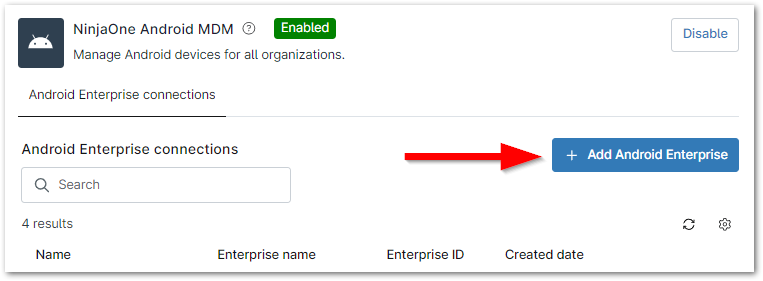
- Haz clic en «Añadir Android Enterprise » en la parte derecha.
Aparecerá la ventana modal de configuración «Añadir Android Enterprise». - En el Paso 1, añade un nombre para la conexión de Android que la distinga de las demás conexiones en NinjaOne. A continuación, haz clic en el hipervínculo azul que aparece debajo del Paso 2.
Se te redirigirá a la página de inicio de sesión de Android Enterprise. - Crea una nueva cuenta introduciendo una contraseña que no hayas utilizado antes en el campo disponible; puedes utilizar tu dominio empresarial o una cuenta habitual de Google. Haz clic en «Siguiente».

Deberás seguir las instrucciones para verificar tu correo electrónico y finalizar la configuración de tu cuenta según tus preferencias. - Durante la configuración de la cuenta, es posible que se te pida que añadas suscripciones a tu cuenta de administrador. Android Enterprise debería estar incluido por defecto y no es necesario realizar ninguna otra acción.
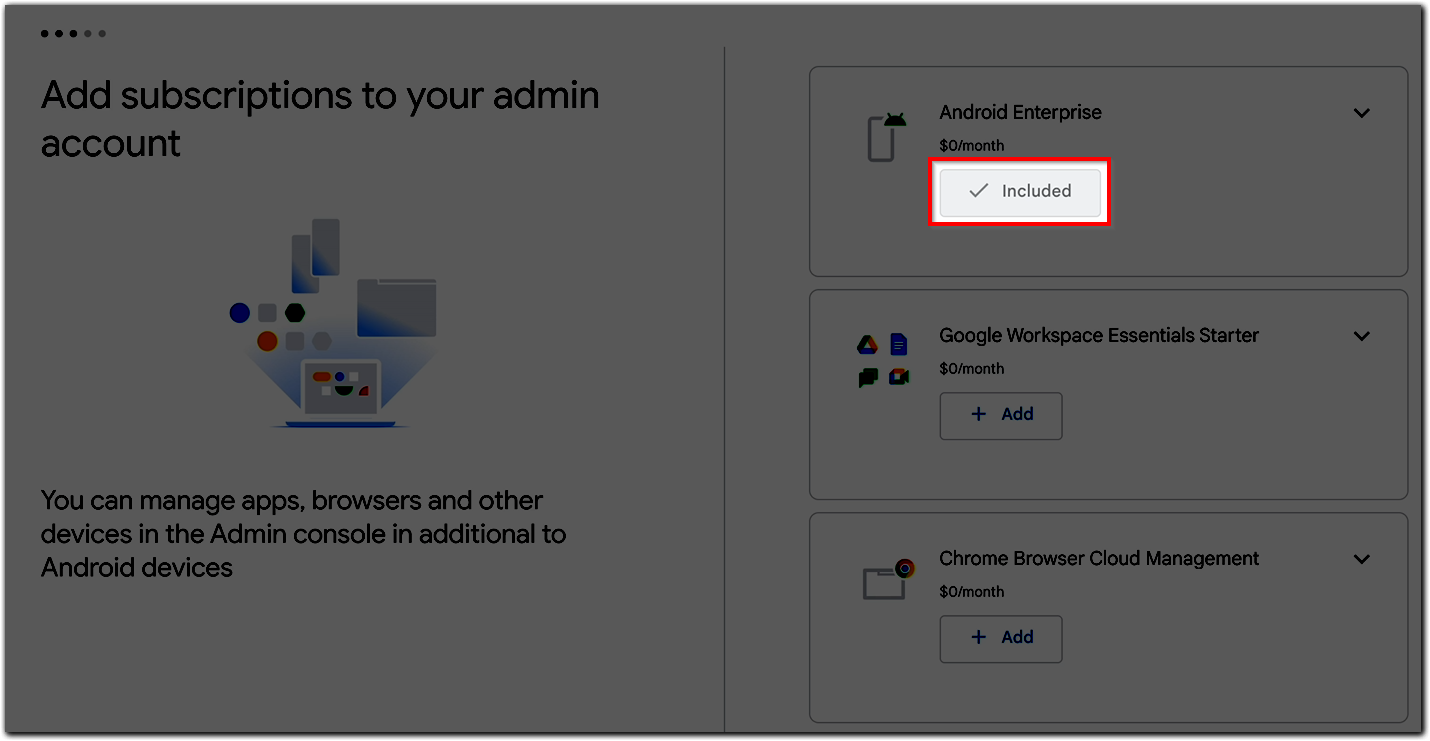
- Después de seleccionar tus suscripciones, se te pedirá que crees una contraseña para la consola de administración. A continuación, confirma que se utilizará tu entorno/región de NinjaOne para gestionar los dispositivos de Android Enterprise haciendo clic en «Permitir y crear cuenta». Tu entorno de NinjaOne no será el mismo que el que aparece en la captura de pantalla siguiente.

Deberías ser redirigido de nuevo a NinjaOne, donde se habrá agregado la cuenta de Android Enterprise.
El nombre de la empresa se muestra en la pantalla de bloqueo de los dispositivos Android gestionados como la entidad «gestionado por». Los dispositivos solo verán cambios en el nombre de la empresa una vez que se hayan dado de baja y vuelto a dar de alta en el MDM.
El nombre de la conexión es el nombre que distingue dicha conexión de otras en NinjaOne y al que se hace referencia al crear nuevos códigos QR o tokens de inscripción. - Desde aquí, puedes editar o eliminar la conexión o el nombre de la empresa: pasa el cursor por encima de la fila y, a continuación, haz clic en el botón de los tres puntos para ver las opciones.

Ahora ya puede añadir dispositivos Android a NinjaOne.
Cambiar el nombre de Android Enterprise o de la conexión:
Cuando se actualiza el nombre de la empresa, el nuevo nombre se refleja además en todos los dispositivos gestionados recién inscritos como «Gestionado por <NUEVO nombre de la empresa>». La actualización no se refleja en los dispositivos que se inscribieron antes del cambio de nombre; el dispositivo Android debe volver a inscribirse en NinjaOne MDM.
Migrar dispositivos desde otro EMM a NinjaOne:
La forma de migrar depende del escenario de despliegue que se use:
Dispositivos con perfil de trabajo
En el caso de los dispositivos con perfil de trabajo propiedad de la empresa en los que se pretenda migrar a otro escenario de despliegue de perfil de trabajo propiedad de la empresa (COPD), será necesario realizar un restablecimiento de fábrica desde la consola EMM original.
Sin embargo, si la intención es migrar a un escenario de implementación de propiedad personal (BYOD), el cliente puede optar por renunciar a la propiedad en el EMM de origen, lo que permitirá conservar todos los datos personales en los dispositivos Android que se van a migrar. Para que esto funcione, el EMM de origen debe admitir la posibilidad de renunciar a la propiedad.
En el caso de los dispositivos con perfil de trabajo de propiedad personal, estos pueden eliminarse o borrarse de la plataforma MDM de origen y seguir el mismo proceso de escanear un código QR desde el dispositivo Android. La aplicación de la política permitirá volver a registrar el dispositivo en NinjaOne.
Dispositivos totalmente gestionados y dedicados
En el caso de los dispositivos totalmente gestionados o dedicados, el restablecimiento de fábrica desde la plataforma EMM de origen es, por el momento, la única forma de realizar la migración del dispositivo.
Tras un restablecimiento de fábrica, los dispositivos pueden configurarse para inscribirse en NinjaOne utilizando cualquier método de aprovisionamiento compatible con un token de inscripción de NinjaOne.
Para facilitar esta migración, puede recurrir a soluciones OOBE, como Zero-Touch o Knox Mobile Enrolment (KME). Las soluciones OOBE, especialmente pertinentes para los dispositivos que se encuentran sobre el terreno, son sencillas y directas a la hora de redirigir las configuraciones existentes a NinjaOne desde una EMM saliente y garantizan que los dispositivos solo puedan registrarse en NinjaOne tan pronto como se realice un restablecimiento de fábrica, sin que puedan quedar en un estado no gestionado. Esta opción también se aplica a los dispositivos con perfil de trabajo propiedad de la empresa.