
Tema
En este artículo se explica cómo utilizar Quick Connect para ofrecer asistencia ad hoc y un rápido despliegue.
Entorno
Ninja Remote
Descripción
NinjaOne Quick Connect es una herramienta de acceso remoto diseñada para ofrecer asistencia puntual y un rápido desplegue, a diferencia de NinjaOne Remote, que funciona con dispositivos ya integrados en NinjaOne. Quick Connect permite un acceso inmediato y puntual a dispositivos sin agentes preinstalados, lo que lo hace ideal para la incorporación de nuevos clientes, la asistencia de emergencia y la gestión de dispositivos que no se supervisan habitualmente en el sistema de supervisión y gestión remota (RMM). Quick Connect agiliza el proceso de conexión remota para la resolución rápida de problemas o la implementación de RMM en numerosos contextos.
Conexión rápida de Ninja te permite realizar las siguientes acciones:
- Crear invitaciones para destinatarios específicos y gestionar la caducidad de dichas invitaciones.
- Ejecutar sesiones remotas en un dispositivo.
- Implementar el agente de NinjaOne en los dispositivos.
Ver tutoriales adicionales en nuestra biblioteca de vídeos.
Selecciona un tema para continuar.
- Cómo funciona la Conexión rápida de Ninja
- Activar Conexión rápida de Ninja
- Conéctate a un dispositivo con Conexión rápida de Ninja
- Agregar dispositivo(s) a Conexión rápida de Ninja
- Ejecutar una sesión remota
- Implementar el agente RMM
- Ver actividades de Conexión rápida de Ninja
- Recursos adicionales
Cómo funciona la Conexión rápida de Ninja
Quick Connect, también conocido como «Compartir mi pantalla» en la aplicación N1 Assist, es una forma de acceso remoto que permite a los técnicos conectarse a dispositivos no gestionados a través de una conexión segura, la cual instala el agente NinjaOne Remote en el dispositivo no gestionado.
«Conexión rápida» permite el despliegue del agente mediante un enlace único, un código de acceso o un correo electrónico. Puedes configurar la invitación para que caduque o anular la confirmación de acceso. Una vez eliminado de «Conexión rápida», el agente debería desinstalarse automáticamente.
Activar Conexión rápida de Ninja
Debes activar Quick Connect en NinjaOne antes de poder utilizarlo.
- En NinjaOne, ve a Administración → Aplicaciones → Instaladas y selecciona Ninja Remote.
- Abre la pestaña «Conexión rápida de Ninja» y haz clic en «Habilitar». A continuación, vuelve a hacer clic en «Habilitar » en la ventana de Confirmación.

Después de la activación, la herramienta «Conexión rápida» aparecerá en NinjaOne. Para obtener más información, consulta la sección «Panel de control de Conexión rápida» de este artículo.

Conectarse a un dispositivo con Conexión rápida de Ninja
Para conectarse a un dispositivo con Conexión rápida de Ninja, siga estos pasos.
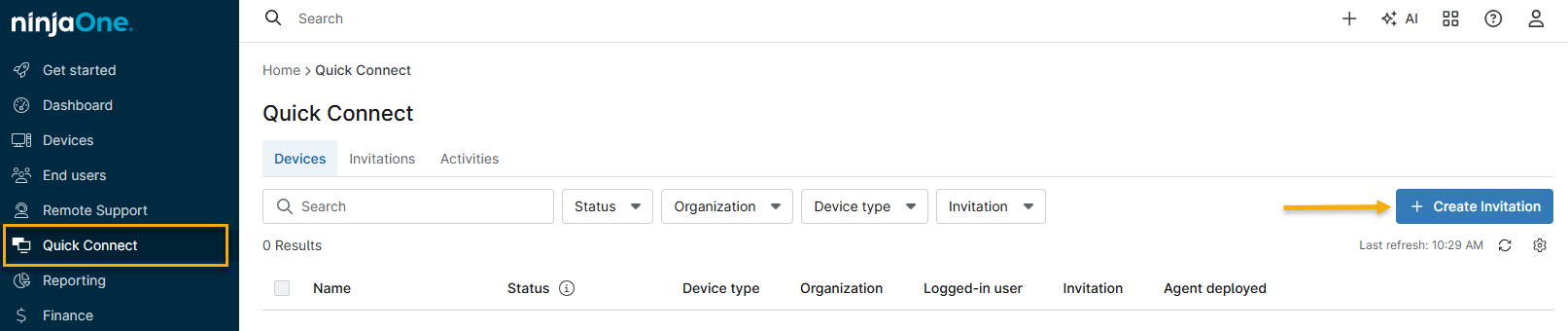
- En NinjaOne, haz clic en «Quick Connect» y, a continuación, en «Crear invitación».
- Se abrirá la ventana «Crear invitación ». Introduce la siguiente información y, a continuación, haz clic en «Crear».
| Campo | Explicación |
|---|---|
| Nombre | Asigna a la conexión un nombre descriptivo. |
| Descripción | Añade una descripción opcional para la conexión. |
| Organización (opcional) | Selecciona la organización propietaria del dispositivo. |
| Caduca | Especifica la duración de la conexión. |
| Pedir confirmación antes de conectarse | Solicita permiso al usuario final para ejecutar la sesión. |
Se abre el panel de control de Conexión rápida con la pestaña «Dispositivos» mostrada de forma predeterminada. La pestaña «Invitaciones» te permite agregar, gestionar o eliminar dispositivos, y la pestaña «Actividades» muestra los detalles de las actividades de los dispositivos conectados.
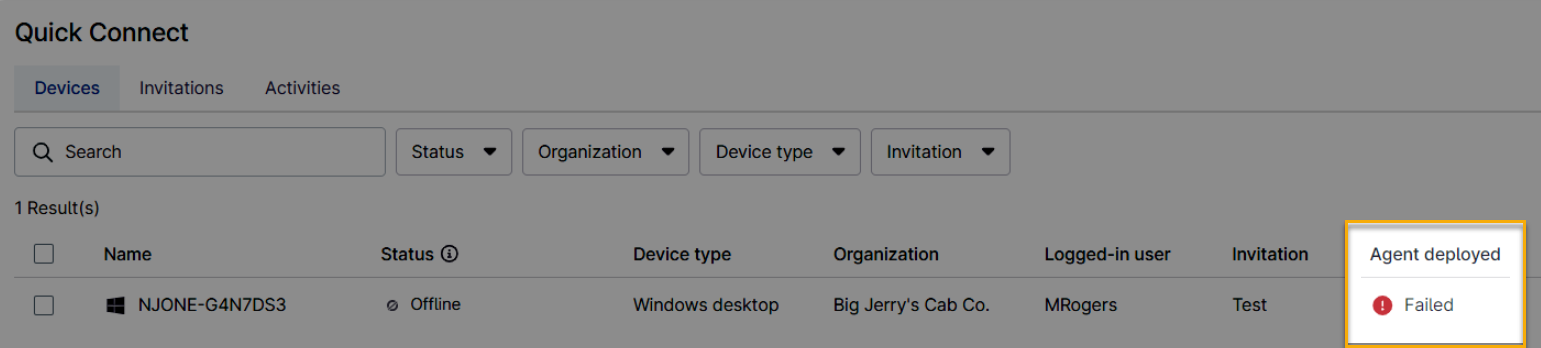
Además de implementar el agente o iniciar una sesión remota desde la pestaña «Dispositivos», también puede consultar el estado «Agente desplegado» de todos los dispositivos invitados al panel de control de Quick Connect:
| Estado del despliegue | Descripción |
|---|---|
| No disponible | El dispositivo ya está siendo administrado por NinjaOne en otra división. |
| Desplegado | El agente de NinjaOne se ha instalado correctamente. |
| Agente ya instalado | El dispositivo ya está administrado por una organización de tu división. |
| Falló | No se ha podido instalar el agente de NinjaOne. Los errores mostrarán la causa al pasar el cursor por encima del estado. Haz clic en la fila del dispositivo para ver los detalles. Puedes eliminar el dispositivo o intentar implementar el agente de nuevo. |
| Pendiente | Se está instalando el agente de NinjaOne. |
Personalizar las columnas de la pestaña «Dispositivos»
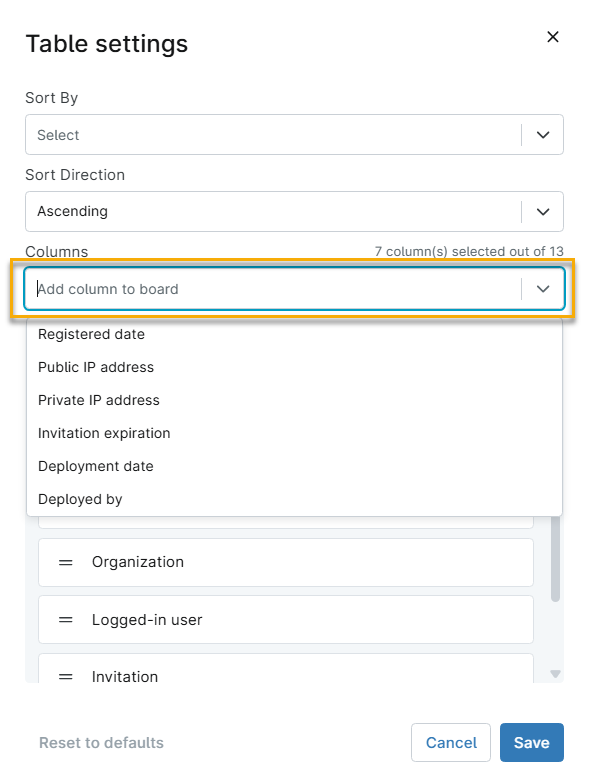
La pestaña «Dispositivos» admite columnas personalizables. Puedes añadir cualquier campo disponible en la ventana modal de detalles del dispositivo como columna de la tabla, lo que te permite ver más información del dispositivo de un solo vistazo sin necesidad de abrir los registros individuales de los dispositivos.
Para personalizar las columnas que se muestran en la pestaña «Dispositivos »:
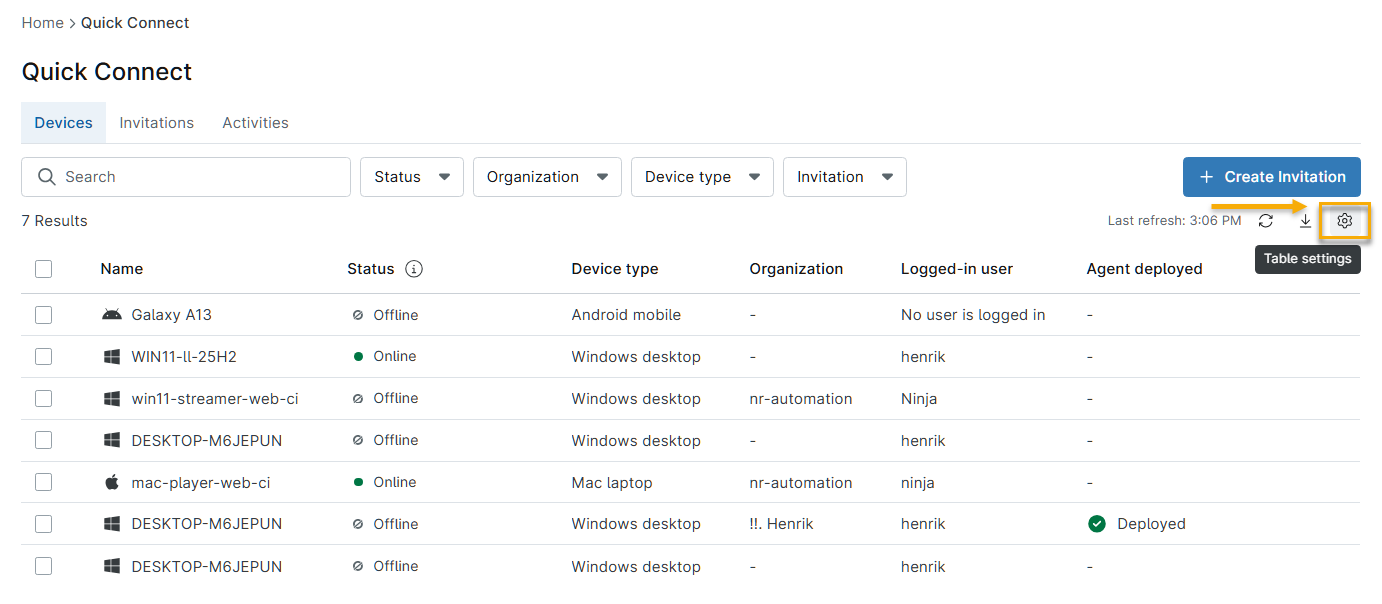
- En la pestaña «Conexión rápida a dispositivos», haz clic en el icono «Acciones» para abrir la ventana de configuración de la tabla.
- Utiliza el campo «Columnas» para buscar el tipo de datos que deseas mostrar como columna en la página «Dispositivos ». Puedes seleccionar entre los siguientes tipos de datos:
- Agente desplegado
- Desplegado por
- Fecha de despliegue
- Tipo de dispositivo Invitación
- Caducidad de la invitación
- Usuario conectado
- Nombre
- Cliente
- Dirección IP privada
- Dirección IP pública
- Fecha de registro
- Estado
Agregar dispositivo(s) a «Conexión rápida de Ninja»
Para añadir el lanzador de Conexión rápida en el dispositivo de destino:
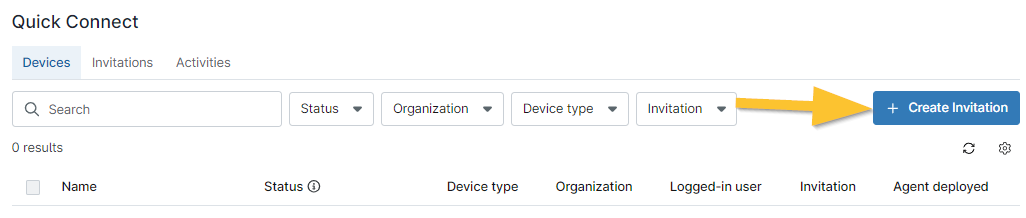
- En NinjaOne, haz clic en «Conexión rápida» y, a continuación, selecciona «Crear invitación».
-
Asigna un título a tu invitación y, si lo deseas, una descripción. Rellena los campos restantes según la tabla que aparece a continuación y, a continuación, haz clic en «Crear».
Campo Finalidad Organización (opcional) Selecciona la organización propietaria de los dispositivos con los que deseas iniciar una sesión. Caduca Determina cuándo caduca la invitación. Si seleccionas «Personalizado», puedes introducir una fecha concreta del calendario en un nuevo campo. Si seleccionas «Al usarla», la invitación dejará de ser válida una vez que comience la sesión remota.
Una vez que caduca una invitación, los usuarios no pueden iniciar una nueva sesión hasta que se envíe una nueva invitación.Pedir confirmación (opcional) Solicita permiso al usuario final para ejecutar la sesión. Permitir después del tiempo de espera Esta opción solo aparece si primero activas el conmutador «Pedir confirmación ». Cuando está activada, el sistema concederá el acceso remoto si el usuario final no responde dentro del tiempo de espera especificado en el campo «Tiempo de espera de confirmación ». Tiempo de espera de confirmación Esta opción solo aparece si se activa el interruptor«Permitir después del tiempo de espera ». Selecciona un periodo de tiempo que debe transcurrir antes de habilitar el acceso sin la confirmación del usuario final. - La ventana «Conexión rápida» se actualizará para mostrar el código de invitación y la URL, que puede compartir con el cliente o con el dispositivo del cliente para iniciar la sesión. Puede copiarlos o utilizar el campo de texto para enviar la invitación a una o varias direcciones de correo electrónico, separadas por comas. Haga clic en «Enviar invitación» para enviarla por correo electrónico. Estas invitaciones permiten conexiones remotas para dispositivos móviles cuando el usuario activa el enlace desde la aplicación de correo de su dispositivo.
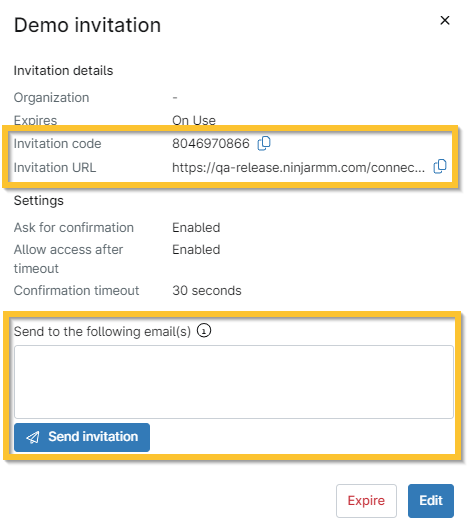
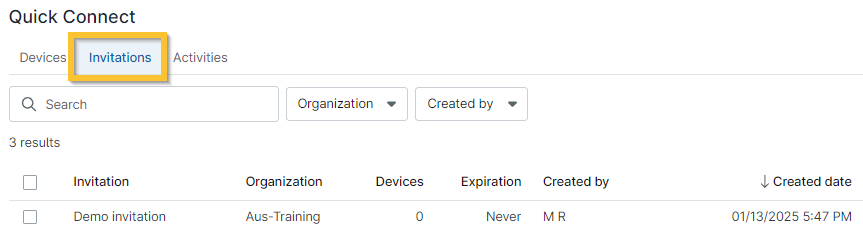
Puede ver las invitaciones creadas en la pestaña «Invitaciones» del panel de control de Quick Connect. Desde esta pestaña, puede editar, cancelar o enviar la invitación a destinatarios adicionales.
Eliminar una invitación
Puede caducar una invitación editándola o modificando la configuración de despliegue en el dispositivo.
- En Conexión rápida de Ninja, ve a la pestaña «Invitaciones».
- Marque las casillas de verificación situadas junto a las invitaciones y, a continuación, haga clic en «Caducar». También puede hacer clic en el nombre de la invitación y, a continuación, en el botón «Invitación caducada ».
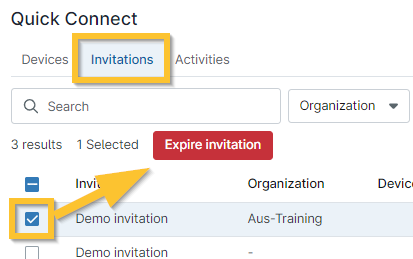
Cualquier dispositivo que se haya conectado anteriormente mediante la invitación ahora caducada seguirá conectado; NinjaOne no eliminará los dispositivos. Para eliminar un dispositivo de la lista de dispositivos, debes introducir tanto el correo electrónico como el código de contraseña bajo demanda (ODP).
Editar una invitación
Actualmente, solo se puede editar el nombre y la descripción de una invitación.
- Accede a la pestaña «Invitaciones» dentro de «Conexión rápida de Ninja» y haz clic en el nombre de la invitación.
- Se abrirá la ventana del gestor de invitaciones. Haz clic en «Editar» y, a continuación, modifica el nombre y la descripción. Después de realizar las modificaciones, haz clic en «Guardar».
Ejecutar una sesión remota
Sigue estas instrucciones para ejecutar una sesión remota a través de la Conexión rápida de Ninja.
Consideraciones especiales
Antes de empezar, ten en cuenta los siguientes detalles relativos a la seguridad, los permisos y la conectividad.
- Dependiendo de tu configuración de seguridad, es posible que tengas que indicar a tu navegador que confíe en el archivo.
- Si no aparecen dispositivos en la pestaña «Dispositivos», primero debe crear una invitación, enviar el enlace al dispositivo de destino (por ejemplo, por correo electrónico) y, a continuación, instalar el programa de inicio de Quick Connect.
- No puedes conectarte a un dispositivo a menos que esté en línea.
- La instalación de Quick Connect no requiere derechos de administrador, lo que permite a los usuarios finales acceder al software.
- Si el técnico tiene el permiso de acceso para NinjaOne Remote y Quick Connect establecido en «Permitido», pero no tiene permiso de acceso para crear un nuevo dispositivo, no podrá realizar el despliegue del agente de NinjaOne en un dispositivo Quick Connect.
Procedimiento
- Una vez que el destinatario haya abierto el enlace de la invitación, el sistema solicitará al dispositivo de destino que confirme la sesión remota. Haz clic en «Conectar» para continuar. El sistema de destino descargará el instalador del software Quick Connect.
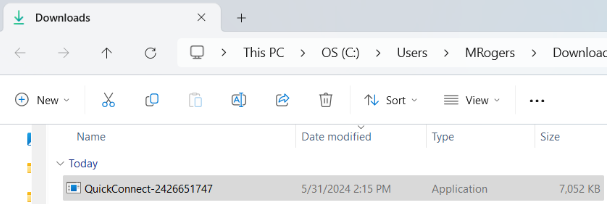
- Acceda a sus descargas y abra el archivo. Al instalar el software de Quick Connect, es posible que las funciones de seguridad de su sistema operativo (SO) le muestren una alerta. En este ejemplo de un dispositivo Windows, seleccione «Ejecutar de todos modos».
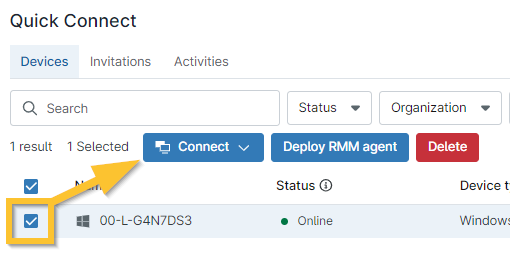
- Una vez completada la instalación del software, selecciona el dispositivo y, a continuación, haz clic en «Conectar» para acceder a él de forma remota desde la pestaña «Dispositivos ».
Conectar como
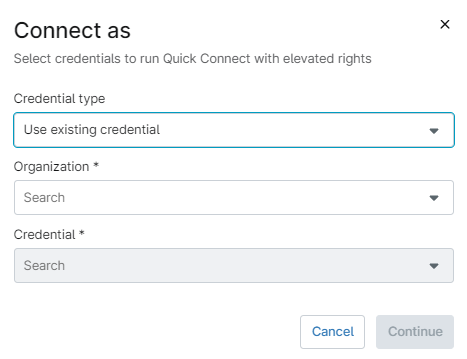
La opción «Conectar como» permite a los técnicos seleccionar y conectarse a un dispositivo utilizando credenciales de administrador, lo que les da acceso a herramientas adicionales para ayudar a los clientes.
Conexión con «Conectar como»
Sigue estos pasos para conectarte a un dispositivo mediante la función «Conectar como ».
- Selecciona un dispositivo y, a continuación, haz clic en «Conectar» → «Conectar como».
- Introduzca las credenciales con acceso de administrador. Puede seleccionar credenciales existentes o de un solo uso. Las credenciales de un solo uso requieren conocer el nombre de usuario y la contraseña de administrador.
Conectarse con la aplicación NinjaOne Assist
La aplicación móvil NinjaOne Assist ahora admite el uso compartido de pantalla mediante Quick Connect. El técnico debe crear una invitación en la aplicación web y compartirla con el usuario final, quien introducirá el código en su dispositivo después de pulsar «Compartir mi pantalla » en la aplicación móvil.
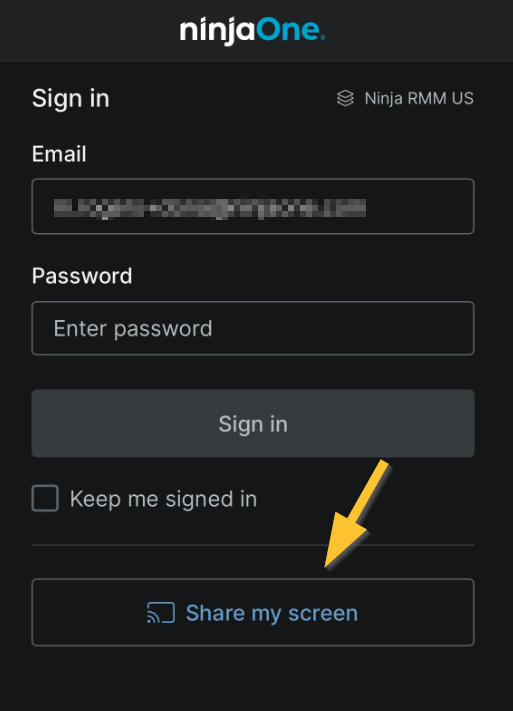
La sección «Quick Connect» de la aplicación web de NinjaOne actualizará la lista de dispositivos para incluir el dispositivo móvil, desde donde los técnicos podrán conectarse o instalar el agente de NinjaOne. Después de que el técnico se haya conectado, el usuario final iniciará la transmisión y confirmará su consentimiento para compartir el contenido.
Desplegar el agente RMM
Puede utilizar «Conexión rápida» para instalar el agente de NinjaOne en los dispositivos.
- En la pestaña «Quick Connect Devices », haz clic en el dispositivo en el que quieras instalar el agente RMM y, a continuación, haz clic en «Desplegar el agente RMM».
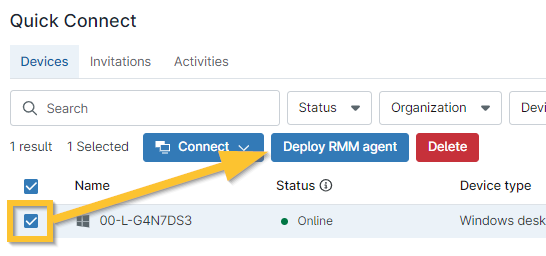
- Se abrirá la ventana «Implementar agente RMM ». Decida qué organización y ubicación asignar al dispositivo, así como las credenciales opcionales. Para utilizar credenciales que no figuren en el menú desplegable, haga clic en «Añadir credencial». También tendrá la opción de desinstalar el software Quick Connect. Una vez seleccionados los ajustes de implementación, haga clic en «Implementar».
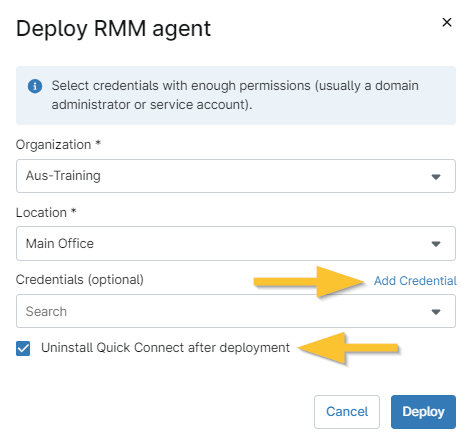
Aparecerá una alerta en la interfaz de usuario de NinjaOne que alertará sobre el comienzo del despliegue, y la columna «Estado del agente desplegado » se actualizará en la pestaña «Dispositivos de Quick Connect».
Ver actividades de Conexión rápida de Ninja
En la pestaña «Actividades» de Quick Connect se encuentra un registro de la creación y eliminación de invitaciones, el despliegue de agentes y otros eventos de Quick Connect.
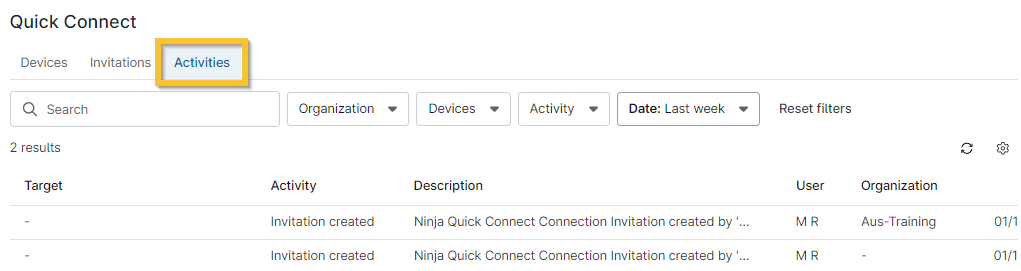
Los detalles que se proporcionan en las actividades incluyen el destino de la sesión remota, el tipo de actividad, una descripción de la misma, el usuario asociado y la fecha y hora de la actividad.
Recursos adicionales
Consulta «Acceso remoto: Catálogo de recursos » para obtener más información sobre cómo conectarse a dispositivos con Ninja Remote.