
Entorno
Plataforma NinjaOne
Tema
Utilice la nueva utilidad de búsqueda global para localizar rápidamente información dentro de su consola NinjaOne. Mediante el uso de consultas y filtros, puede buscar elementos ubicados en las siguientes áreas de la consola:
- Todo
- Copia de seguridad
- Listas de verificación
- Documentos
- Organizaciones
- Dispositivos
- Grupos
- Artículos de la base de conocimientos
- Políticas
- Usuarios
- Gestión de incidencias
- Administración
La barra de búsqueda está siempre accesible en la parte superior de la consola de NinjaOne. Desde la barra de búsqueda, puedes realizar una consulta básica utilizando un término de búsqueda completo o parcial, o refinar tu búsqueda utilizando las opciones de filtrado avanzadas.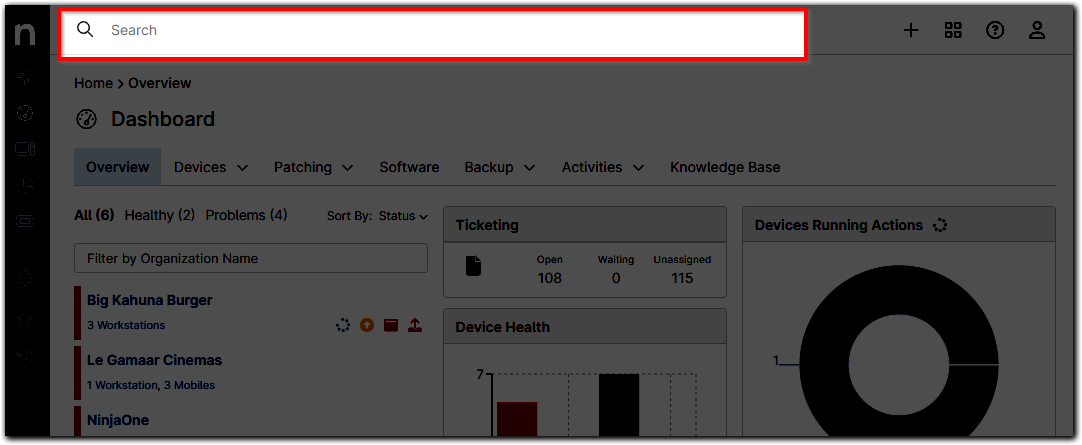
- Introducción
- Realizar una búsqueda básica
- Buscar con filtros
- Buscar en las páginas de administración
- Acceder al menú de ejecución del dispositivo
- Marcar la consulta
- Documentación relacionada
Realizar una búsqueda básica:
Al hacer clic en la barra de búsqueda, aparecerán las últimas cinco búsquedas recientes debajo. También puede mostrar la barra de búsqueda y las búsquedas recientes pulsando la tecla de barra (/) en cualquier lugar de la consola de NinjaOne.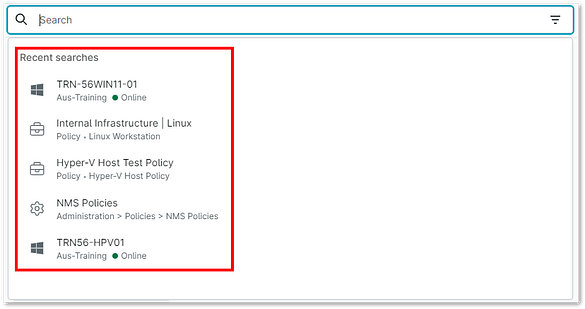
Para buscar un elemento en la consola de NinjaOne, introduce un término de búsqueda completo o parcial en la barra de búsqueda. A medida que escribes, aparecerán resultados sugeridos debajo de la barra de búsqueda.
Seleccione un resultado sugerido o haga clic en Ver todos los resultados para ver la lista completa. 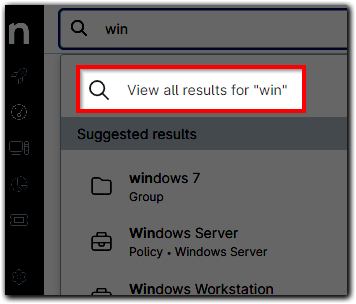
Al hacer clic en Intro o en Ver todos los resultados, se mostrará una lista ampliada de resultados más allá de la lista desplegable de Resultados sugeridos. La búsqueda también mostrará coincidencias exactas.
Buscar con filtros:
Utilice las opciones de filtrado para refinar su búsqueda dentro de una categoría de filtro específica.
- Para mostrar el menú Filtro
 , haz clic en la barra de búsqueda.
- En la lista de filtros, selecciona una categoría. La categoría seleccionada se muestra en la barra de búsqueda.


También puede seleccionar una categoría escribiendo el nombre de la categoría en la barra de búsqueda seguido de dos puntos. Para eliminar el filtro, haga clic en la X situada junto a la categoría de filtro. - Introduzca un término de búsqueda completo o parcial junto a la categoría de filtro y, a continuación, pulse Intro. Si su consulta no arroja ningún resultado, la utilidad de búsqueda global le ofrece sugerencias de filtrado avanzadas para su búsqueda.

- Mientras visualiza todos los resultados, explore las demás categorías de filtro utilizando las opciones de filtro situadas a la izquierda de los resultados de búsqueda.

| Al buscar dispositivos, los resultados de la búsqueda también incluyen el último usuario que inició sesión. |
Busque en las páginas de Administración:
Utilice la utilidad de búsqueda global para localizar información administrativa específica o para localizar secciones específicas dentro de Administración, como Automatización o Políticas.
Acceda al menú de acciones del dispositivo:
Al buscar dispositivos, puede acceder al menú de acciones de un dispositivo  directamente desde sus búsquedas recientes o desde los resultados de búsqueda. También puede acceder al menú de acciones desde los paneles de control de sus dispositivos.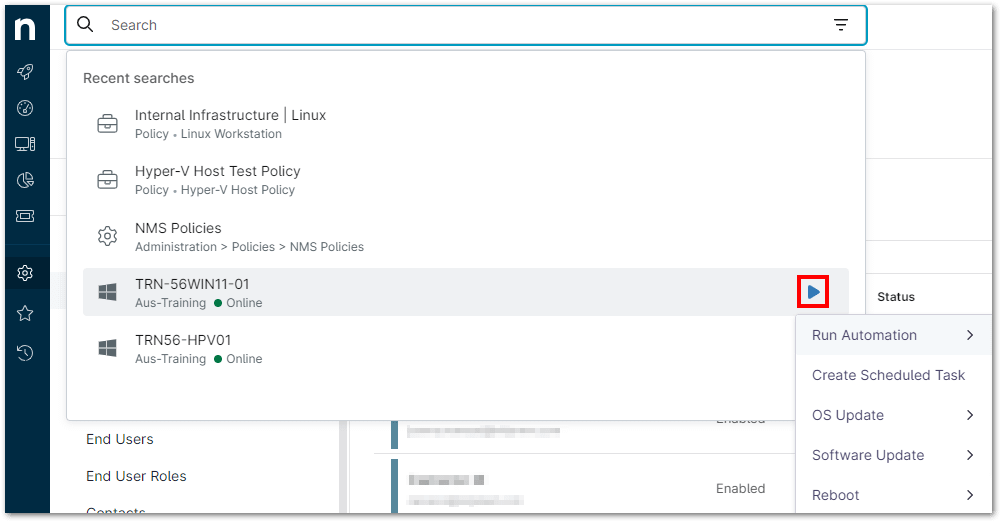
Marque su consulta como favorita:
Cuando introduces una consulta de búsqueda, el filtro y el término de búsqueda se muestran como parte de la URL en tu navegador web. Puedes utilizar la función de marcadores de tu navegador web para guardar tus consultas para su uso futuro. Para ver una consulta marcada, abre una nueva pestaña del navegador y, a continuación, selecciona el marcador. Solo puedes marcar la consulta después de pulsar Intro o seleccionar Ver todos los resultados en la consola de NinjaOne.
También puede salir de su consulta de búsqueda y navegar a otra área de la consola; su última consulta permanecerá en la barra de búsqueda de la consola.