
Tema
Esta guía ofrece recomendaciones para diseñar su estrategia de supervisión y alertas de terminales, así como instrucciones paso a paso para crear más de 30 condiciones personalizadas de supervisión de terminales en NinjaOne.
Entorno
Plataforma NinjaOne
Índice
- Introducción
- Supervisión del estado del dispositivo
- Supervisión de unidades
- Supervisión de aplicaciones
- Supervisión de la red
- Supervisión de la seguridad
- 4 claves para subir de nivel tu sistema de supervisión
- Buenas prácticas en la gestión de tickets y alertas
Alertas de dispositivos en el Panel de control del sistema
Accede a los datos de alertas en el panel de control del sistema, en la pestaña «Dispositivos ».
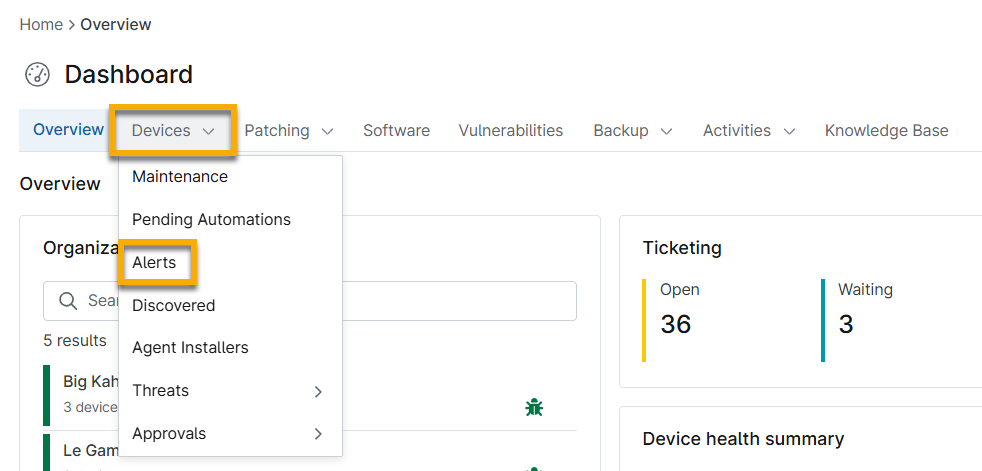
Figura 1: Acceder a las alertas en el Panel de control del sistema
Este panel de control también te permite filtrar rápidamente estas actividades mediante las siguientes opciones:
| Columna | Propiedades |
| Rango de fecha | Selecciona un rango de fechas (último día, última semana, último mes o últimos tres meses) en el que se activó inicialmente la alerta. |
| Tipos de dispositivos | Selecciona uno o varios tipos de dispositivos específicos para filtrar la lista. |
| Condiciones | Busca condiciones específicas que se hayan activado actualmente. |
| Organizaciones | Selecciona una organización o varias para filtrar la lista. |
| Ubicaciones | Busca una o varias ubicaciones específicas para filtrar la lista (si has seleccionado algún filtro de organización, la lista de ubicaciones disponibles se actualizará para mostrar únicamente las ubicaciones pertenecientes a las organizaciones especificadas). |
| Dispositivos | Filtra la lista por los dispositivos especificados. |
- Cada columna se puede ordenar. De forma predeterminada, todas las columnas disponibles se muestran en la tabla; utiliza el icono de engranaje situado debajo de los menús desplegables de los filtros para gestionar la visibilidad de las columnas. Puedes actualizar la lista de alertas en cualquier momento haciendo clic en «Actualizar» en la parte superior de la lista.
- Los nombres de los dispositivos, las organizaciones y las ubicaciones son hiperenlaces que le llevan a los paneles de control de dichos dispositivos, organizaciones o ubicaciones.
- Haz clic en los datos de la columna «Alerta» para ver los detalles en una ventana emergente. Los detalles de la alerta también contienen el nombre del dispositivo y la fecha y hora en que se creó la alerta.
- Activa la casilla de verificación para una o varias alertas para ver la opción de restablecimiento.
Introducción
¿En qué consiste una buena supervisión?
La supervisión y las alertas son fundamentales para el uso eficaz de una solución RMM. Las buenas prácticas de supervisión te permiten identificar problemas de forma proactiva, resolverlos más rápidamente y ser más eficaz. Una mejor supervisión también puede desempeñar un papel clave a la hora de generar ingresos adicionales y mantener a tus clientes más satisfechos.
El reto consiste en saber qué hay que supervisar, qué requiere una alerta, qué problemas se pueden resolver de forma automática y cuáles necesitan un toque personal. Adquirir ese conocimiento puede llevar años y, aun así, incluso los mejores equipos pueden seguir teniendo dificultades para reducir la fatiga por alertas y el ruido de los tickets en los dispositivos de los clientes.
Para ayudar a quienes acaban de empezar a reducir ese tiempo de puesta en marcha y a centrar mejor su atención, hemos elaborado esta lista de ideas con más de 25 condiciones que se deben supervisar. Estas recomendaciones se basan en sugerencias de nuestros socios y en la experiencia de NinjaOne ayudando a los MSP a crear un sistema de supervisión eficaz y práctico.
Para cada condición, describimos qué se supervisa, cómo configurar la supervisión en NinjaOne y qué medidas deben tomarse si se activa la condición. Algunas sugerencias de supervisión son concretas, mientras que otras pueden requerir un pequeño ajuste para adaptarlas a tu caso de uso.
Obviamente, estas ideas de supervisión no son exhaustivas y puede que no se apliquen a todas las situaciones o circunstancias. Una vez que hayas empezado a desarrollar tu sistema de supervisión basándote en estas sugerencias, tendrás que elaborar una estrategia de supervisión más personalizada y sólida, específica para tus clientes y sus necesidades. Concluimos esta guía con recomendaciones adicionales para ayudarte en esa tarea y hacer que la supervisión, las alertas y la gestión de incidencias se conviertan en una ventaja competitiva para tu MSP.
Supervisión del estado del dispositivo
| Supervisar eventos críticos de forma continua |
|
| Identificar cuándo un dispositivo se reinicia de forma involuntaria |
|
| Identificar los dispositivos que necesitan reiniciarse |
|
| Supervisar los terminales desconectados |
|
| Supervisar los cambios de hardware |
|
| Supervisar el uso elevado y prolongado de la CPU |
|
Supervisión de discos
| Supervisar posibles fallos de disco |
|
| Identificar cuándo el espacio en disco se está acercando a su capacidad máxima |
|
| Supervisar posibles fallos del RAID |
|
| Supervisar un uso elevado y prolongado del disco |
|
| Supervisar una tasa elevada de actividad del disco |
|
| Supervisar el uso elevado de la memoria |
|
Supervisión de aplicaciones
| Identificar si existen aplicaciones requeridas en un terminal |
|
| Supervisar si las aplicaciones críticas están en ejecución (especialmente en el caso de los servidores) |
|
| Supervisa el uso de recursos de las aplicaciones que se sabe que causanproblemas de rendimiento en |
|
| Supervisar si se producen fallos en la aplicación |
|
Supervisión de la red
| Supervisar el uso inesperado del ancho de banda |
|
| Asegurarse de que los dispositivos de red estén operativos |
|
| Supervisar qué puertos están abiertos |
|
| Supervisarla disponibilidad del sitio web del cliente |
|
Supervisión de seguridad
| Identificar si el Cortafuegos de Windows se ha desactivado |
|
| Comprobar si hay herramientas antivirus y de seguridad instaladas y/o en ejecución en un terminal |
|
| Supervisar la detección de amenazas de antivirus o EDR no integrados |
|
| Supervisar los intentos fallidos de inicio de sesión de usuario |
|
| Supervisar la creación, elevación de privilegios o eliminación de usuarios en un terminal |
|
| Identificar si los discos de un terminal sonencriptados o no |
|
| Supervisar los fallos de respaldo (NinjaOne Backup) |
|
| Supervisar fallos de copia de seguridad (otros proveedores de copia de seguridad) |
|
4 claves para subir de nivel en tu supervisión
- Crea una plantilla de referencia para la supervisión del estado del dispositivo.
- Hable con los clientes acerca de sus prioridades.
- ¿Qué servidores y estaciones de trabajo son importantes?
- ¿Cuáles son sus aplicaciones críticas para el negocio o para la productividad
? - ¿Cuáles son sus puntos débiles en materia de TI?
- Supervisa tu sistema PSA/Ticketing para detectar problemas recurrentes.
- Ajusta las alertas para evitar el exceso de tickets.
- Supervisa los registros de eventos de los clientes para detectar problemas recurrentes.
Buenas prácticas en la gestión de Tickets y Alertas
- Envía alertas solo sobre información que permita actuar: si no tienes una respuesta específica asociada a un indicador, no lo supervises.
- Clasifica tus alertas para que se envíen a los distintos tableros de servicio de tu PSA.
- Organiza reuniones regulares de revisión de alertas para analizarlas.
- ¿Qué alertas están generando más ruido? ¿Se pueden eliminar o reducir su alcance?
- ¿Qué es lo que no se está supervisando o lo que está generando Notificaciones y debería supervisarse?
- ¿Qué alertas comunes se pueden resolver automáticamente?
- ¿Hay algún proyecto próximo que pueda generar alertas?
- Limpia tus tickets y alertas cuando se resuelvan.
- En NinjaOne, muchas condiciones cuentan con las opciones «Restaurar cuando ya no sea verdadero» o «Restaurar cuando no sea verdadero durante un período de x», para ayudarte a resolver y limpiar las notificaciones que puedan resolverse por sí solas.