
Tema
Este artículo enumera los tipos de informes resumidos disponibles en NinjaOne y define los módulos de datos específicos que puede incluir para personalizar la salida de sus informes.
Para obtener más información sobre cómo empezar a utilizar NinjaOne Reporting, consulta NinjaOne Reporting: Primeros pasos.
Entorno
Informes de NinjaOne
Descripción
Los informes resumidos recogen las conclusiones clave y destacan los datos esenciales sobre sus organizaciones, proporcionando una visión general de alto nivel sobre el tema elegido. La plataforma NinjaOne le facilita la adaptación de su informe mediante plantillas y le permite personalizar la información que incluye.
Todos los tipos de informe están disponibles para los informes de organización. Algunos tipos de informe no están disponibles para los informes globales. Para ver una lista de los tipos de informe disponibles en los informes globales, consulta la sección «VISIÓN GENERAL de la sección de informes» de este artículo.
Selecciona un tema para continuar:
- Visión general de los tipos de plantillas de informes
- Visión general de las secciones de los informes
- Secciones de tablas de datos
- Secciones Regulares
- Secciones de resumen ejecutivo
- Secciones de resumen de la gestión
- Secciones de resumen de activos
- Secciones de conformidad de parches
- Secciones de resumen de copias de respaldo de dispositivos
- Informes de respaldos de NinjaOne SaaS
- Secciones de gestión de incidencias
- Recursos adicionales
Visión general de los tipos de plantillas de informes
Las plantillas de informes proporcionan un punto de partida estructurado para la elaboración de informes específicos. Incluyen automáticamente datos específicos de cada categoría, al tiempo que excluyen detalles irrelevantes, lo que mejora la claridad para el lector. Estas plantillas son totalmente personalizables para adaptarse a tus necesidades específicas.
| Tipo de informe | Descripción |
|---|---|
| Regular |
|
| Resumen ejecutivo |
|
| Resumen de la gestión |
|
| Resumen de activos |
|
| Conformidad de parches |
|
| En blanco |
|
| Resumen de copia de respaldo |
|
| Tickets |
|
Visión general de las secciones del informe
Dependiendo del tipo de informe seleccionado, hay diferentes secciones disponibles. Estas secciones se pueden añadir o eliminar al editar un informe haciendo clic en el botón «Personalizar ».
Secciones de la tabla de datos
La siguiente sección está disponible al añadir una tabla de datos personalizada a tu informe.
Tabla de datos personalizada
Esta sección está disponible para los tipos de informe «Organización» y «Global ». Puede crear una tabla de datos personalizada similar a la página de búsqueda de dispositivos de NinjaOne. Puede añadir columnas y ordenarlas para filtrar los dispositivos según criterios específicos.
Secciones Regulares
Las siguientes secciones están disponibles al usar la plantilla de informes «Regular».
Problemas activos
Esta sección está disponible para el tipo de informe «Organización» e incluye los siguientes datos sobre los dispositivos que presentan problemas activos:
- Nombre del dispositivo
- Sistema operativo del dispositivo
- Amenazas activas
- Amenazas en cuarentena
- Parches fallidos
- Parches pendientes
- Amenazas bloqueadas
- Parches instalados
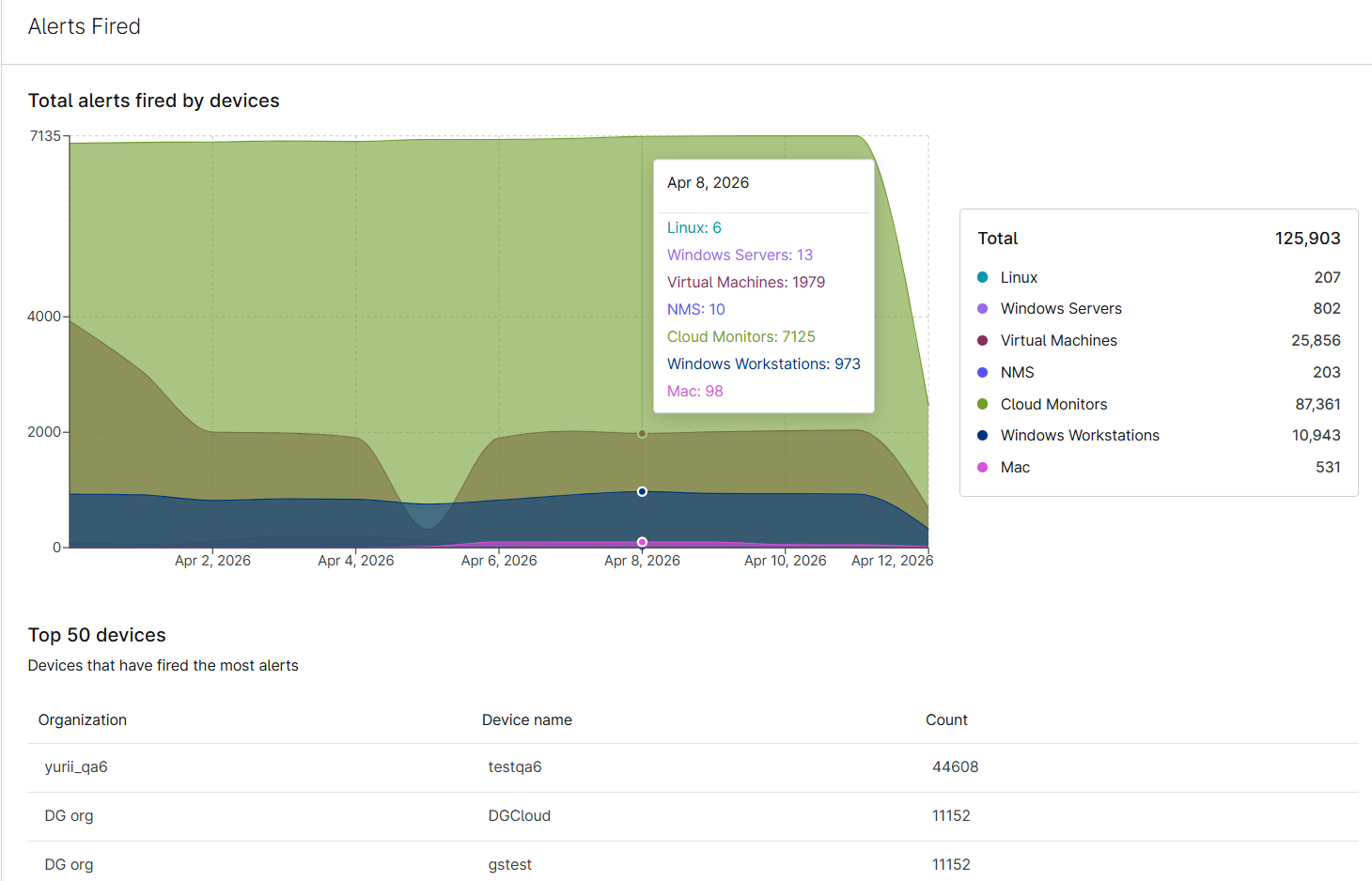
Alertas
Esta sección está disponible para los tipos de informe «Global» y «Organización» e incluye los siguientes datos:
- Total de alertas disparadas por dispositivos
- Los 50 dispositivos principales que han disparado el mayor número de alertas
- Organización, nombre del dispositivo y recuento
Pase el cursor del ratón por encima del gráfico para ver los detalles de cada día.
Antivirus
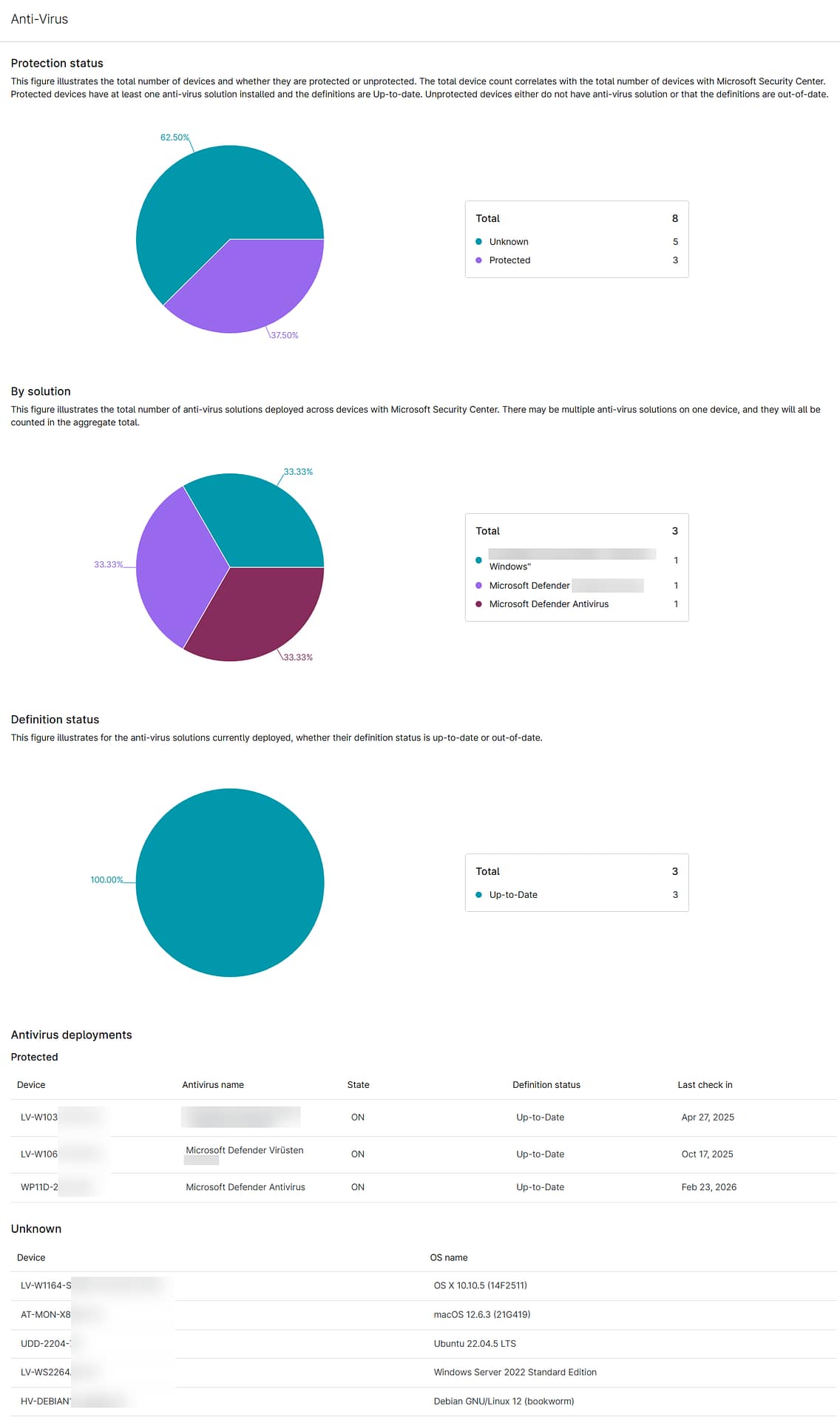
Esta sección está disponible para el tipo de informe «Organización» e incluye los siguientes datos sobre su software antivirus (AV):
- Estado de protección: el número total de dispositivos y si están protegidos o desprotegidos
- Por solución: el número total de soluciones antivirus desplegadas en los dispositivos con Microsoft Security Center
- Estado de definición: las soluciones antivirus desplegadas actualmente
- Despleges de antivirus: sin protección, protegidos y desconocidos
- Nombre del dispositivo
- Nombre del antivirus
- Última comprobación
Automatización
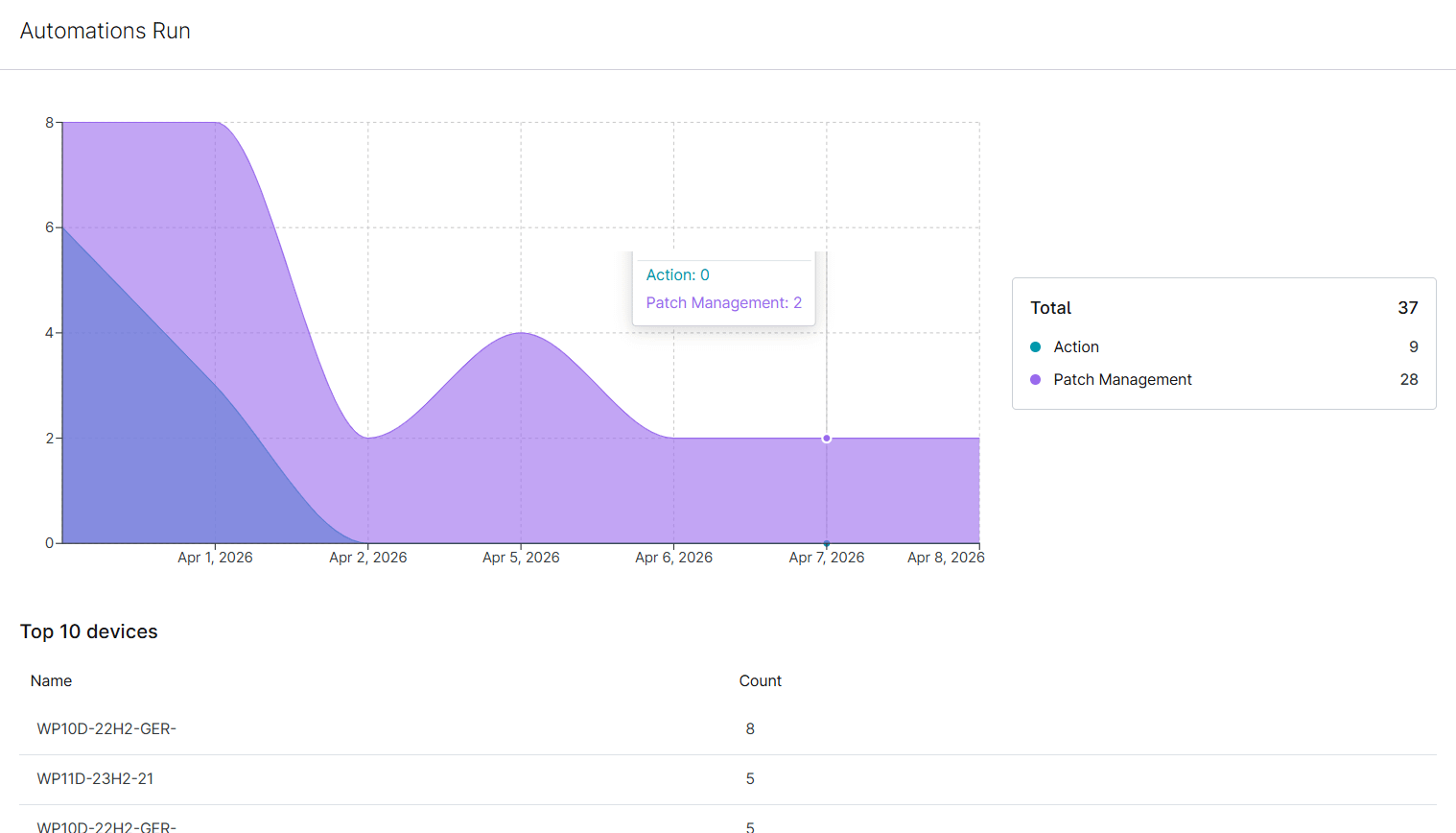
Esta sección está disponible para el tipo de informe «Organización» y muestra el número total de automatizaciones ejecutadas y los 10 dispositivos principales por nombre y número de automatizaciones.
Pase el cursor del ratón sobre el gráfico para ver los recuentos correspondientes a cada día.
Registro de eventos críticos
Esta sección está disponible para el tipo de informe «Organización» y incluye los siguientes datos sobre los registros de eventos críticos:
- Nombre del dispositivo
- Id. de evento
- Tipo de autenticación
- Descripción de eventos
- Fecha y hora en que se produjo el evento
Dispositivos añadidos/eliminados
Esta sección está disponible para los tipos de informe «Global» y «Organización» y muestra los siguientes datos para todos los dispositivos que se han añadido o eliminado durante el periodo de tiempo seleccionado:
- Cliente
- Ubicación
- Nombre del dispositivo
- Añadido/eliminado
- Fecha y hora en que se añadió o eliminó el dispositivo
Encriptación de disco
Esta sección está disponible para el tipo de informe «Organización » e incluye los siguientes datos sobre la habilitación de encriptación de disco:
- Ubicación
- Nombre del dispositivo
- Tipo de dispositivo
- Volumen
- Estado del módulo de plataforma de confianza (TPM)
- Versión de TPM
- Estado de encriptación de disco
Esta sección también muestra un gráfico de barras que indica el número de dispositivos con la encriptación de disco habilitada frente al recuento total de dispositivos por tipo de dispositivo.

NetFlow
Esta sección está disponible para el tipo de informe «Organización» y incluye los siguientes datos sobre el tráfico NetFlow:
- Cortafuegos por aplicación, dominio y terminal
- Nombre
- Protocolo
- Puerto
- Tráfico total
- Porcentaje
- Conversaciones
Ninja Remote
Esta sección está disponible para el tipo de informe «Organización» e incluye los siguientes datos sobre las sesiones de Ninja Remote:
- Total de sesiones
- Usuario
- Dispositivo
- Iniciar
- Fin
- Duración
Claves de producto del SO
Esta sección está disponible para el tipo de informe «Organización» e incluye los siguientes datos sobre las claves de producto:
- Nombre
- Sistema operativo
- Clave del producto
Visión general
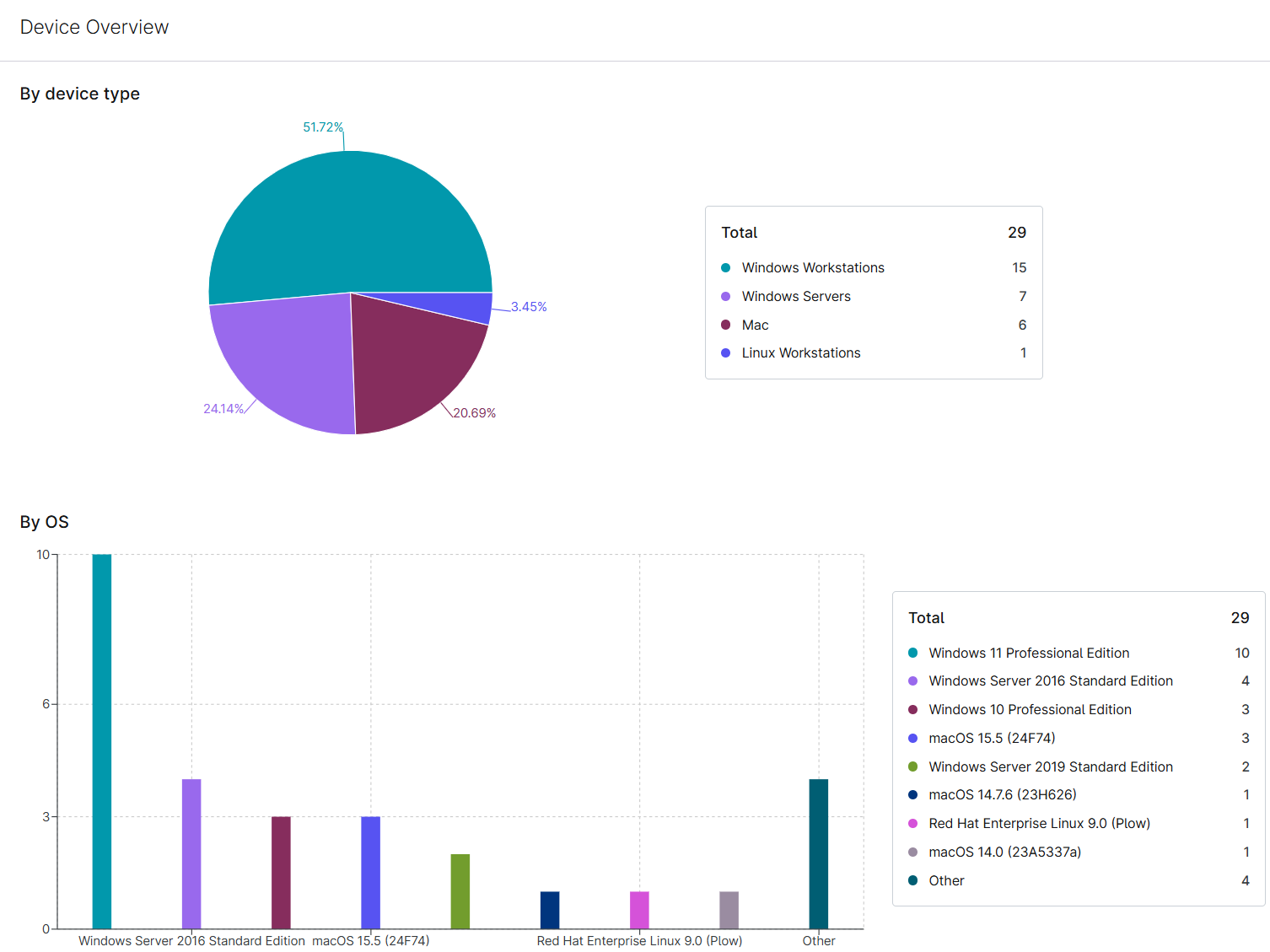
Esta sección está disponible para el tipo de informe «Organización» y incluye los siguientes datos sobre el resumen del dispositivo:
- Total por tipo de dispositivo
- Total por tipo de SO
Sesiones de soporte remoto
Esta sección está disponible para el tipo de informe «Global» y proporciona los siguientes datos:
- Carpeta de soporte
- Dispositivo
- Usuario
- Herramienta de conexión
- Iniciar
- Fin
- Duración
Software añadido/eliminado/actualizado
Esta sección está disponible para los tipos de informe «Global» y «Organización» y muestra los siguientes datos sobre todos los softwares que se han añadido, eliminado o actualizado durante el periodo de tiempo seleccionado:
- Cliente
- Nombre del dispositivo
- Software
- Proveedor
- Versión
- Acción
- Fecha y hora en que se instaló o eliminó el software
Splashtop
Esta sección es disponible para el tipo de informe «Organización» e incluye los siguientes datos sobre las sesiones de Splashtop:
- Usuario
- Dispositivo
- Iniciar
- Fin
- Duración
- IP real registrada
Historial de tareas
Esta sección está disponible para el tipo de informe «Organización» e incluye los siguientes datos sobre el historial de tareas programadas:
- Nombre de la tarea
- Fecha de inicio
- Fecha final
- Cantidad de objetivos
- Fallo en nodos
Secciones del resumen ejecutivo
Las siguientes secciones están disponibles al utilizar la plantilla de informes «Resumen ejecutivo».
Visión general ejecutiva
Esta sección está disponible para el tipo de informe «Organización» y incluye los siguientes datos:
- PUNTUACIÓN DE SALUD
- Puntuación total: el promedio de los puntajes de las siguientes categorías.
- Supervisión proactiva: el porcentaje total de estaciones de trabajo y portátiles conectados y que realizan informes en tiempo real. Los dispositivos desconectados restan puntos a esta puntuación. No se tienen en cuenta los servidores ni los dispositivos NMS.
- Disponibilidad de los servidores: el porcentaje total de servidores conectados y que envían informes en tiempo real. Los servidores inactivos restan puntos a esta puntuación.
- Estado del disco: el porcentaje total de dispositivos que indican que el estado del disco es correcto. Esta puntuación utiliza los mismos criterios que una consulta de estado del disco mediante WMI en todos los dispositivos. Los dispositivos con errores de estado SMART restan puntos a esta puntuación. Consulte Microsoft Ignite: clase Win32_DiskDrive para obtener más información.
- Protección antivirus: Porcentaje total de dispositivos con antivirus activo y estado de definición actualizado, según lo indicado por el Centro de seguridad de Windows. Los dispositivos deben tener el Centro de seguridad de Windows para que se tengan en cuenta. Consulte Microsoft Ignite: El Centro de seguridad de Windows para obtener más información.
- Puntuación total: el promedio de los puntajes de las siguientes categorías.
- Información del sitio por tipo de dispositivo
- Información del sitio por SO
- Información general del sistema
- Software
- Hardware
- Alertas activadas
- Acciones ejecutadas
- Spotlight del dispositivo
- Dispositivos con la mayoría de las alertas
- Nuevos dispositivos añadidos
- Dispositivos con poco espacio en disco
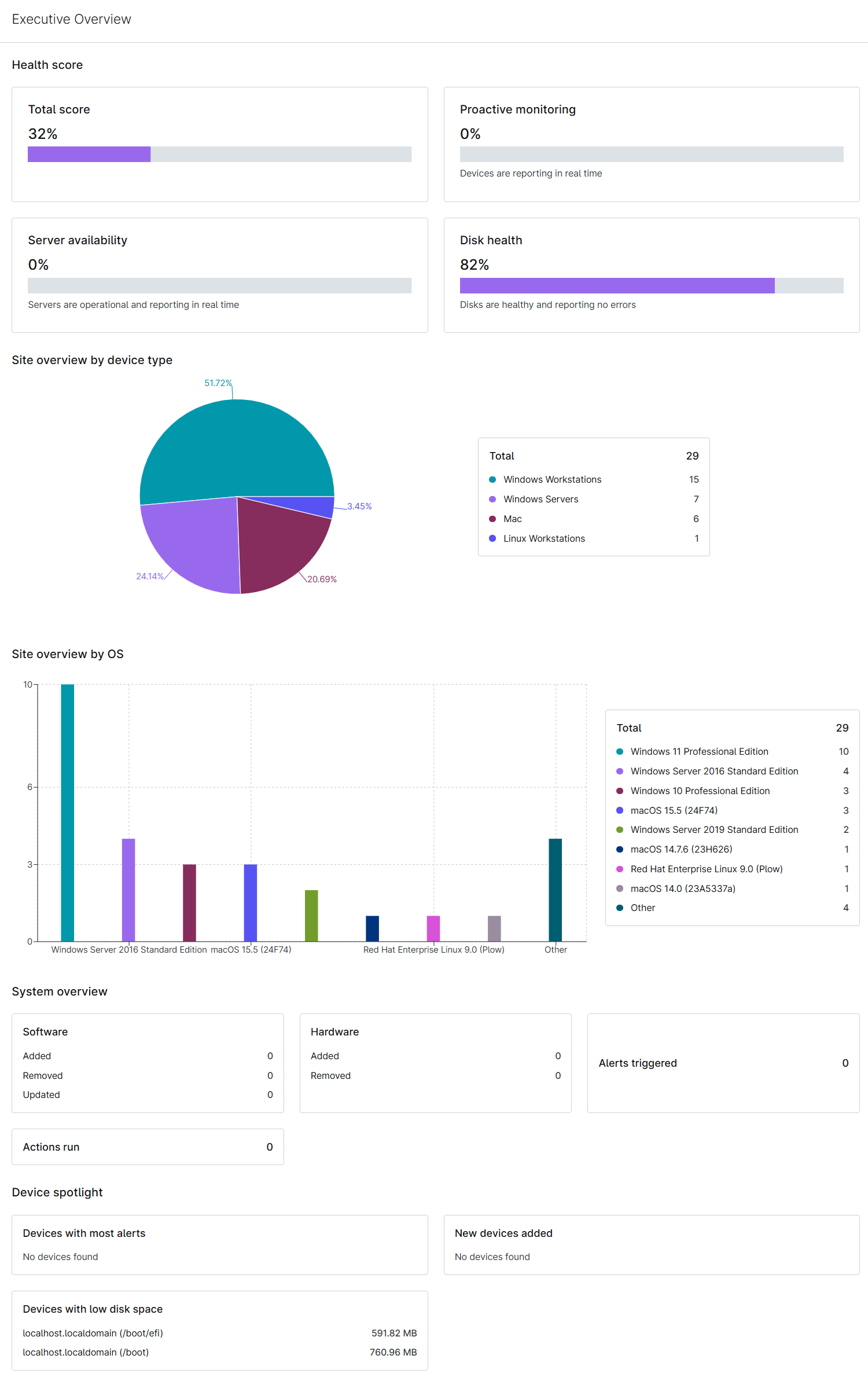
Resumen ejecutivo
Esta sección está disponible para el tipo de informe «Organización» e incluye los siguientes datos:
- Puntuación de salud
- Puntuación total: el promedio de los puntajes de las siguientes categorías.
- Supervisión proactiva: el porcentaje total de estaciones de trabajo y portátiles conectados y que realizan informes en tiempo real. Los dispositivos desconectados restan puntos a esta puntuación. No se tienen en cuenta los servidores ni los dispositivos NMS.
- Disponibilidad de los servidores: el porcentaje total de servidores conectados que envían información en tiempo real. Los servidores inactivos restan puntos a esta puntuación.
- Estado del disco: el porcentaje total de dispositivos que indican que el estado del disco es correcto. Esta puntuación utiliza los mismos criterios que una consulta de estado del disco mediante WMI en todos los dispositivos. Los dispositivos con errores de estado SMART se tienen en cuenta negativamente en esta puntuación. Consulte Microsoft Ignite: clase Win32_DiskDrive para obtener más información.
- Protección antivirus: Porcentaje total de dispositivos con antivirus activo y estado de definición actualizado, según lo indicado por el Centro de seguridad de Windows. Los dispositivos deben tener el Centro de seguridad de Windows para que se tengan en cuenta. Consulte Microsoft Ignite: El Centro de seguridad de Windows para obtener más información.
- Puntuación total: el promedio de los puntajes de las siguientes categorías.
- Información del sitio por tipo de dispositivo
- Información del sitio por SO
- Información general del sistema
- Antivirus
- Software
- Hardware
- Alertas activadas
- Acción ejecutada
- Spotlight del dispositivo
- Dispositivos con la mayoría de las alertas
- Nuevos dispositivos añadidos
- Dispositivos con infecciones
- Dispositivos con poco espacio en disco

Secciones del resumen de la gestión
Las siguientes secciones están disponibles al utilizar la plantilla de informe «Resumen de la gestión».
Resumen de la gestión
Esta sección está disponible para el tipo de informe «Organización» e incluye los siguientes datos:
- Estado general
- Cobertura de parches
- Protección antivirus
- Principales volúmenes por uso de disco
- Principales tipos de dispositivos por número de usuarios
- Principales sistemas operativos por número de usuarios

Secciones del Resumen de activos
Las siguientes secciones están disponibles al utilizar la plantilla de informe «Resumen de activos».
Registro de cambios de activos
Esta sección está disponible para los tipos de informe «Global» y «Organización» y muestra los siguientes datos:
- Dispositivos agregados en los últimos 30 días
- Dispositivos agregados en los últimos 7 días
Notas del dispositivo
Esta sección está disponible para los tipos de informe «Global» y «Organización» y muestra los siguientes datos:
- Nombre del dispositivo
- Extracto de la nota
- Fecha de creación de la nota
Difusión de dispositivos
Esta sección está disponible para el tipo de informe «Organización» y muestra un gráfico circular con todos los dispositivos de una organización concreta.

Dispositivos por SO
Esta sección está disponible para el tipo de informe «Organización» e incluye el número total de dispositivos con Microsoft Windows, Apple macOS y Linux.
Pasa el cursor del ratón sobre el gráfico de barras para ver los detalles.

Detalles de dispositivos
Esta sección está disponible para el tipo de informe «Organización» e incluye los siguientes datos:
- Nombre del dispositivo
- Proveedor / Modelo
- Número de serie
- Sistema operativo
- Fecha de instalación
- Procesadores
- Memoria
- Tamaño, estado y tipo de unidades de disco
- Direcciones IP, DNS o puerta de enlace
- Dominio
- Versión de la BIOS
- Fecha de publicación de la BIOS
- Último inicio de sesión
- Último arranque
- Tiempo de funcionamiento
Detalles del disco duro de dispositivos
Esta sección está disponible para el tipo de informe «Organización» e incluye los siguientes datos:
- Disco duro
- Modelo
- Windows (número)
- Mac (contar)
- Linux (contar)
Dispositivos por disco duro
Esta sección está disponible para el tipo de informe «Organización» y incluye los siguientes datos:
- Lista de dispositivos por difusión del disco duro: genera una tabla que incluye el nombre del dispositivo, el número de serie, el fabricante, el modelo, el tipo y el estado.
- Lista de dispositivos con detalles de volumen de disco: genera una tabla que incluye el nombre del dispositivo, la letra de la unidad, el tipo de unidad, el sistema de archivos, la capacidad, el espacio utilizado y el porcentaje libre.
Resumen de dispositivos
Esta sección está disponible para el tipo de informe «Organización» e incluye los siguientes datos:
- Nombre del dispositivo
- Proveedor/Modelo
- Número de serie
- Sistema operativo
- Fecha de instalación
- Procesadores
- Memoria
- Tamaño, estado y tipo de unidades de disco
Resumen del anfitrión de Hyper-V
Esta sección está disponible para el tipo de informe «Organización» e incluye los siguientes datos:
- Nombre del dispositivo
- Sistema operativo
- Etiqueta de servicio
- Dirección de IP
- Total de máquinas virtuales en
- Tamaño total del almacén de datos
- Nombre del almacén de datos, espacio libre, capacidad total
- Alertas activas
Resumen de la máquina virtual Hyper-V
Esta sección está disponible para el tipo de informe «Organización» e incluye los siguientes datos:
- Nombre del host
- Sistema operativo y dirección de IP
- vCPUs
- Memoria
- Almacenamiento utilizado / Total
- Estado
- Herramientas instaladas
- Existe una imagen
- Alertas activas
- Herramientas para invitados
Dispositivos NMS por tipo
Esta sección está disponible para el tipo de informe «Organización» y muestra todos los dispositivos por tipo (router, conmutador, cortafuegos u otros) de toda una organización.

Detalles de dispositivos NMS
Esta sección está disponible para el tipo de informe «Organización» e incluye los siguientes datos:
- Nombre del dispositivo
- Proveedor
- Modelo
- Ubicación
- Contacto
- Tipo
- Sistema operativo
- Estado
Difusión de dispositivos NMS
Esta sección está disponible para el tipo de informe «Organización» y muestra un gráfico circular con todos los dispositivos del sistema de gestión de redes (NMS) de una organización concreta (Cisco, Dell, Hewlett-Packard (HP) u otros).

Inventario de Software
Esta sección está disponible para el tipo de informe «Organización» e incluye los siguientes datos:
- Nombre del software
- Versión
- Editor
- Recuento de dispositivos y nombre de los mismos
Resumen del host Vmware
Esta sección está disponible para los tipos de informe «Organización» y «Global» e incluye los siguientes datos:
- Nombre del host
- Sistema operativo
- Etiqueta de servicio
- Dirección de IP
- Número de máquinas virtuales activas frente al número total de máquinas virtuales
- Tamaño total del almacén de datos
- Nombre del almacén de datos, espacio libre, capacidad total
- Alertas activas
Resumen de la máquina virtual de VMWare
Esta sección está disponible para el tipo de informe «Organización» e incluye los siguientes datos:
- Nombre del host
- Sistema operativo y dirección de IP
- vCPUs
- Memoria
- Almacenamiento utilizado frente al total
- Estado
- Herramientas instaladas
- Existe una imagen
- Alertas activas
- Herramientas para invitados
Secciones de conformidad de parches
Las siguientes secciones están disponibles al utilizar la plantilla de informe de conformidad de parches.
Recuento de parches disponibles
Esta sección está disponible para los tipos de informe «Organización» y «Global» y muestra puntuaciones basadas en los datos actuales, incluida la siguiente información:
- Dispositivos
- Sistema operativo
- Total de parches
- Parches del sistema operativo (instalados, aprobados, pendientes y fallidos)
- Parches de terceros (instalados, aprobados, pendientes y fallidos)
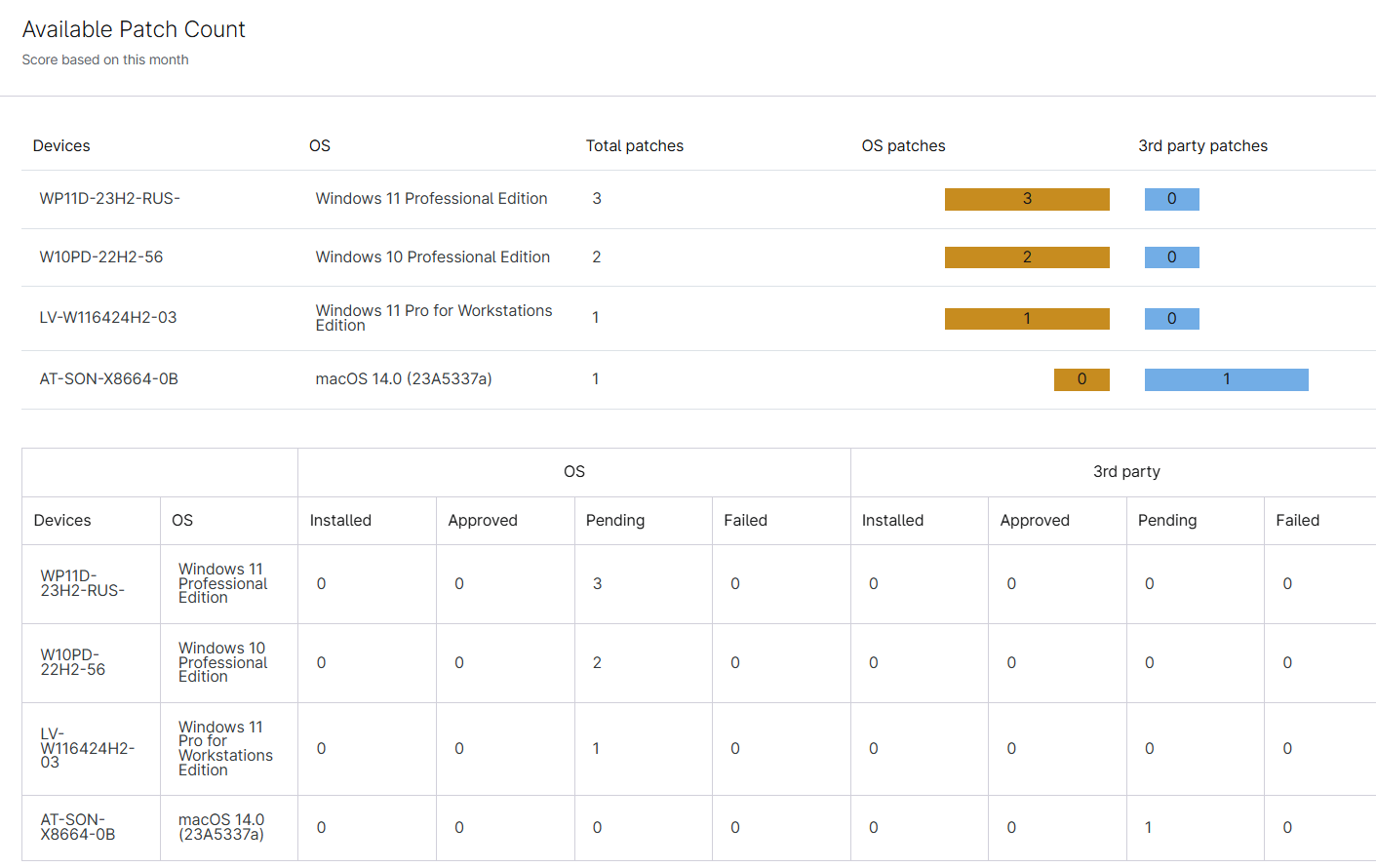
Activación de parches del SO
Esta sección está disponible para los tipos de informe «Organización» y «Global» y muestra el porcentaje de dispositivos con la política de gestión de parches activada, incluidos los datos de las políticas de gestión de parches desactivadas.
Conformidad de parches
Esta sección está disponible para los tipos de informe «Organización» y «Global» e indica cuándo la puntuación es igual al número de parches instalados o al número total de parches, incluyendo la siguiente información:
- Puntaje del estado de los parches
- Instalado
- Aprobado
- Pendiente
- Falló
Resumen de dispositivos con parches
Esta sección está disponible para los tipos de informe «Organización» y «Global» y muestra el porcentaje de dispositivos con parches instalados respecto al número total de parches en las estaciones de trabajo y los servidores. Además, proporciona la siguiente información:
- Nombre del dispositivo
- Sistema operativo
- Número de parches instalados, aprobados, pendientes o fallidos
- Fecha de último análisis
- Resultado del último análisis
- Reinicio pendiente

Tabla de dispositivos de estado de parches
Esta sección está disponible para el tipo de informe «Organización» y muestra qué dispositivos tienen parches del sistema operativo o de terceros instalados, aprobados, pendientes o fallidos.
Lista de dispositivos de estado de parches
Esta sección está disponible para el tipo de informe «Organización» y muestra el número total de parches, parches del sistema operativo y parches de terceros para cada dispositivo, así como el sistema operativo del dispositivo.
Los 50 dispositivos principales (parches fallidos y pendientes)
Esta sección está disponible para los tipos de informe «Organización» y «Global» y muestra los 50 dispositivos principales con parches del sistema operativo o de terceros fallidos o pendientes, incluyendo los siguientes datos:
- Nombre del dispositivo
- Número de parches
- Fecha del último análisis correcto
Los 50 parches fallidos o pendientes más importantes
Esta sección está disponible para los tipos de informe «Organización» y «Global» y muestra los parches del sistema operativo o de terceros fallidos o pendientes más importantes, incluyendo los siguientes datos:
- Tarea de parches
- Dispositivo afectado
Secciones del resumen de copias de respaldo de dispositivos
Las siguientes secciones están disponibles para generar informes sobre los datos de copia de seguridad de los dispositivos cuando se utiliza la plantilla de informe «Resumen de copia de respaldo». Para conocer las funciones de generación de informes de copias de seguridad de SaaS, consulta la sección «Informes de copias de seguridad de SaaS de NinjaOne » de este artículo.
Historial de verificación de arranque de respaldos
Esta sección está disponible para los tipos de informe «Organización» y «Global» y muestra los resultados y detalles de la verificación de arranque de los dispositivos durante el periodo de tiempo seleccionado, incluyendo:
- Hora de inicio
- Hora de finalización
- Resultados
- Trabajo de copia de seguridad probado
Historial de respaldos
Esta sección está disponible para los tipos de informe «Organización» y «Global» y muestra las advertencias y las fallas de respaldo correspondientes al periodo de tiempo seleccionado, incluyendo los siguientes datos:
- Cliente
- Plan
- Total
- Éxito
- Advertencias
- Falló
- Cancelado
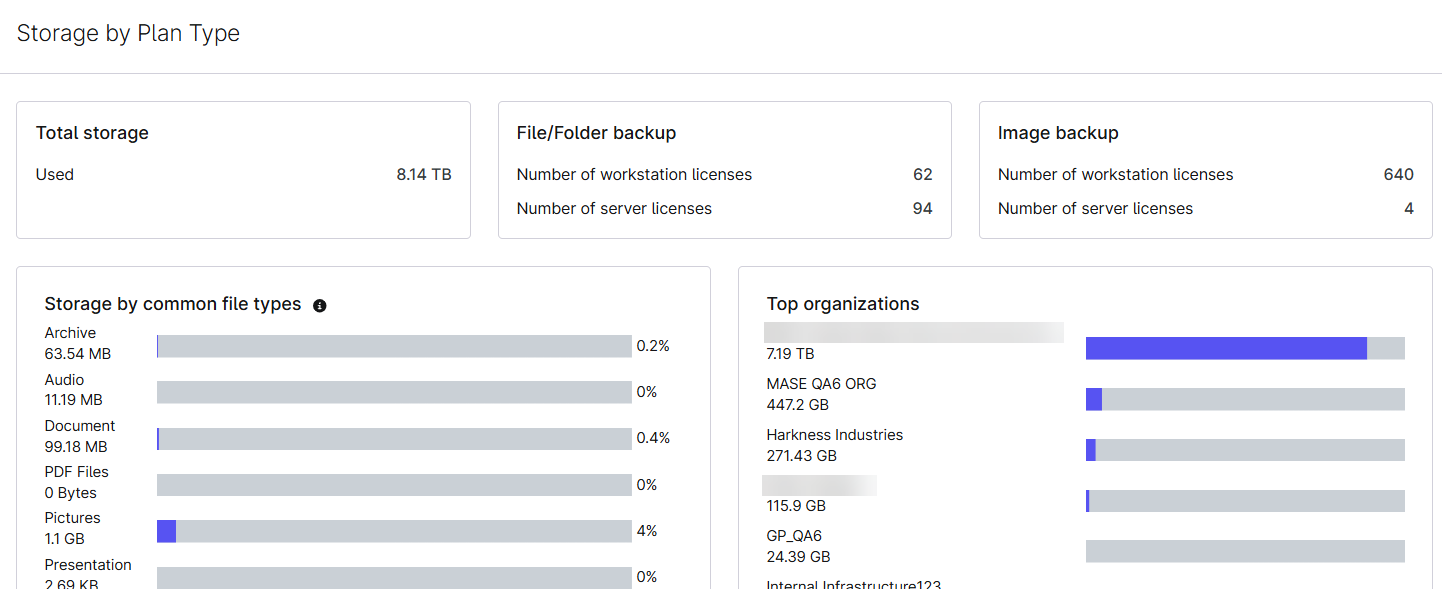
Almacenamiento por tipo de plan
Esta sección está disponible para los tipos de informe «Organización» y «Global» y proporciona los siguientes datos:
- Almacenamiento total: muestra la cantidad de almacenamiento de copia de seguridad utilizado actualmente en todos los dispositivos de esta organización.
- Copia de respaldo de archivo/carpeta: muestra cuántas estaciones de trabajo y servidores utilizan copias de respaldo de archivos/carpetas.
- Copia de respaldo de imagen: muestra cuántas estaciones de trabajo y servidores usan copias de respaldo de imagen.
- Copia de seguridad de recursos compartidos de red: muestra cuántas estaciones de trabajo y servidores utilizan copias de seguridad de recursos compartidos de red.
- Almacenamiento por tipo de archivo: muestra el almacenamiento total de copias de seguridad de su organización desglosado por los tipos de archivos de los que se han realizado copias de seguridad.
- Dispositivos (u organizaciones) principales: muestra los 10 dispositivos u organizaciones principales que utilizan datos de respaldo en esta organización. Estos datos varían en función de si se utiliza el tipo de informe «Organización» o «Global ».
Uso por tipo de respaldo
Esta sección está disponible para los tipos de informe «Organización» y «Global» y muestra un gráfico que indica la cantidad de datos que ocupa el Almacenamiento en la nube frente al almacenamiento local durante el periodo de tiempo seleccionado, así como una lista con los detalles de uso de cada dispositivo a nivel global o dentro de la organización.

Uso por estado del dispositivo
Esta sección está disponible para los tipos de informe «Organización» y «Global» y muestra el uso de datos para las siguientes categorías, además de enumerar los dispositivos eliminados o desactivados:
- Habilitados: datos de los dispositivos que tienen activada la copia de seguridad de dispositivos de NinjaOne en la configuración de la organización.
- Deshabilitados: datos de los dispositivos que ya no tienen activada la copia de seguridad de dispositivos de NinjaOne en la configuración de la organización y que aún tienen datos de copia de seguridad almacenados.
- Eliminados: datos de los dispositivos que se han eliminado de la aplicación NinjaOne y que aún tienen datos de copia de seguridad almacenados.

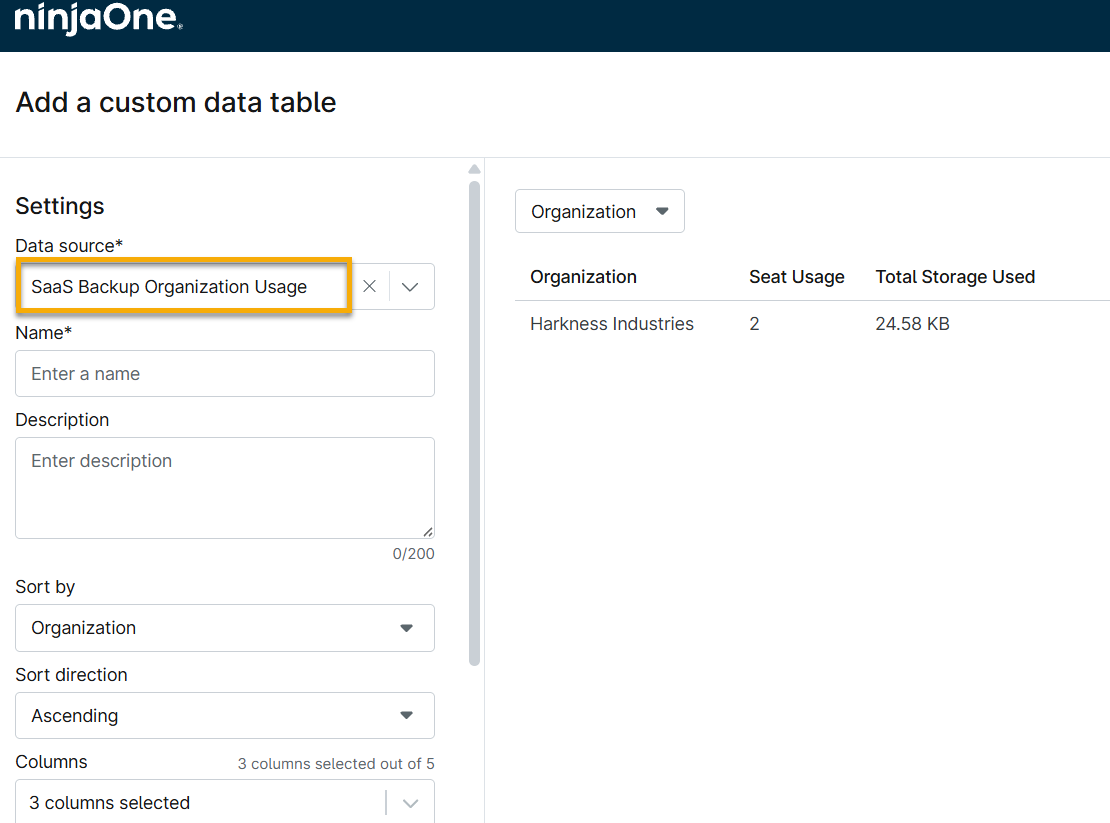
Informes de NinjaOne SaaS Backup
En los tipos de informe «Organización» y «Global», puede agregar una tabla de datos personalizada para informar del uso total del Almacenamiento en la nube de NinjaOne SaaS Backup y del número total de licencias en uso. Para obtener información sobre cómo agregar una tabla de datos personalizada a su informe, consulte Informes de NinjaOne: Tablas de datos personalizadas para informes de resumen.
Secciones de tickets
Las siguientes secciones están disponibles al utilizar la plantilla de informe «Ticketing».
Tickets abiertos, pendientes o resueltos
Estas tres secciones están disponibles para los tipos de informe «Organización» y «Global» y proporcionan una lista de todos los tickets abiertos, pendientes o resueltos para el periodo de tiempo seleccionado, incluyendo los siguientes datos:
- ID del ticket:
- Ubicación
- Nombre del solicitante
- Asignado primario
- Estado
- Tipo
- Prioridad
- Gravedad
- Tipo de autenticación
- Dispositivo
- Fecha
Tiempo de resolución
Esta sección está disponible para los tipos de informe «Organización» y «Global» y proporciona los siguientes datos para el periodo de tiempo seleccionado:
- Tiempo medio para la resolución
- Resolución con un toque
- Tiempo de primera respuesta
- Recopilación de tickets que se resolvieron o se tramitaron dentro de:
- 0-5 horas
- 5–24 horas
- 1–7 días
- 7–30 días
- Más de 30 días
Eficiencia de tickets de técnicos
Esta sección está disponible para los tipos de informe «Organización» y «Global» y muestra el número de tickets atendidos y resueltos por cada técnico durante el periodo de tiempo seleccionado.
Volumen de tickets
Esta sección está disponible para los tipos de informe «Organización» y «Global» y proporciona los siguientes datos:
- Estado y recuento totales
- Tickets creados por día
- Tickets creados por hora
- Hora de inicio
- Hora de finalización
- Total
Recursos adicionales
Para obtener más información sobre la aplicación NinjaOne Reporting, consulta «Informes: Catálogo de recursos».