¿Ya eres cliente de NinjaOne? Inicia sesión para ver más guías y las últimas actualizaciones.

NinjaOne Backup: Planes de copia de seguridad de imágenes

NinjaOne Backup: Planes de copia de seguridad de imagen


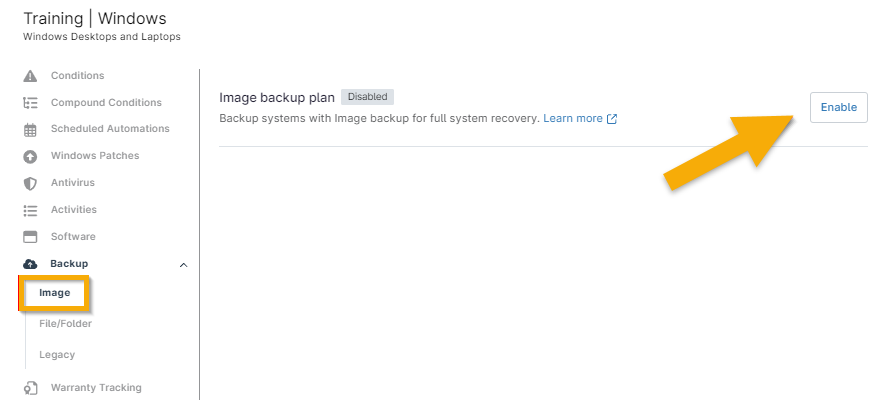
Para ejecutar copias de seguridad de imagen, debe habilitarse NinjaOne Image Backup siguiendo los pasos que se describen en NinjaOne Backup: Guía de configuración.


Índice


Explicación de las copias de seguridad de imágenes

El proceso de copia de seguridad de imagen usa el servicio de instantáneas de volumen (VSS) creando instantáneas del disco en el momento en que da comienzo la copia de seguridad de imagen. Entonces, el agente NinjaOne Backup puede leer secuencialmente la copia de seguridad como un solo archivo, que luego se almacena en un único archivo en el disco duro virtual (VHDX).

Este archivo VHDX se trata de la misma manera que otros archivos de copia de seguridad, ya que se divide en numerosos segmentos, que luego se cifran y comprimen. Estos segmentos permiten al agente determinar qué partes del disco podrían haber cambiado y solo almacenar esos cambios (delta/incrementales) en copias de seguridad posteriores.

Los archivos que quedan excluidos de las copias de seguridad de imagen dependen de los proveedores de VSS del equipo. Al crear una instantánea, el proveedor del sistema Windows excluirá por defecto las carpetas temporales de Windows y otros datos almacenados en caché que no sean necesarios para una restauración.

Si el sistema contiene otros proveedores, como los que instala Exchange o MSSQL tras la copia de seguridad de imagen, se les notifica que se ha realizado una copia de seguridad y borrarán sus propios archivos temporales. Hay que señalar que también se les informa cuando se inicia la copia de seguridad, lo que les obliga a descargar completamente los archivos importantes en el disco, de forma que la restauración contenga todos los datos necesarios para que la aplicación siga funcionando.

Lo más probable es que toda aplicación que tenga un acceso elevado al disco cuente con sus propios proveedores de VSS. De forma predeterminada, el agente NinjaOne Backup conoce los proveedores y los incluye en el proceso de copia de seguridad para asegurarse de que están debidamente informados. Esto les permite excluir determinados archivos temporales y descargar archivos en el disco según sea necesario.


Configuración de los planes de copia de seguridad de imagen

Cualquier plan de imagen creado siempre realizará una copia de seguridad de todas las particiones de arranque/recuperación ocultas cuando se detecte el volumen SYSTEM en los volúmenes del plan del que se realiza la copia de seguridad. Los volúmenes copiados incluyen el volumen C: especificado y cualquier partición de recuperación/arranque en el mismo disco.

Nota importante: las copias de seguridad de imagen individuales no pueden superar los 5 TB de tamaño.

Puedes configurar planes de copia de seguridad de dos formas diferentes: a nivel de política o a nivel de dispositivo (como anulación de política).

Planes de copia de seguridad a nivel de política

  1. Dirígete al editor de una política (Administración > Políticas) en la que quieras configurar un plan de copias de seguridad de imágenes y selecciona la pestaña Copias de seguridad de la parte izquierda.
  2. Haz clic en Añadir plan en la esquina superior derecha y selecciona Imagen.
    policy_backups_add image plan.png
  3. Asígnale un nombre, un programa y una hora al nuevo plan de copia de seguridad. En la siguiente tabla encontrarás una explicación de las opciones de tiempo.
    ProgramaDescripción
    Diariamente 

    El plan se ejecuta a una hora determinada todos los días. Selecciona una zona horaria: la selección "Sistema" se refiere a la zona horaria que configuraste en Administración > General > Ajustes. 
    policy_backup_add

    Semanalmente

    El plan se ejecuta a una hora determinada en días específicos de cada semana. Selecciona qué días de la semana deseas que se ejecute el plan, además de la hora y la zona horaria. 
    En el siguiente ejemplo, el plan se ejecuta todos los martes y jueves.
    policy_backup_add

    Mensualmente, día de la semana

    El plan se ejecuta en un día específico de una semana específica cada mes. Selecciona qué día de la semana y qué semana del mes deseas que se ejecute el plan, además de la hora y la zona horaria. 
    En el siguiente ejemplo, el plan se ejecuta el tercer miércoles de cada mes. 
    policy_backup_add

    Mensualmente, día del mes

    El plan se ejecuta en un día específico, todos los meses. Selecciona qué día del mes deseas que se ejecute el plan, además de la hora y la zona horaria. 
    En el siguiente ejemplo, el plan se ejecuta el día 15 de cada mes.
    policy_backup_add

  4. Seguidamente, selecciona la opción aplicable para la configuración de energía de tu dispositivo.
    Opciones de energíaNotas
    Evitar que el dispositivo entre modo de suspensiónEsta opción no se aplica a dispositivos que funcionan con batería.
    Actualmente no se puede utilizar con portátiles. Estas características solo se pueden utilizar en ordenadores de sobremesa y en servidores.
    Intentar sacar al dispositivo del modo de suspensión si está inactivoSe aplica a dispositivos inactivos durante una copia de seguridad programada.
    Actualmente no se puede utilizar con portátiles. Estas características solo se pueden utilizar en ordenadores de sobremesa y en servidores.
    Ejecutar el plan de inmediato, si no se pudo llevar a cabo Se aplica a dispositivos que se encuentran desconectados a horas programadas recurrentes.
    Si se selecciona esta opción para varios planes de copia de seguridad en un dispositivo y el dispositivo ha omitido varios planes, todos los planes omitidos se ejecutarán cuando el equipo vuelva a conectarse.
    image backup plan_power options.png
  5. A continuación, selecciona tus opciones de revisión. Puedes limitar el número de revisiones que NinjaOne almacenará y/u optar por eliminar revisiones que tengan más de cierto número de días. 
    image backup plan_revisions.png
    Notas importantes:
    • Para más información sobre cómo funcionan las revisiones con las copias de seguridad de imagen, haz clic aquí.
    • La "limpieza de revisiones" de NinjaOne elimina todas las revisiones hasta la más reciente que cumplan con los criterios de supresión.
    • Si las opciones para limitar/limpiar las revisiones están deshabilitadas, los datos de la copia de seguridad nunca serán "limpiados" o eliminados. 
  6. Si quieres programar la ejecución de un script antes o después del trabajo de copia de seguridad (por ejemplo, puedes impedir que determinadas aplicaciones se ejecuten durante la copia de seguridad o instalar todos los parches disponibles una vez finalizada la copia de seguridad), utiliza el hipervínculo Añadir automatización en Ejecución previa/posterior a la automatización para seleccionar una opción de la Biblioteca de automatizaciones.
    Sólo puedes seleccionar una automatización para ejecutar en cada punto del plan de copia de seguridad, para un total posible de dos automatizaciones. Sólo es posible seleccionar los scripts compatibles con el tipo de política (es decir, Windows o Mac).
    image backup plan_pre-post script.png
  7. Finalmente, selecciona las particiones de las que quieras realizar una copia de seguridad como parte de este plan de imagen ("personalizado" te permite ingresar unidades específicas a incluir), así como el destino de la copia de seguridad ("híbrido" almacenará los datos de la copia de seguridad localmente y luego los sincronizará con la nube). Si utilizas un almacenamiento híbrido o únicamente local, se debe configurar una ubicación de almacenamiento en red para la organización del dispositivo.
    También puedes seleccionar la casilla Excluir disco extraíble para evitar el consumo adicional de datos.
    BackupExcludeRemovableDiskIII.png
    Notas importantes:
    • La opción Personalizar te permitirá especificar la partición por letra de unidad. Ten en cuenta que para realizar restauraciones de un disco a otro con estos datos de copia de seguridad se debe hacer una copia de seguridad de la partición de arranque.
    • Hacer una copia de seguridad de la unidad C: no crea una imagen booteable si la información de arranque es una partición separada, como es el caso con Reservado al sistema. Para crear una imagen booteable, utiliza Sistema o Todas.
      • La partición Sistema incluye cualquier partición que se encuentre en el mismo disco que la partición de Windows.
      • La partición Todas incluye todas las particiones que ves en un dispositivo. Esto incluye las particiones USB.
      • Los planes de imagen configurados en particiones Todas no realizan copias de seguridad de los montajes de red. Solo se realizan copias de seguridad de volúmenes en discos fijos.
  8. Haz clic en Guardar.

Planes de copia de seguridad a nivel de dispositivo

  1. Dirígete hasta el panel del dispositivo para el que necesitas configurar un plan de copia de seguridad y abre la pestaña Ajustes.
  2. Verás la lista de Anulaciones de política en el lado izquierdo de la página. Haz clic en Editar en el lado derecho de esta sección.
    device_settings_edit
    Se mostrará la página del editor de políticas a nivel de dispositivo.
  3. Haz clic en Copias de seguridad y, seguidamente, en Añadir plan; selecciona Imagen (o selecciona un plan existente para abrirlo).
    policy_backups_add image plan.png
  4. Sigue los pasos 3-7 de la sección anterior, Planes de copia de seguridad a nivel de política; al elegir la opción Personalizar para seleccionar particiones, se cargarán las particiones disponibles para ese dispositivo concreto.
    policy_backup_add
    Nota importante: la selección de Personalizar te permitirá especificar la partición por letra de unidad. Hacer una copia de seguridad de la unidad C: no crea una imagen booteable si la información de arranque es una partición separada, como es el caso de Reservado al sistema. Para crear una imagen booteable en este caso, utiliza Sistema.


Explicación de las revisiones

Las copias de seguridad de imagen NinjaOne son copias de seguridad incrementales delta. Cuando se ejecuta un trabajo de copia de seguridad de imagen, se trata de uno de los dos tipos de copias de seguridad: completa o delta.

  • Copia de seguridad completa: se ejecuta una copia de seguridad de imagen completa de las particiones designadas en el plan de copia de seguridad.
  • Copia de seguridad delta : (a nivel de bloque) - solo se realiza una copia de seguridad de los datos que han cambiado en comparación con la última vez que se ejecutó el plan de copia de seguridad, que se basa en el trabajo de copia de seguridad completa más reciente (y en cualquier otro trabajo de copia de seguridad delta ejecutado desde entonces).

La primera vez que se ejecuta un plan de copia de seguridad de imagen se realiza una copia de seguridad completa. Los trabajos de copia de seguridad posteriores consisten en copias de seguridad delta, hasta que el total de los datos de las copias de seguridad delta sea mayor o igual al 75 % de los datos de la copia de seguridad completa. Por ejemplo:

  • Se ejecuta un trabajo de copia de seguridad completa en el dispositivo, y el trabajo da como resultado 100 GB de datos almacenados.
  • Cada trabajo de copia de seguridad delta posterior da lugar a 25 GB de datos almacenados.
  • Después de que se hayan ejecutado tres trabajos delta, el total de datos almacenados para esos deltas será de 75 GB (25 GB + 25 GB + 25 GB).
  • 75 GB representan el 75 % de 100 GB, por lo que el próximo trabajo de copia de seguridad ejecutado en el dispositivo para este plan será una copia de seguridad completa.

Fig._1__1_.jpg

Nota importante: NinjaOne Backup utiliza la retención de copias de seguridad incrementales. Cuando se restaure una copia de seguridad, el usuario necesitará la copia de seguridad completa más reciente, así como cualquier copia de seguridad delta que haya tenido lugar desde la última copia de seguridad completa. De lo contrario, no se restaurarán todos los datos.

Dado que las copias de seguridad delta se basan en la copia de seguridad completa más reciente para poder utilizarse en una restauración, esto afecta a la forma en que se almacenan los datos con respecto a las revisiones.

El siguiente ejempo ilustra un plan configurado para almacenar las últimas siete revisiones:

Light_Blue.PNGLas revisiones del 23/11 al 16/12 en el siguiente gráfico representan los 7 puntos de restauración disponibles según la configuración de la revisión, que es de 200 GB (25 GB + 100 GB + 15 GB + 15 GB + 15 GB + 15 GB + 15 GB).

Dark_Blue.PNGLas revisiones del 15/10 al 21/10 en el siguiente gráfico representan las 3 revisiones adicionales que se almacenarían para garantizar que la revisión del 23/11 siguiera siendo restaurable (la última copia de seguridad completa ejecutada antes de la revisión 23/11, así como las otras dos deltas entre ambas), que es de 150 GB (100 GB + 25 GB + 25 GB).

En este caso, se utilizarían 350 GB de almacenamiento (200 GB + 150 GB). Esta es también la cantidad de almacenamiento que se te facturaría si hicieras una copia de seguridad en la nube.

Plan de 7 revisiones

Fecha de copia de seguridad/revisión15/1019/1021/1023/1125/1130/1107/1209/1214/1216/12
Tipo (completa/delta)CompletaDeltaDeltaDeltaCompletaDeltaDeltaDeltaDeltaDelta
Tamaño (GB)1002525251001515151515

El motivo por la que se ven más revisiones que las 7 seleccionadas para este plan hipotético es que, para poder restaurar la copia de seguridad a partir del 23/11, debes tener la copia de seguridad completa del 15/10, así como todas las demás copias de seguridad delta de esa serie. En el ejemplo anterior, teniendo en cuenta que la copia de seguridad del 15/10 es la copia completa asociada con la del 23/11, tiene que conservarse junto con la del 19/10 y el 21/10 para que la copia de seguridad del 23/11 sea utilizable. 


Ejecutar copias de seguridad de imagen bajo demanda

Las copias de seguridad se ejecutan automáticamente según la programación que establezcas al configurar un plan de copias de seguridad. No obstante, si deseas ejecutar una copia de seguridad de forma puntual en un dispositivo, hay dos formas distintas de hacerlo:

Opción 1

  1. Navega hasta el dispositivo en el que desees ejecutar la tarea de copia de seguridad. Seguidamente, coloca el cursor en el botón de copia de seguridad y selecciona "Ejecutar plan de copia de seguridad". 
    device_run
    Te pedirá que selecciones qué plan deseas ejecutar en el dispositivo. Solo se pueden seleccionar los planes que están configurados para este dispositivo en particular (a nivel de la política general o como una anulación a nivel de dispositivo).
  2. Selecciona un plan y haz clic en Ejecutar.
    device_run

Opción 2

  1. Desde el cuadro de búsqueda de dispositivos, selecciona el dispositivo para el que desees ejecutar un trabajo de copia de seguridad y luego pasa el cursor por encima de la opción Copia de seguridad y haz clic en Ejecutar plan de copia de seguridad.
    device grid_run_backup plan.png
    Te pedirá que selecciones qué plan deseas ejecutar en el o los dispositivos. Solo se podrán seleccionar los planes que estén configurados para ese o esos dispositivos en concreto.
  2. Selecciona un plan y haz clic en Ejecutar.

En ambos escenarios, cuando se selecciona un plan para ejecutar, aparecen las notificaciones "En ejecución" y "Actividad" en el panel del dispositivo.

device_running

Desde la flecha que apunta hacia abajo, situada en el lado derecho de la tarea, tienes la opción de Cancelar el trabajo o ver los Detalles sobre su progreso.

device_running

  • Los Detalles dan información sobre el porcentaje total de finalización, así como la tasa de finalización del archivo actual que se está cargando.
    device_running


Documentación relacionada

FAQ

Próximos pasos