
Tema
En este artículo se describe cómo crear y editar condiciones en tus políticas de NinjaOne.
Entorno
Gestión de endpoints de NinjaOne
Descripción
Puede crear condiciones que se activen cuando la integridad o el rendimiento del dispositivo cumplan los criterios especificados. Cuando se activan, las condiciones pueden alertar automáticamente a los técnicos, mostrarse en los paneles de control de NinjaOne, crear tickets de soporte y ejecutar automatizaciones.
Inicio: Condiciones (NinjaOne Inc. 01:24)
Índice
Selecciona un tema para aprender más:
Crear nuevas condiciones
Para crear sus condiciones, ya sea desde cero o usando una plantilla, siga estos pasos.
- En NinjaOne, ve a Administración → Políticas y seleccione una política para actualizarla.
- En la página de configuración de la política, selecciona la pestaña «Condiciones » y, a continuación, haz clic en«+Agregar condición». Si lo deseas, puedes hacer clic en «Usar plantilla» para añadir una de nuestras plantillas de condiciones preconfiguradas. Si seleccionas «Usar plantilla», la condición aparecerá en la página «Condiciones», donde podrás editarla o eliminarla. La mayoría de las plantillas de condiciones no incluyen parámetros adicionales, como notificaciones, automatizaciones o reglas de creación de tickets, por lo que te recomendamos seguir todos los pasos de este artículo para aprender a añadirlos a una plantilla.
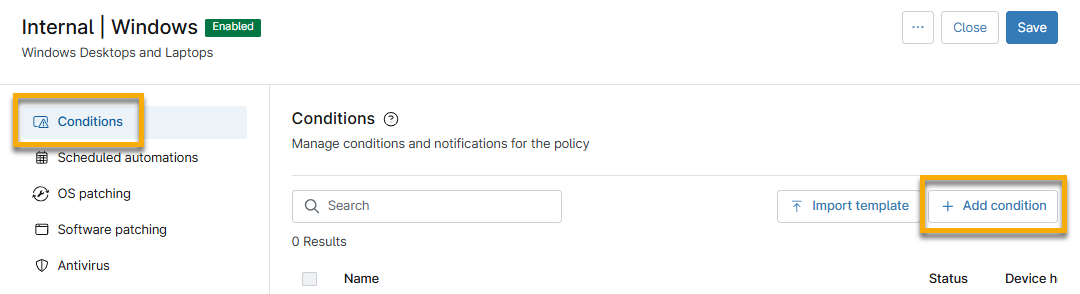
- Selecciona la condición que deseas crear. Para obtener más información sobre las Condiciones del compuesto, consulta «Políticas de NinjaOne: Primeros pasos con las Condiciones del compuesto».
- Se abrirá el cuadro de diálogo «Agregar condición » con la sección «Condición*» abierta de forma predeterminada. Los campos de configuración variarán en función de la condición seleccionada. Para obtener una lista completa de todas las condiciones disponibles, consulta «Políticas de NinjaOne: Desglose de los tipos de condición».
- Haga clic en «Ajustes» en el menú de la barra lateral. Consulte la siguiente tabla para ver la descripción de cada ajuste.
| Opción | Descripción |
|---|---|
| Nombre de la condición | Asigne a la condición un nombre descriptivo (opcional). |
| Reestablecimiento automático después de un periodo de tiempo | Especifica el tiempo que debe transcurrir antes de que la condición se restablezca automáticamente. |
| Reestablecimiento automático cuando ya no se cumplan los requisitos | Especifica cuánto tiempo debe esperar el sistema antes de restablecer la condición y borrar la alerta del dispositivo. |
| Impacto en el estado del dispositivo | Asigne un estado de estado personalizado a la condición. Si se activa la condición, podrá ver y ordenar sus dispositivos según este estado de estado personalizado, lo que le facilitará obtener una visión clara del alcance del problema. |
| Canal(es) | Si ha seleccionado «Enviar notificaciones» en el menú desplegable «Notificar a los técnicos», puede elegir a través de qué canales recibirán los técnicos la notificación. Consulte el artículo «Canales de notificación» para obtener más información. |
| Notificar a los técnicos | Selecciona esta opción para notificar a todos los técnicos de tu organización cuando se produzca la condición. NinjaOne envía alertas de condiciones en formato UTC +0 de forma predeterminada. No puedes cambiar esta configuración. La marca de tiempo local del dispositivo seguirá apareciendo en el feed de «Actividades ». |
| Reglas de tickets | Crea un ticket a partir de la condición activada. Las opciones de creación de tickets pueden variar o no estar disponibles si PSA o NinjaOne Ticketing no están activados en la configuración de tu sistema. |
| Automatización | Haz clic en «Añadir» para crear una automatización que se ejecutará cuando se active la condición. Para obtener más información, consulta la sección «Añadir una automatización (opcional)» de este artículo. |
| Gravedad | Determina la gravedad para describir hasta qué punto un defecto puede afectar al Sistema. |
| Prioridad | Establece una prioridad para definir el orden en el que se deben resolver los defectos, es decir, si algo debe solucionarse de inmediato o más adelante. |
- Haz clic en «Automatizaciones» en el menú de la barra lateral. Si se activa la condición, puedes añadir una automatización para instalar o ejecutar una aplicación. Haz clic en «Añadir automatización» y selecciona una automatización para añadirla a tu condición.
- Haz clic en «Notificaciones» en el menú de la barra lateral. Consulta la siguiente tabla para ver la descripción de cada ajuste.
| Opción | Descripción |
|---|---|
| Gravedad | Determina la gravedad para describir el alcance con el que un defecto puede afectar al Sistema. |
| Prioridad | Determina una prioridad para definir el orden en el que se deben resolver los defectos, es decir, si algo debe solucionarse de inmediato o más adelante. |
| Reglas de tickets | Crear un ticket desde la condición que lo ha activado |
| Canales de notificación | Selecciona los canales a través de los cuales los técnicos reciben las notificaciones. |
| Notificar a los técnicos por SMS/correo electrónico | Selecciona esta opción para notificar a todos los técnicos de tu organización cuando se produzca la condición. NinjaOne envía alertas de condiciones en formato UTC +0 de forma predeterminada. |
Crear un ticket (opcional)
Si ha configurado una integración con PSA o con el sistema de tickets de NinjaOne, puede optar por crear un ticket cuando se active la condición especificada.
Si está creando un ticket para la función de gestión de tickets de NinjaOne, el menú desplegable «Regla de tickets» le pedirá que seleccione un formulario configurado en Administración → Aplicaciones → Gestión de tickets → Plantillas → Regla de la condición.
Cuando haya 10 tickets abiertos para la misma condición y el mismo dispositivo, NinjaOne impide la creación de tickets adicionales y actualiza el ticket más reciente con un mensaje privado en el que se detalla el problema. Para reanudar la creación de tickets, los usuarios deben eliminar al menos un ticket existente.
Recursos adicionales
Para aprender más sobre cómo trabajar con políticas y condiciones, consulta los siguientes artículos: