
Tema
En este artículo se describe cómo usar la automatización, la CLI y la API con la función de NinjaOne Documentation.
Entorno
NinjaOne Documentation
Descripción
Puedes utilizar la API pública de NinjaOne y el componente ninjarmm-cli para administrar tus documentos y plantillas en NinjaOne.
Selecciona una categoría para aprender más:
Scripts
- Ve a Administración> Biblioteca > Automatización > Añadir nuevo script.
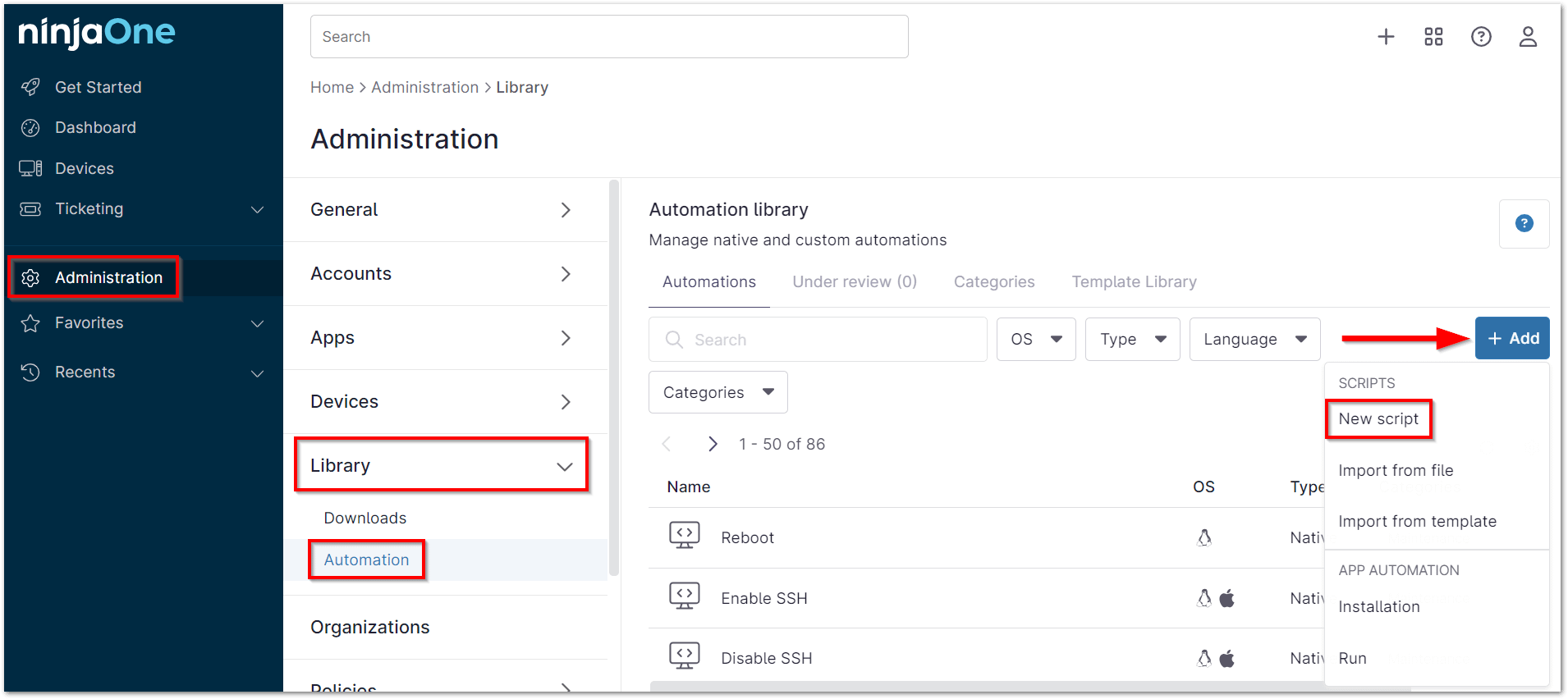
- Desde aquí puedes acceder a los fragmentos personalizados de NinjaOne. Los fragmentos personalizados son bloques de construcción dentro de los scripts que indican «lee esto» o «escribe esto», lo que facilita la creación de un script que interactúe con la Documentación.
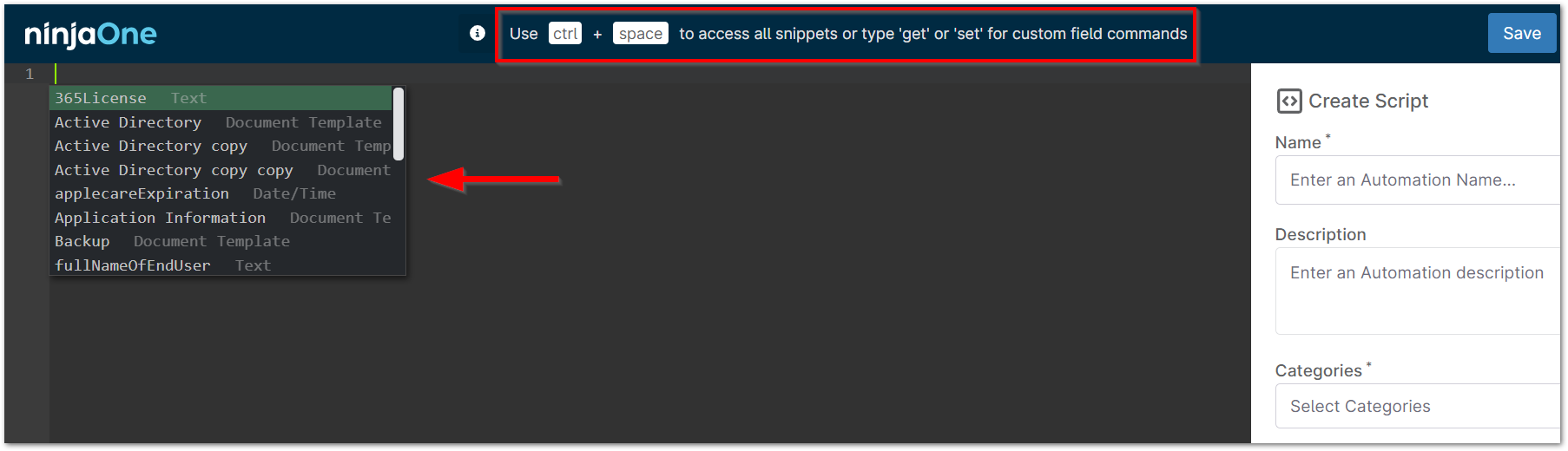
- Para empezar, selecciona el lenguaje de programación que prefieras, el sistema operativo y la Arquitectura. Utiliza Ctrl + Espacio para abrir el menú de fragmentos.
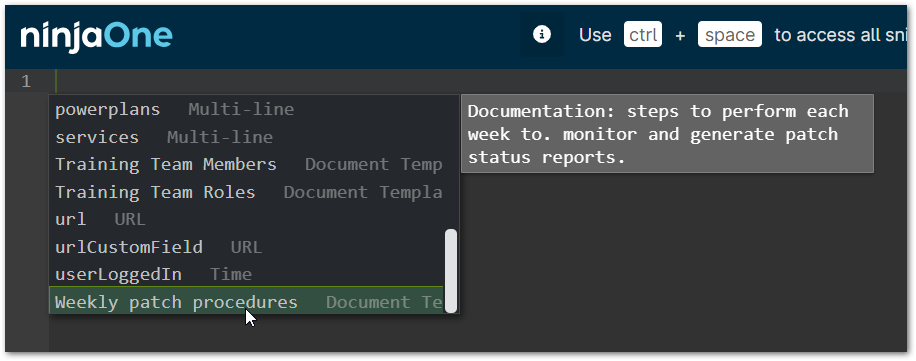
Ahora, cuando ejecutes el script en un dispositivo (ya sea mediante una tarea programada, un script programado o de forma ad hoc), podrás obtener información automáticamente de la Documentación a la que se hace referencia.
CLI
Los campos de la Documentación se pueden leer a través de la CLI; esto permite pasar código HTML a través de la CLI para establecer el valor de los campos WYSIWYG. Para obtener información más detallada sobre la creación de scripts y la Documentación, consulta «Campos personalizados y Documentación: CLI y creación de scripts». Para obtener más información sobre el HTML WYSIWYG, consulta «WYSIWYG: HTML compatible y estilos en línea».
A continuación se muestra un ejemplo de la interfaz relacionada con la Documentación para la CLI de Windows:
templates: obtiene la lista de plantillas, que contienen documentos y atributos

documents "<ID/nombre de la plantilla>": obtiene la lista de documentos de una plantilla por su ID o nombre (se requieren comillas)

get "<ID/nombre de la plantilla>" "<NOMBRE del documento>" <NOMBRE del atributo>: obtiene un atributo de un documento por su nombre y el ID/nombre de la plantilla (se requieren comillas)

get "<NOMBRE de una sola plantilla>" <NOMBRE del atributo>: obtener un atributo de un documento concreto por el nombre de la plantilla (se requieren comillas)

org-set "<ID/nombre de la plantilla>" "<NOMBRE del documento>" <NOMBRE del atributo> "<VALOR del atributo / lista de valores separados por comas>": establecer un atributo en el documento/atributo especificado por el nombre del documento y el ID/nombre de la plantilla (se requieren comillas)
 org-set "<NOMBRE de una plantilla concreta>" <NOMBRE del atributo> "<VALOR del atributo / lista de valores separados por comas>" - establece el atributo en un único documento/atributo mediante el nombre de la plantilla (se requieren comillas)
 org-clear "<ID/nombre de la plantilla>" "<NOMBRE del documento>" <NOMBRE del atributo>: borra el valor de un documento por nombre de documento e ID o nombre de la plantilla (se requieren comillas; se representa como NULL)
 org-clear "<NOMBRE de una plantilla>" <NOMBRE del atributo>: borra el valor de un documento concreto por nombre de plantilla (se requieren comillas; se representa como NULL)
 org-options "<ID o nombre de la plantilla>" "<NOMBRE del documento>" <NOMBRE del atributo>: obtiene la lista de valores válidos para el nombre de un atributo del documento según el nombre del documento y el ID o nombre de la plantilla (aplicable a atributos de menú desplegable y de selección múltiple)
 org-options "<NOMBRE de una plantilla concreta>" <NOMBRE del atributo>: obtiene la lista de valores válidos para el nombre de un atributo de un documento concreto según el nombre de la plantilla (aplicable a atributos de menú desplegable y de selección múltiple)
También se puede usar la interfaz de Powershell en Windows para acceder a esto, que es:
Ninja-Property-Docs-Plantillas
Ninja-Property-Docs-Nombres $TemplateId
Ninja-Property-Docs-Nombres "$TemplateName"
Ninja-Property-Docs-Get $TemplateId "$DocumentName" $AttributeName
Ninja-Property-Docs-Set $TemplateID "$DocumentName" $AttributeName
Ninja-Property-Docs-Get-Single "templateName" "fieldName"
Ninja-Property-Docs-Set-Single "templateName" "fieldName" "Nuevo valor"
Ninja-Property-Docs-Clear
Ninja-Property-Docs-Opciones
API
Los campos de documentación se pueden crear y actualizar a través de puntos finales de la API pública con autenticación mediante «client_credential», lo que permite la integración de servicios de terceros. Para obtener más información, consulta Operaciones de la API pública de NinjaOne.