
Tema
Este artículo ofrece instrucciones y requisitos para configurar, descargar e instalar NinjaOne Remote.
Entorno
NinjaOne Remote
Descripción
NinjaOne Remote es una herramienta de acceso remoto integrada en NinjaOne que permite a los técnicos y a los usuarios finales conectarse a dispositivos remotos y controlarlos a través de Internet.
NinjaOne Remote (NinjaOne, Inc., 02:59)
Selecciona una categoría para continuar:
- Funcionalidades de NinjaOne Remote
- Cómo funciona NinjaOne Remote
- Activación de NinjaOne Remote
- Conceder permiso para usar NinjaOne Remote
- Instalación de NinjaOne Remote en dispositivos
- Recursos adicionales
Funcionalidades de NinjaOne Remote
NinjaOne Remote admite las siguientes funciones:
- Acceso remoto al escritorio: conéctese a los ordenadores de la oficina para acceder a aplicaciones y archivos cuando trabaje fuera de la oficina.
- Gestión de parches y software: implemente actualizaciones de software, parches de seguridad y tareas de mantenimiento en múltiples dispositivos desde una única sesión remota.
- Acceso sin supervisión: conéctese a los dispositivos de los usuarios finales sin necesidad de confirmación por parte del usuario del dispositivo, incluso desde la aplicación móvil de NinjaOne. Para obtener más información, consulte «Plataforma NinjaOne: la aplicación móvil».
- Pantalla en blanco: configura los monitores conectados para que muestren una pantalla en blanco durante una sesión (requiere Windows 10 20H1 2004 o posterior y privilegios de administrador).
- Transferencia de archivos y grabación de sesiones: transfiera archivos hacia o desde un dispositivo remoto, o grabe la sesión para revisarla más tarde.
- Impresión remota: Imprima en una impresora local desde una sesión remota (requiere derechos de administrador y que el lanzador de Quick Connect se ejecute en modo elevado). Para obtener más información, consulte NinjaOne Remote: Quick Connect.
Cómo funciona NinjaOne Remote
NinjaOne Remote funciona con el agente RMM de NinjaOne para dispositivos integrados en NinjaOne a través del puerto 443 (Secure Sockets Layer [SSL] estándar). NinjaOne Remote admite el uso de proxies HTTP(S) y SOCKS5 con soporte de red.
- Como medida de seguridad, cuando un usuario inicia una conexión desde el dispositivo reproductor a un dispositivo remoto (streamer), NinjaOne interrumpe automáticamente la conexión si cambia la dirección IP WAN del dispositivo reproductor.
- NinjaOne actúa como relé para el tráfico de la sesión remota desde el dispositivo de origen al dispositivo de destino.
- Como práctica recomendada, desaconsejamos iniciar conexiones remotas a través de navegadores móviles. Sin embargo, puede incluir en la lista de permitidos URL específicas para diferentes instancias remotas.
Lista de permitidos y compatibilidad
Consulte la información sobre la lista de permitidos global de NinjaOne para conocer los requisitos completos de la lista de permitidos. Debe cumplir tanto los requisitos globales como los regionales para su ubicación.
NinjaOne Remote Player es compatible con:
- Microsoft Windows 10 (1709), Windows Server 2016 (1709) y versiones posteriores.
- Apple macOS 12.0 (Monterey) y versiones posteriores.
- Google Android
- Linux (acceso anticipado)
- Apple iOS
NinjaOne Remote Streamer es compatible con:
- Microsoft Windows Server 2008 R2 (no SP ni SP2; sas.dll solo está disponible en Windows 7/2008 R2)
- Apple macOS 12.0 (Monterey) y versiones posteriores.
- Google Android
- Linux (acceso anticipado)
- Apple iOS
El protocolo NinjaOne Remote utiliza principalmente el puerto 443 (SSL estándar), pero utilizará el puerto 7075 del Protocolo de Control de Transmisión (TCP) como alternativa si el puerto 443 no responde. Si el protocolo se conecta correctamente al puerto 7075, seguirá utilizando ese puerto hasta que falle la conexión.
El uso de la inspección SSL (a través de un cortafuegos o un proxy) en su organización puede interferir con las conexiones seguras. Para evitarlo, excluya las URL de NinjaOne Remote de las políticas de inspección SSL.
Configuración predeterminada de Streamer
NinjaOne Remote Streamer utiliza la codificación por hardware H.264 para macOS de escritorio y dispositivos móviles. NinjaOne habilita las actualizaciones automáticas de forma predeterminada cuando se lanza una nueva versión. Puede gestionar la configuración en Administración → Aplicaciones → Instaladas → NinjaOne Remote → Configuración predeterminada del streamer.
NinjaOne no actualizará todos los dispositivos al mismo tiempo. Cuando haya una nueva versión disponible, NinjaOne utilizará un temporizador aleatorio (entre 2 y 8 horas) para cada terminal de la división, con el fin de garantizar que el ancho de banda no se vea afectado negativamente. Si un dispositivo está esperando a que comience la actualización, puede iniciarla inmediatamente iniciando una sesión remota.
Los dispositivos sin conexión se actualizarán inmediatamente cuando vuelvan a estar en línea.
Rutas y directorios
Esta sección contiene las rutas de los archivos y las ubicaciones de los directorios para las aplicaciones NinjaOne Player, NinjaOne Streamer y QuickConnect Launcher (QCLauncher).
Windows
Player (como usuario sin privilegios de administrador): C:Users{nombre_de_usuario}AppDataRoamingNinjaRemotencplayer.exe
Player (como administrador): C:Program FilesNinjaRemotencplayer.exe
Registros del reproductor — %temp% (C:Users<user_name>AppDataLocalTemp)
Streamer: C:Program FilesNinjaRemotencstreamer.exe
Registros del streamer — C:WindowsTemp
QC launcher: C:UsersPublicNinjaRMM LLC QClauncher.exe
Transmisor de QC: C:UsersPublicNinjaRMM LLC QCncstreamer.exe
Registros de QC (Win) — C:UsersPublicNinjaRMM LLC QClogs [REGISTRO DEL INICIALIZADOR]
Archivos de volcado — C:WindowsSystem32*_nc_.dmp
macOS
Reproductor (aplicación): Aplicaciones (Usuarios/{nombre de usuario}/Aplicaciones/NCPlayer.app)
Reproductor (ejecutable): /Aplicaciones/NinjaRemote/ncplayer.app/Contents/MacOS/ncplayer
Streamer (aplicación): /Usuarios/{nombre de usuario}/Aplicaciones/NinjaRemote/ncstreamer.app
Streamer (ejecutable): /Aplicaciones/NinjaRemote/ncstreamer.app/Contents/MacOS/ncstreamer
Registros de NC Streamer — Aplicaciones/NinjaRemote/logs
Registros de NC Player — haz clic en el icono «i» del reproductor para ver la ruta a los registros o ejecuta «echo $TMPDIR» en Terminal
Lanzador de QC (aplicación): /Usuarios/Compartido/NinjaRMM LLC QC/launcher.app
Iniciador de QC (ejecutable): /Users/Shared/NinjaRMM LLC QC/launcher.app/Contents/MacOS/launcher
Registros del iniciador de QC — /Users/Shared/NinjaRMM LLC QC
Activación de NinjaOne Remote
Para configurar NinjaOne Remote para organizaciones y dispositivos, primero debe activarlo como una aplicación instalada. Si NinjaOne Remote no aparece en Administración → Aplicaciones, puede activarlo a nivel de organización.
Activar la aplicación NinjaOne Remote
Siga este procedimiento para habilitar la aplicación NinjaOne Remote antes de conectarse con NinjaOne Remote.
- En NinjaOne, vaya a Administración → Aplicaciones → Instaladas.
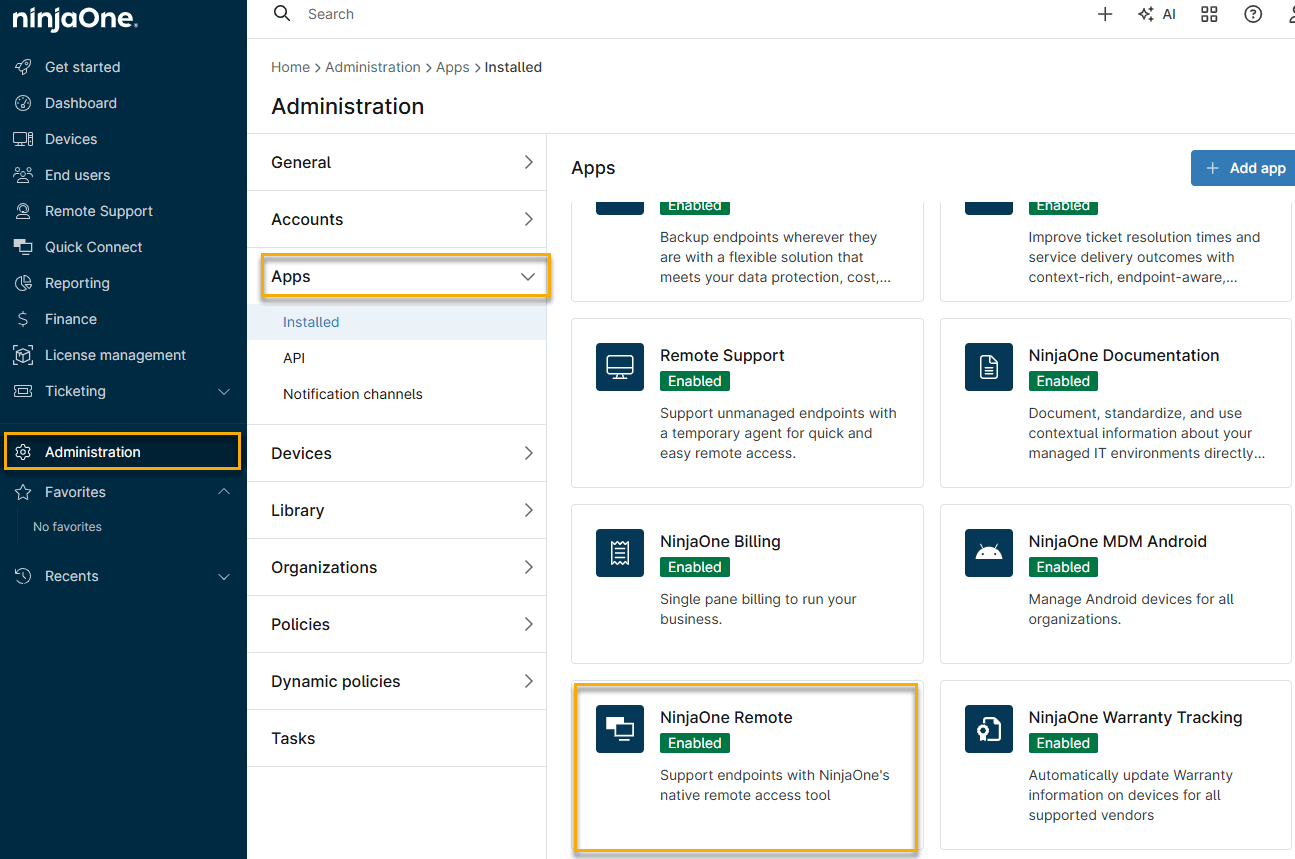
- En la página Aplicaciones, haz clic en NinjaOne Remote para abrir la página de configuración de la aplicación y, a continuación, haz clic en Habilitar.
Configurar los ajustes avanzados
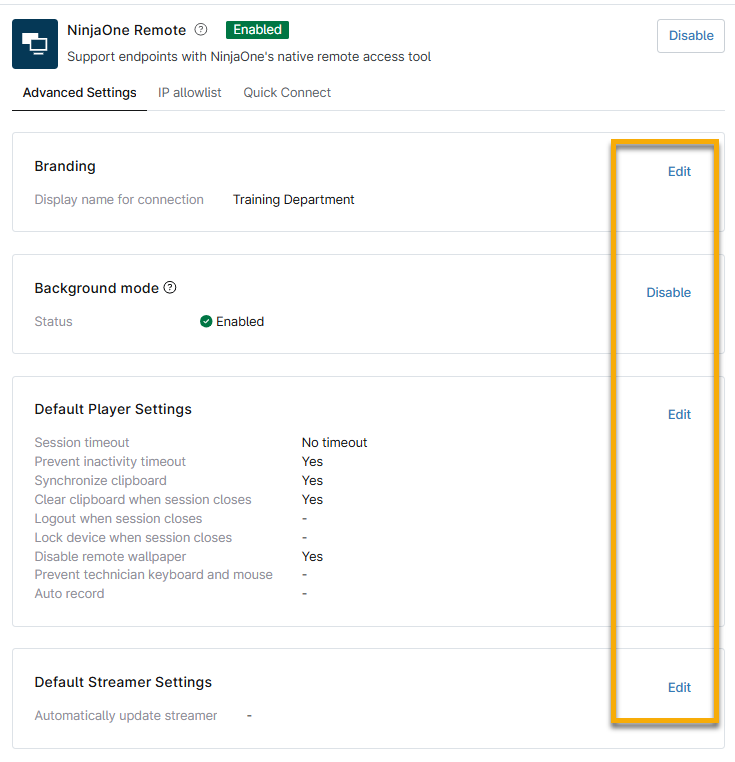
En la pestaña Ajustes avanzados de la página de configuración de NinjaOne Remote, puedes configurar los siguientes ajustes:
| Parámetro | Descripción |
|---|---|
| Marca | Seleccione un nombre en el menú desplegable. NinjaOne mostrará esta marca cuando un técnico se conecte a su terminal mediante acceso remoto. |
| Modo de fondo | Acceda y gestione un dispositivo de forma remota sin molestar al usuario final. Para obtener más información sobre la función de modo de fondo, consulte NinjaOne. |
| Configuración predeterminada del reproductor | Configure los siguientes ajustes de sesión:
También puede marcar las casillas para habilitar los siguientes comandos de sesión:
|
| Configuración predeterminada del streamer | Actualizar automáticamente el streamer cuando haya una nueva versión disponible. |
Añadir una lista de direcciones IP permitidas
Al añadir una lista de IP permitidas, puede garantizar un acceso remoto continuo al evitar que se interrumpa la sesión cuando NinjaOne detecte una dirección IP WAN de confianza y previamente aprobada. La lista de IP permitidas no restringirá las sesiones de NinjaOne Remote a aquellas iniciadas desde las IP añadidas. En cambio, la lista de IP permitidas evita la interrupción si el dispositivo del jugador cambia a una de las IP de la lista durante la conexión. Consulte
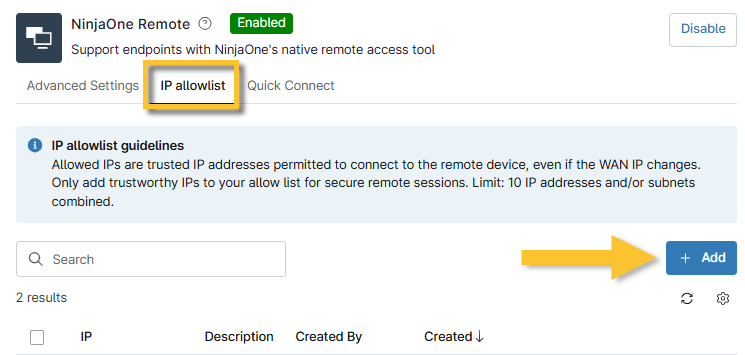
- Introduzca una dirección IPv4 de WAN o una subred y una descripción (opcional); a continuación, haga clic en Añadir.
- Continúe añadiendo direcciones IP según sea necesario.
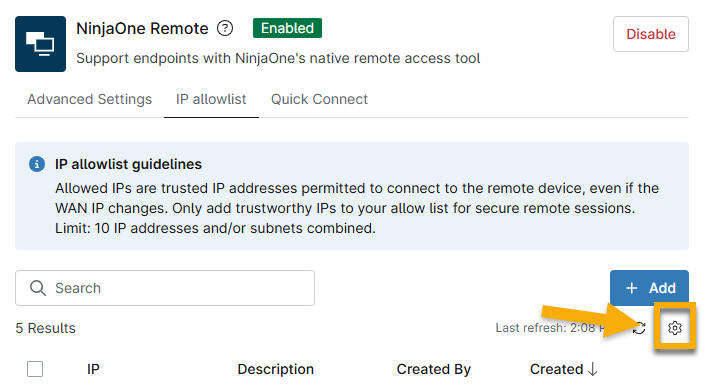
- Para ajustar la visualización de la tabla, haz clic en el icono de acciones para abrir la ventana de configuración de la tabla.
Conceder permiso para usar NinjaOne Remote
Los administradores del sistema tienen acceso a NinjaOne Remote de forma predeterminada. Debe conceder manualmente el acceso a otros técnicos. Para obtener más información sobre los permisos, consulte NinjaOne: Roles de usuario.
Permisos de usuario para técnicos
Para conceder a un técnico acceso a NinjaOne Remote, siga estos pasos.
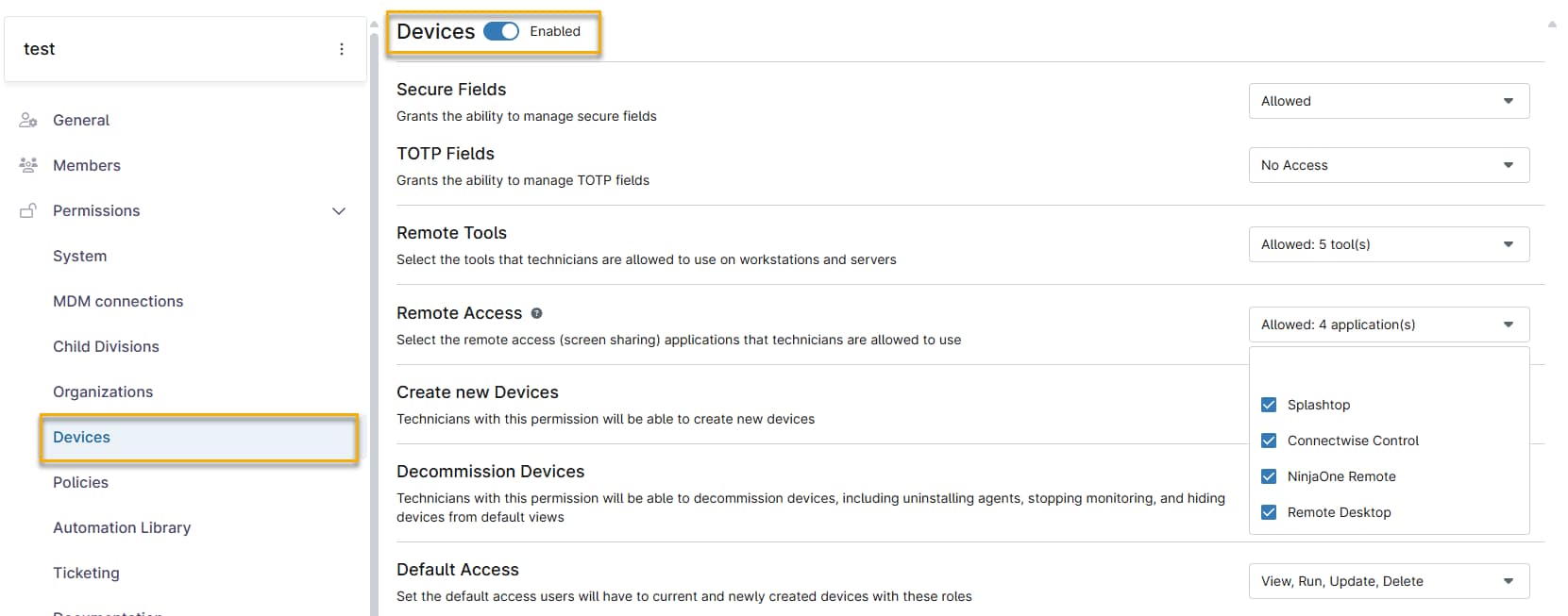
- Vaya a la página de configuración del técnico o del rol que necesita acceso a NinjaOne Remote.
- Abra Dispositivos → Permisos y active el interruptor Permisos de dispositivo.
- Seleccione NinjaOne Remote en el menú desplegable Acceso remoto.
Permisos de usuario final
Puede permitir que los usuarios finales accedan a sus propios dispositivos a través de NinjaOne Remote. Consulte
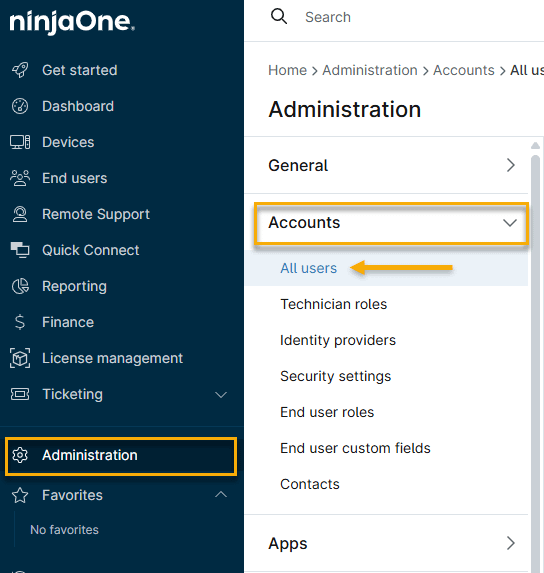
- En la página Todos los usuarios, haz clic en el menú desplegable Tipo de usuario y selecciona Usuario final; a continuación, selecciona el usuario de la lista.

- Abra Conexiones en Permisos y active el interruptor Conexiones. Seleccione NinjaOne Remote en el menú desplegable de Tipo de dispositivo.
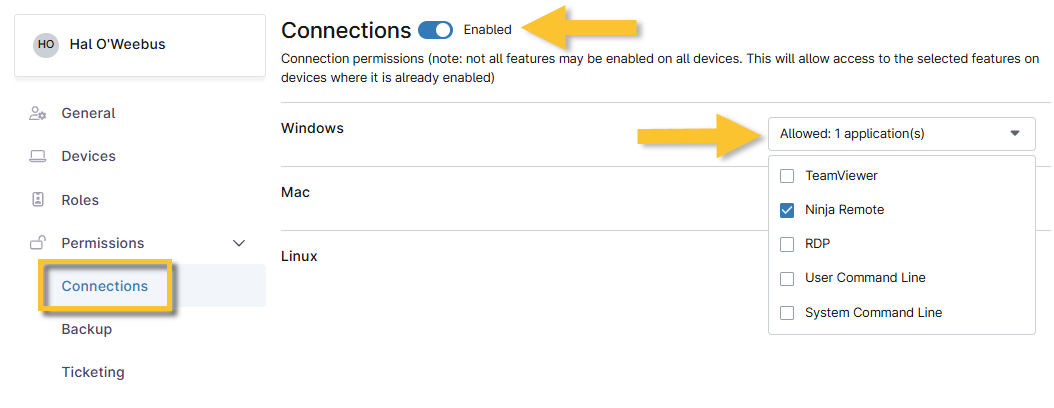
Cuando el usuario final inicie sesión en su portal, el icono de NinjaOne Remote aparecerá junto a cualquier dispositivo en línea al que tenga acceso.

Instalación de NinjaOne Remote en los dispositivos
Para conectarse a dispositivos a través de NinjaOne Remote, los técnicos deben tener instalada en sus equipos la aplicación independiente NinjaOne Remote Player. Además, deben implementar el reproductor a través de la configuración de la organización. Consulte NinjaOne Remote: Implementación de NinjaOne Remote en dispositivos para obtener más información.
Hay dos lugares desde donde puede descargar esta aplicación:
- Cuando se inicia una conexión a través de NinjaOne Remote, aparece una ventana con el enlace para descargar la aplicación NinjaOne Remote. Este enlace se rellena en función del sistema operativo detectado en su equipo.
- Vaya a Administración → Biblioteca → Descargas. En el módulo NinjaOne Remote hay disponibles enlaces a los instaladores tanto para macOS como para Windows (32 bits o 64 bits).

Recursos adicionales
Consulte los siguientes recursos para obtener más información sobre NinjaOne Remote: