Tema
Este artículo trata sobre los planes de respaldo heredados de NinjaOne Backup.
Entorno
Respaldo de dispositivos de NinjaOne
Descripción
Para realizar copias de seguridad de imagen, es necesario habilitar NinjaOne Image Backup siguiendo los pasos descritos en la NinjaOne Backup: Guía de configuración.
Índice
- Explicación de las copias de respaldo de imagen
- Configuración de planes de copia de seguridad de imagen
- Explicación de las revisiones
- Ejecutar copias de respaldo de imágenes a pedido
- Documentación relacionada
Explicación de las copias de respaldo de imagen
El proceso de respaldo de imagen utiliza el Servicio de instantáneas de volumen (VSS) creando instantáneas del disco cuando se inicia el respaldo de imagen. A partir de ahí, el agente de respaldo de NinjaOne puede leer secuencialmente el respaldo como un único archivo, que luego se almacena en un único archivo de disco duro virtual (VHDX).
Este archivo VHDX se trata igual que el resto de archivos de respaldo, es decir, se divide en numerosos segmentos que, a continuación, se encriptan y se comprimen. Estos segmentos permiten al agente determinar qué partes del disco pueden haber cambiado y almacenar únicamente esos cambios (deltas/incrementales) en los respaldos posteriores.
Los archivos excluidos de las copias de seguridad de imagen dependen de los proveedores VSS del equipo. De forma predeterminada, al crear una instantánea, el proveedor predeterminado del sistema Windows excluye las carpetas temporales de Windows y otros datos almacenados en caché que no son necesarios para una restauración.
Si el sistema contiene otros proveedores, como los instalados por Exchange o MSSQL después de realizar la copia de seguridad de imagen, se les notifica que se ha completado un respaldo y se encargarán de borrar sus propios archivos temporales. Es importante señalar que también se les notifica cuando comienza un respaldo, lo que les obliga a volcar completamente los archivos importantes al disco, de modo que una restauración contenga todos los datos necesarios para que la aplicación siga funcionando.
Cualquier aplicación que realice un uso intensivo del disco probablemente cuente con sus propios proveedores VSS. De forma predeterminada, el agente de copia de seguridad de NinjaOne detecta estos proveedores y los incluye en el proceso de copia de seguridad para garantizar que se les notifique adecuadamente. Esto les permite excluir determinados archivos temporales y volcar los archivos al disco según sea necesario.
Configurar planes de copia de seguridad de imagen
Cualquier plan de imagen creado siempre realizará una copia de seguridad de todas las particiones ocultas de arranque o recuperación cuando se detecte el volumen «SYSTEM» entre los volúmenes del plan que se van a copiar. Los volúmenes de los que se realiza una copia de seguridad incluyen el volumen C: especificado y cualquier partición de recuperación o arranque del mismo disco.
Puede configurar los planes de respaldo de dos formas diferentes: a nivel de política o a nivel de dispositivo (como anulación de la política).
Planes de respaldo a nivel de política
- Acceda al editor de la política (Administración > Políticas) en la que desee configurar un plan de copia de respaldo de imagen y seleccione la pestaña Respaldos situada a la izquierda.
- Haz clic en «Añadir plan» en la esquina superior derecha y selecciona «Imagen».

-
Asigna un nombre, una programación y una hora a tu nuevo plan de respaldo. Consulta la tabla siguiente para obtener una explicación de las opciones de hora.
Horario Descripción Diariamente El plan se ejecuta a una hora fija cada día. Selecciona la hora y la zona horaria; la opción «Sistema» hace referencia a la zona horaria que has configurado en Administración > General > Ajustes. 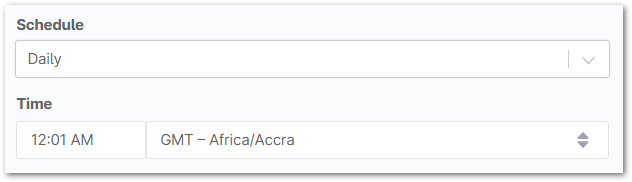
Semanalmente El plan se ejecuta a una hora determinada en los días especificados de cada semana. Selecciona los días de la semana en los que deseas que se ejecute el plan, además de la hora y la zona horaria.
En el ejemplo siguiente, el plan se ejecuta todos los martes y jueves.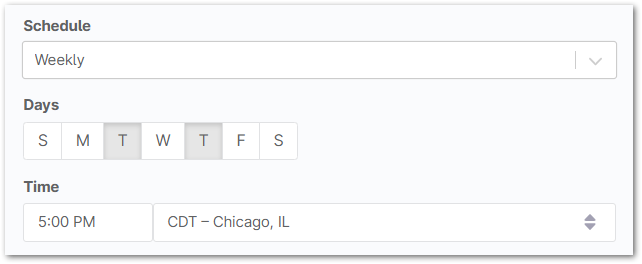
Mensual, Día de la semana El plan se ejecuta un día específico de una semana específica cada mes. Selecciona qué día de la semana y en qué semana del mes quieres que se ejecute el plan, además de la hora y la zona horaria.
En el ejemplo siguiente, el plan se ejecuta cada mes el tercer miércoles.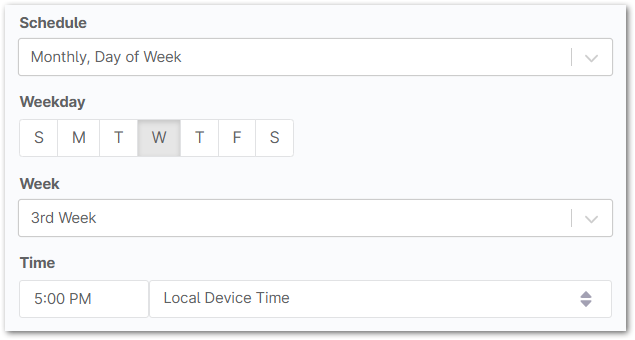
Mensual, Día del mes El plan se ejecuta cada mes en un día concreto. Selecciona en qué día del mes quieres que se ejecute el plan, además de la hora y la zona horaria.
En el ejemplo siguiente, el plan se ejecuta el día 15 de cada mes.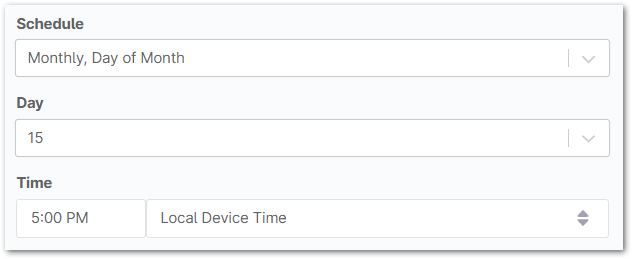
-
Desde aquí, selecciona la opción correspondiente para la configuración de energía de tu dispositivo.
Opciones de energía Notas Evitar que el dispositivo entre en modo de suspensión Esta opción no se aplica a los dispositivos que funcionan con batería.
Actualmente no se puede utilizar con ordenadores portátiles. Estas funciones solo se pueden utilizar con ordenadores de Escritorio y servidores.Intentar sacar al dispositivo del modo de suspensión si está inactivo Se aplica a los dispositivos que entran en modo de suspensión durante un respaldo programado.
Actualmente no se puede utilizar con laptops. Estas funciones solo se pueden utilizar con Escritorios y servidores.Ejecutar el plan de inmediato si no se pudo llevar a cabo Se aplica a los dispositivos que están desconectados a la hora programada habitualmente.
Si se selecciona esta opción para varios planes de respaldo en un dispositivo y este incumple varios planes, todos los planes incumplidos se ejecutarán cuando el equipo vuelva a estar conectado.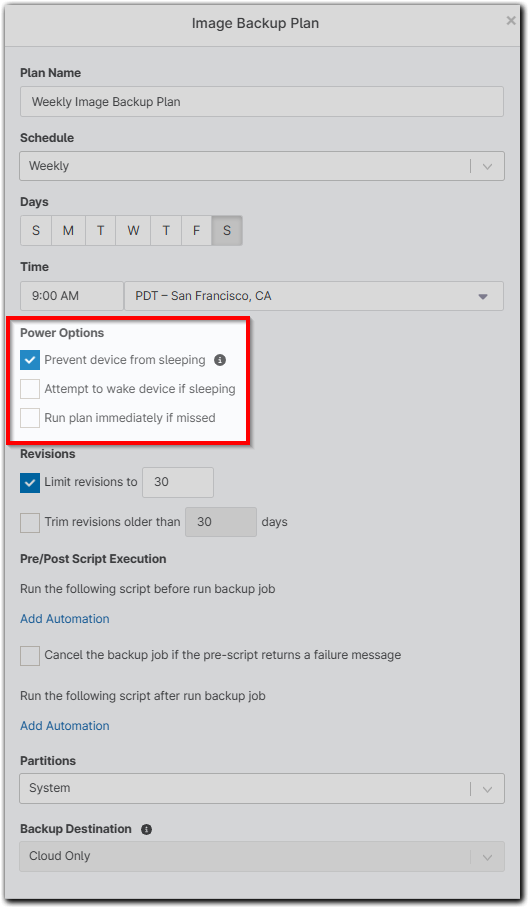
-
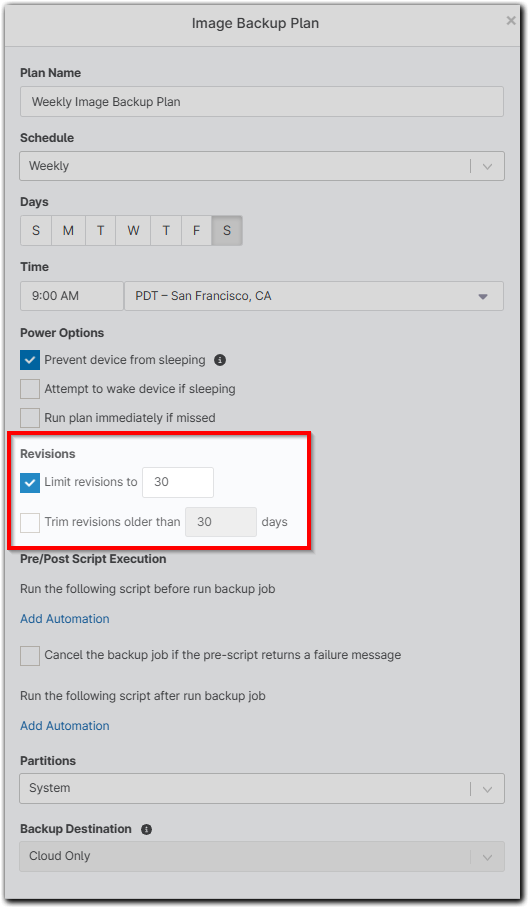
A continuación, selecciona tus opciones de revisiones. Puedes limitar el número de revisiones que NinjaOne almacena y/o optar por eliminar las revisiones más antiguas.
Notas importantes:
- Para obtener más información sobre cómo funcionan las revisiones con las copias de respaldo de imagen, consulta más abajo.
- Por «eliminar» revisiones, NinjaOne borra todas las revisiones, hasta la más reciente, que cumplan los criterios para ser eliminadas.
- Si las opciones para limitar o eliminar revisiones están deshabilitadas, los datos de copia de seguridad nunca se eliminan ni se borran.
- Si deseas programar un script para que se ejecute antes o después de la tarea de copia de seguridad (por ejemplo, podrías impedir que se ejecuten aplicaciones específicas durante la copia de seguridad o instalar todos los parches disponibles una vez finalizada la copia de seguridad), utiliza el hipervínculo «Añadir automatización» en «Ejecución de script previa/posterior» para seleccionar una opción de la Biblioteca de automatizaciones.
Solo puede seleccionar una automatización para que se ejecute en cada punto del plan de respaldo, con un total de dos automatizaciones. Solo se muestran para su selección los scripts compatibles con el tipo de política (es decir, Windows o Mac).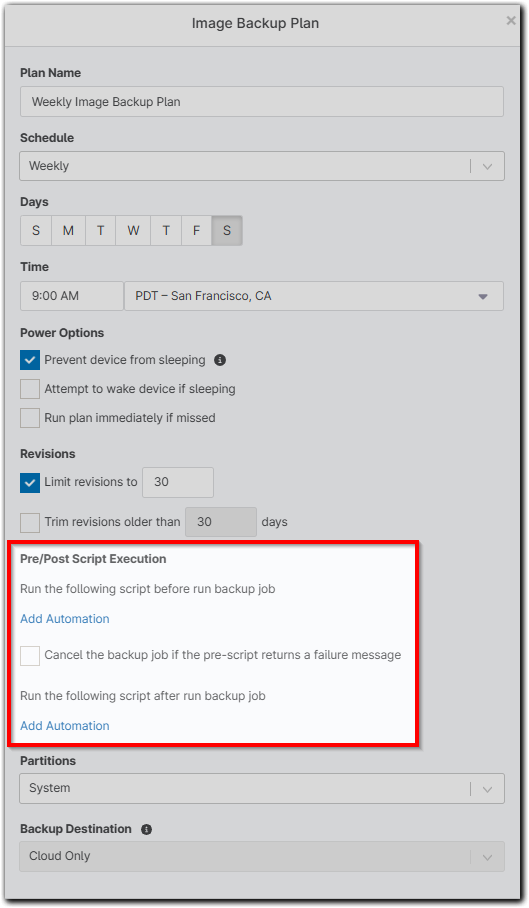
-
Por último, seleccione las particiones de las que se va a realizar una copia de seguridad como parte de este plan de imagen (la opción «personalizada» le permite introducir unidades específicas que desea incluir), así como el destino de copia de seguridad (la opción «híbrida» almacena los datos de copia de seguridad localmente y, a continuación, los sincroniza con la nube). Si utiliza almacenamiento solo local o híbrido, debe configurarse una ubicación de almacenamiento en red para la organización del dispositivo.
También puede marcar la casilla «Excluir discos extraíbles» para evitar un consumo adicional de datos.
Notas importantes
- La opción «Personalizar» te permite especificar una partición por letra de unidad.
- La partición «Sistema» incluye cualquier partición que se encuentre en la misma unidad que la partición de Windows.
- La opción «Todas las particiones» incluye todas las particiones que se ven en un dispositivo. Esto incluye las particiones USB.
- Las configuraciones de imagen establecidas en «Todas las particiones» no realizan copias de seguridad de los montajes de red. Solo se realizan copias de seguridad de los volúmenes de los discos fijos.
- La opción «Personalizar» te permite especificar una partición por letra de unidad.
- Haz clic en «Guardar».
Planes de respaldo a nivel de dispositivo
- Accede al panel de control del dispositivo para el que se debe configurar un plan de respaldo y abre la pestaña «Configuración».
- Verás las «Anulaciones de política» enumeradas en la parte izquierda de la página. Haz clic en «Editar» a la derecha de esta sección.
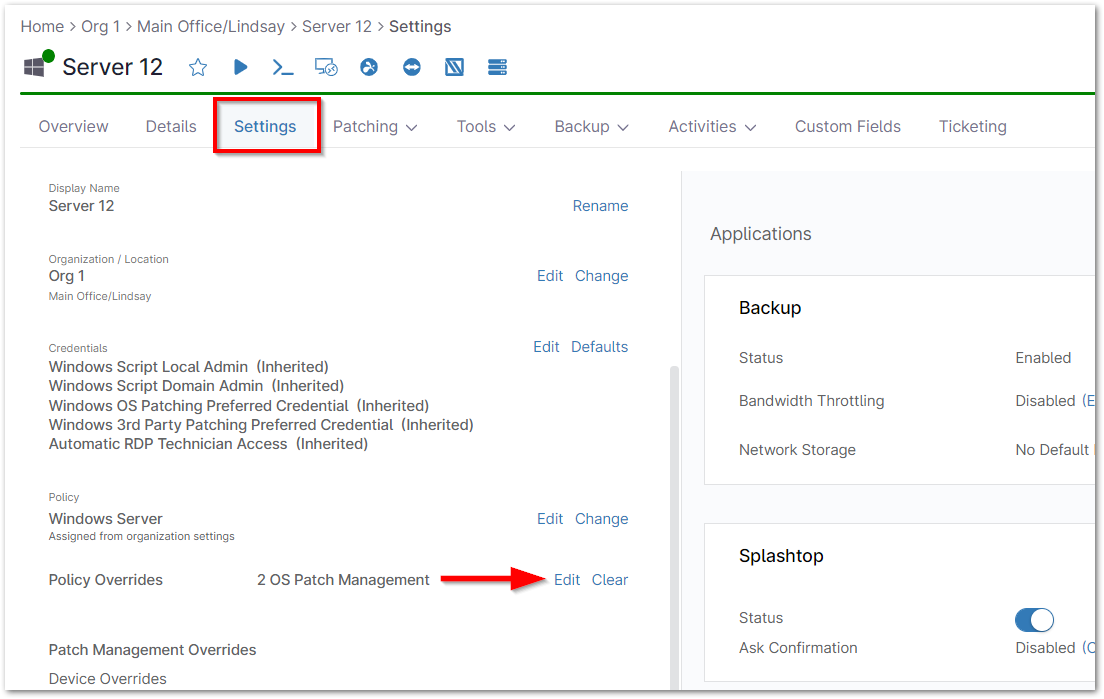
Se muestra la página del editor de políticas a nivel de dispositivo. - Haz clic en «Copias de seguridad» y, a continuación, en «Añadir plan»; selecciona «Imagen» (o selecciona un plan existente para abrirlo).
Nota importante: Desde la página «Dispositivo» > «Configuración» > «Aplicaciones» > «Copia de seguridad», los usuarios ahora pueden activar o desactivar la copia de seguridad a nivel de nodo. (La copia de seguridad debe estar activada para la organización a la que pertenece el dispositivo). El dispositivo también debe tener asignada una política de copia de seguridad. -
Siga los pasos 3 a 7 de la sección «Planes de respaldo a nivel de política» anterior; al elegir la opción «Personalizar» para seleccionar particiones, se cargan las particiones disponibles para elegir en ese dispositivo concreto.
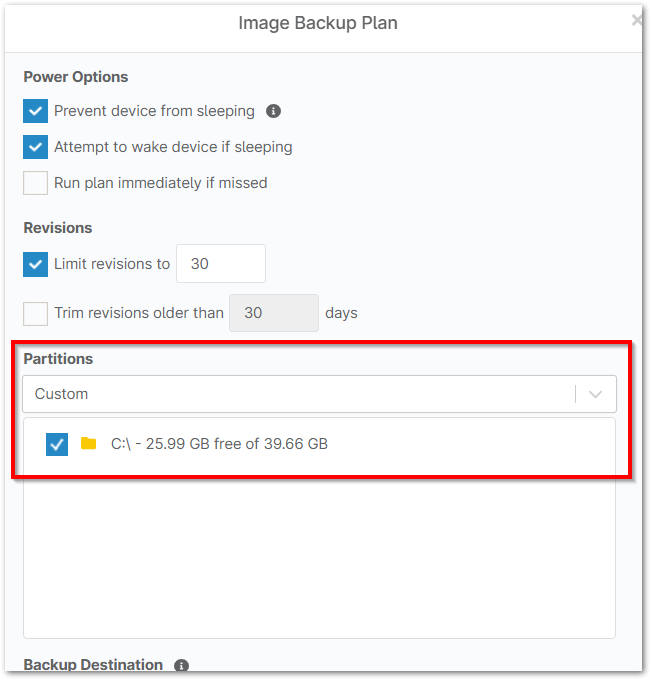 Nota importante: Al seleccionar «Personalizado», puede especificar la partición por letra de unidad. Realizando respaldo de la unidad C: no se crea una imagen de arranque si la información de arranque se encuentra en una partición independiente, como ocurre con «Sistema reservado». Para crear una imagen de arranque en este caso, utilice «Sistema».
Explicación de las revisiones
Las copias de respaldo de imagen de NinjaOne son copias de respaldo delta progresivas. Cuando se ejecuta un trabajo de copia de seguridad de imagen, se trata de uno de estos dos tipos de copias de seguridad: completa o delta.
- Respaldo completo: se ejecuta una copia de seguridad de imagen completa de las particiones designadas en el plan de respaldo.
- Copia de seguridad delta (a nivel de bloque): solo se copian los datos que han cambiado en comparación con la última vez que se ejecutó el plan de respaldo, lo que se suma a la tarea de respaldo completo más reciente (y a cualquier otra tarea de respaldo delta ejecutada desde entonces).
La primera vez que se ejecuta un plan de respaldo de imagen, se realiza un respaldo completo. Los trabajos de copia de seguridad posteriores consisten en copias de seguridad delta, hasta que el total de los datos de las copias de seguridad delta sea superior o igual al 75 % de los datos del respaldo completo. Por ejemplo:
- Se ejecuta un trabajo de copia de seguridad completa en el dispositivo, y el resultado es el almacenamiento de 100 GB de datos.
- Cada trabajo de copia de seguridad delta posterior da como resultado 25 GB de datos almacenados.
- Después de la ejecución de tres tareas delta, el total de datos almacenados para esas copias delta será de 75 GB (25 GB + 25 GB + 25 GB).
- 75 GB es el 75 % de 100 GB, por lo que el siguiente trabajo de copia de seguridad que se ejecute en el dispositivo para este plan será un respaldo completo.
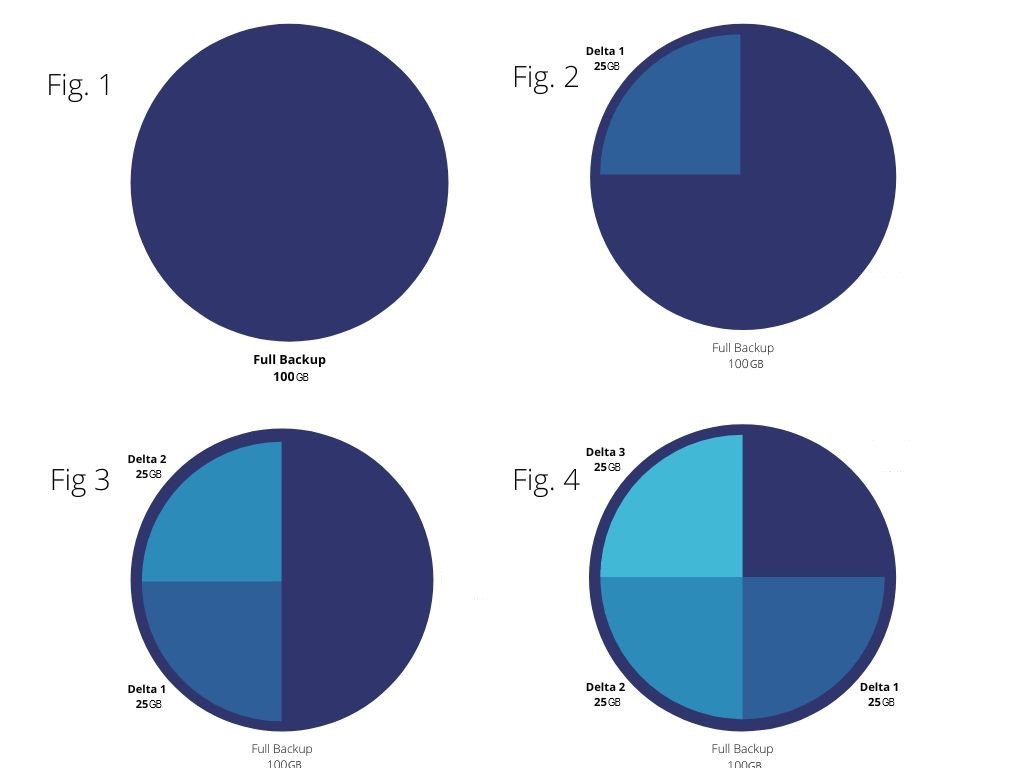
Dado que las copias de seguridad delta dependen del respaldo completo más reciente para poder utilizarse en una restauración, esto afecta a la forma en que se almacenan los datos en lo que respecta a las revisiones.
A continuación se muestra un ejemplo de un plan configurado para almacenar las últimas siete revisiones:
 Las revisiones del 23/11 al 16/12 del gráfico siguiente representan los 7 puntos de restauración disponibles según los ajustes de revisiones, lo que supone 200 GB (25 GB + 100 GB + 15 GB + 15 GB + 15 GB + 15 GB + 15 GB).
 Las revisiones del 15/10 al 21/10 del gráfico siguiente representan las tres revisiones adicionales que se almacenarían para garantizar que la revisión del 23/11 siguiera siendo restaurable (la última copia de seguridad completa realizada antes de la revisión del 23/11, así como las otras dos copias delta intermedias), lo que supone 150 GB (100 GB + 25 GB + 25 GB).
En este caso, se utilizarían 350 GB de almacenamiento (200 GB + 150 GB). Si se realiza el respaldo en la nube, esta será también la cantidad de almacenamiento que se le facturará.
7. Plan de revisiones
| Fecha de respaldo/revisión | 15/10 | 19/10 | 21/10 | 23/11 | 25/11 | 30 de noviembre | 7 de diciembre | 9 de diciembre | 14 de diciembre | 16/12 |
| Tipo (Lleno/Delta) | Lleno | Delta | Delta | Delta | Lleno | Delta | Delta | Delta | Delta | Delta |
| Tamaño (GB) | 100 | 25 | 25 | 25 | 100 | 15 | 15 | 15 | 15 | 15 |
La razón por la que se ven más revisiones que las 7 seleccionadas para este plan hipotético es que, para restaurar la copia de seguridad del 23 de noviembre, es necesario disponer del respaldo completo del 15 de octubre, así como de cualquier otra copia de seguridad delta de ese conjunto. En el ejemplo anterior, dado que el 15 de octubre es el respaldo completo asociado al 23 de noviembre, esta, junto con los del 19 y el 21 de octubre, debe mantenerse para que el respaldo del 23 de noviembre sea un respaldo utilizable.
Ejecutar copias de respaldo de imagen a pedido
Las copias de seguridad se ejecutan automáticamente según la programación que se establezca al configurar un plan de respaldo. Sin embargo, si desea realizar una copia de seguridad puntual en un dispositivo, hay dos formas diferentes de hacerlo:
Opción 1
- Accede al dispositivo en el que deseas ejecutar un trabajo de copia de seguridad. A continuación, pasa el cursor por encima del botón «Respaldo» y selecciona «Ejecutar plan de respaldo».

Se te pedirá que selecciones qué plan deseas ejecutar en el dispositivo. Solo estarán disponibles para su selección los planes configurados para este dispositivo en concreto (a nivel de política general o como una excepción a nivel de dispositivo). - Selecciona un plan y, a continuación, haz clic en «Ejecutar».
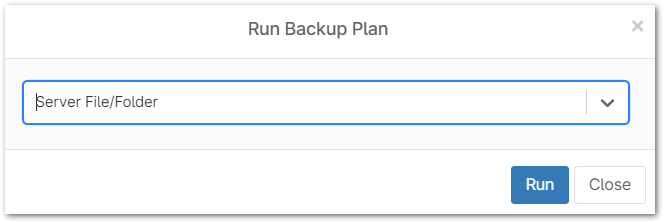
Opción 2
- Como alternativa, en la barra de búsqueda de dispositivos, selecciona el dispositivo para el que deseas ejecutar un trabajo de copia de seguridad y, a continuación, pasa el cursor por encima de la opción «Copia de seguridad» y haz clic en «Ejecutar plan de respaldo».
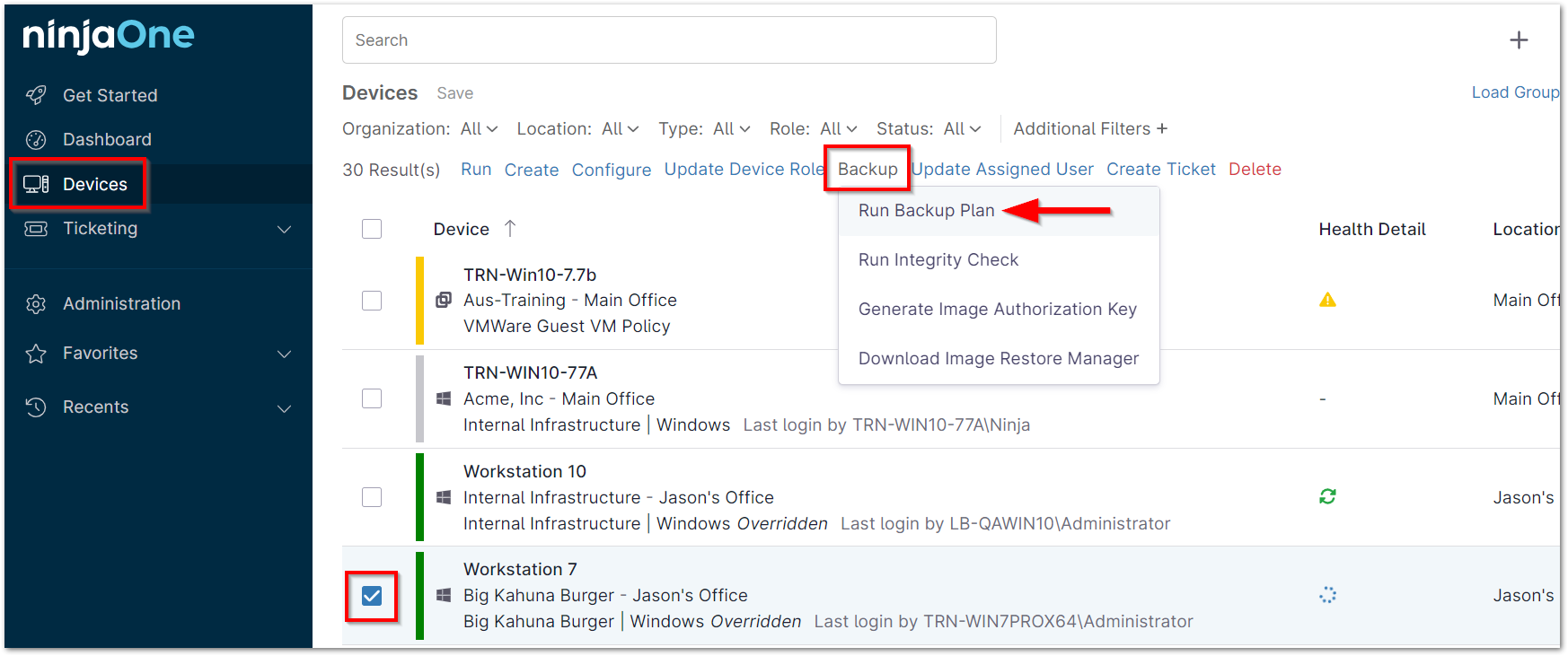
Se te pedirá que selecciones qué plan deseas ejecutar en el dispositivo o dispositivos. Solo serán disponibles para su selección los planes configurados para ese dispositivo o dispositivos concretos. - Seleccione un plan y, a continuación, haga clic en «Ejecutar».
En cualquiera de los dos casos, aparecerá una notificación de «En ejecución» y «Actividad» en el panel de control del servicio cuando se seleccione un plan para su ejecución.
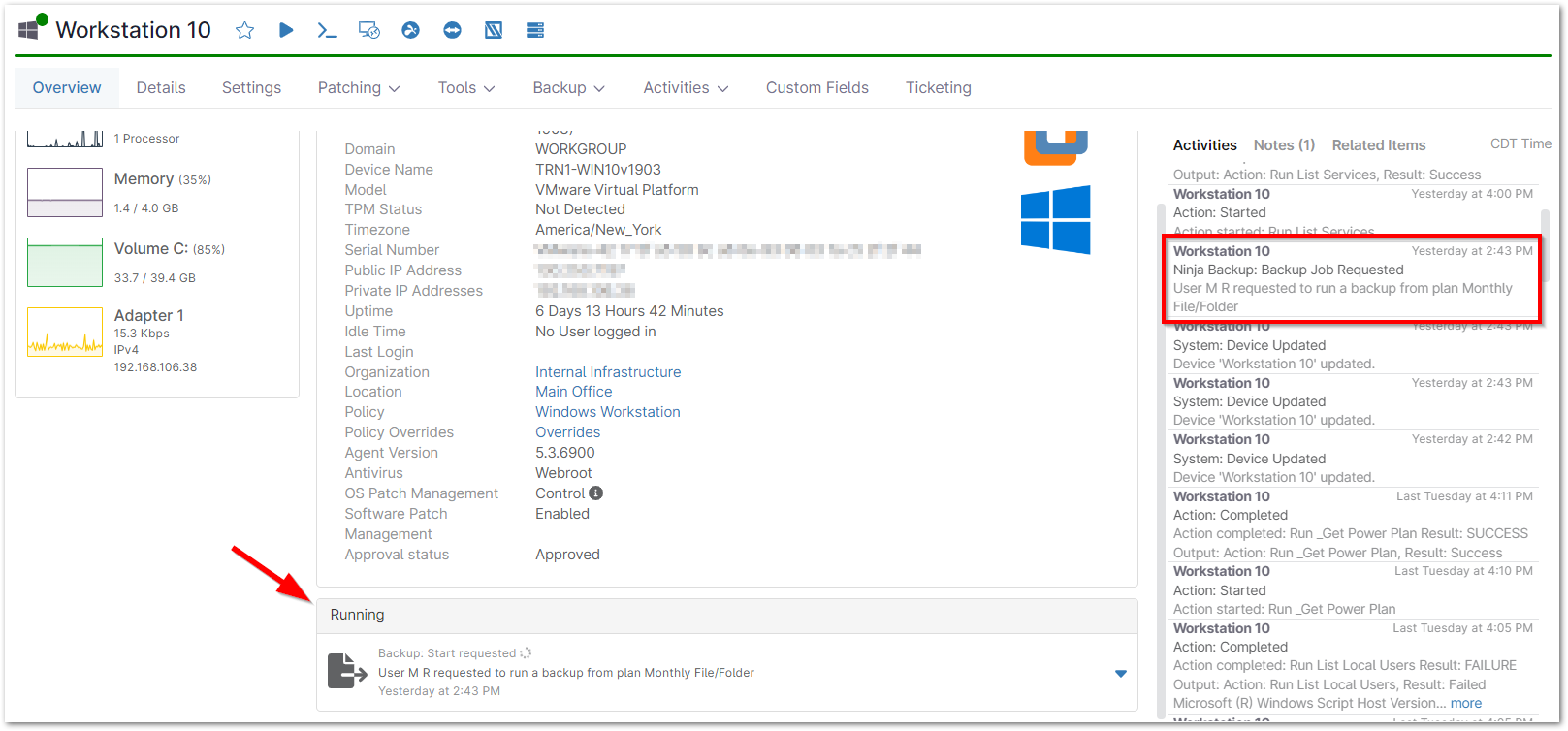
Desde la flecha que apunta hacia abajo situada a la derecha de la tarea, tienes la opción de cancelar la tarea o ver los detalles sobre su progreso.
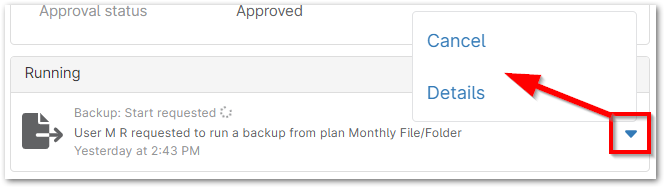
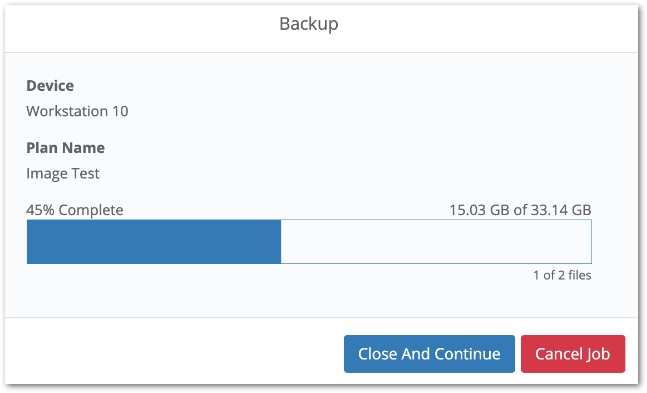
- En «Detalles» se muestra información sobre el porcentaje total de finalización, así como la tasa de finalización del archivo actual que se está cargando en ese momento.