
Tema
Realiza un seguimiento de un dispositivo desde el momento de la compra hasta el día en que se retira del servicio, incluyendo su información básica, campos personalizados y actividades relacionadas.
Entorno
NinjaOne ITAM
Descripción
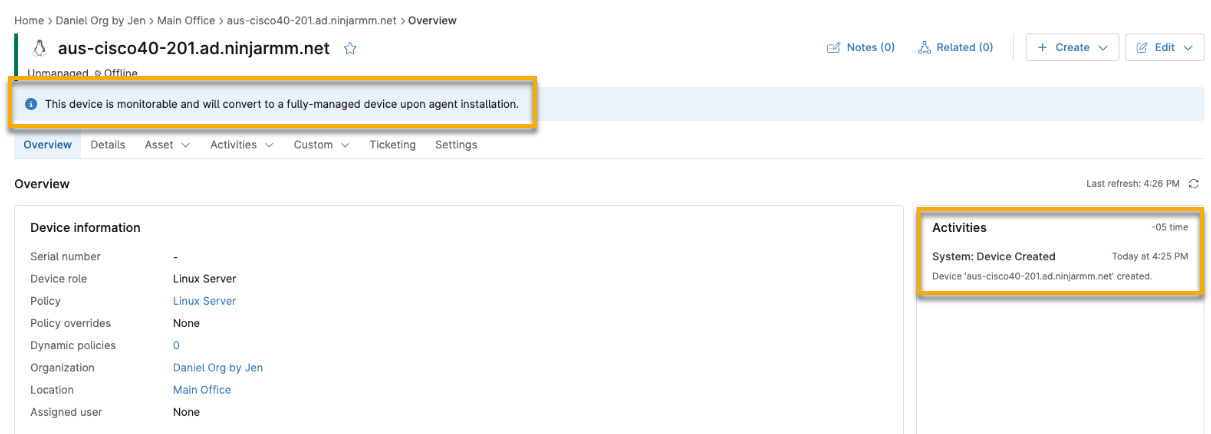
Cuando se instala el agente de NinjaOne en un dispositivo, NinjaOne utiliza el número de serie del sistema o el número de serie del Sistema Básico de Entrada/Salida (BIOS), la organización y el nombre del dispositivo para asociar los datos a un dispositivo de aprovisionamiento existente. NinjaOne cambiará automáticamente el estado de un dispositivo de «no gestionado» a «gestionado» en función de su estado actual y añadirá una entrada al feed de «Actividades ».
Índice
Selecciona un tema para aprender más:
- Compatibilidad y requisitos previos
- Acerca de los estados del ciclo de vida
- Realiza un seguimiento de tus dispositivos
- Configurar los ajustes del dispositivo
- Retirar un dispositivo en NinjaOne
- Utilizar la facturación de NinjaOne con dispositivos no gestionados y dados de baja
- Buscar dispositivos dados de baja en NinjaOne
- Recursos adicionales
Compatibilidad y requisitos previos
NinjaOne ITAM admite el seguimiento del ciclo de vida de los siguientes sistemas operativos:
- Microsoft Windows
- Apple macOS (consulte la siguiente Nota)
- Linux
Un técnico con el rol de administrador del sistema en NinjaOne debe conceder acceso a esta función a otros técnicos. Activa los siguientes permisos en su cuenta o rol:
- Sistema: La opción «Administración de dispositivos » debe estar configurada en «Permitido». Los técnicos con este permiso pueden configurar los estados de integridad y los campos personalizados.
- Dispositivos: «Retirar dispositivos» puede configurarse como «Permitido» ( opcional). Los técnicos con este permiso podrán retirar dispositivos, lo que incluye desinstalar agentes, detener la supervisión y ocultar dispositivos de las vistas predeterminadas.
Acerca de los estados del ciclo de vida
Las siguientes secciones describen los distintos estados del dispositivo en NinjaOne y cómo NinjaOne determina cada estado.
A efectos de este artículo, un «punto de entrada» establece el estado del dispositivo, y un «punto de salida» explica por qué ha cambiado dicho estado.
- En fase de preparación: se trata de un estado preliminar, sin supervisión, que solo proporciona los datos necesarios para encontrar una coincidencia durante el descubrimiento.
- Fuera de servicio: este estado conserva los datos recopilados actualmente del dispositivo, pero el dispositivo no se supervisa. Los dispositivos del sistema de gestión de red (NMS) que estén fuera de servicio contienen una lista de todos los nodos de cuya supervisión son responsables. Los dispositivos que pasen a un estado fuera de servicio ya no serán supervisados por el delegado.
Ciclo de vida de un dispositivo no gestionado (en fase de preparación)
- Punto de entrada: Creado manualmente, a través de la API o de «Dispositivos detectados», o importado mediante un archivo de valores separados por comas (CSV).
- Punto de salida: Desactivado o borrado.
- Comportamiento del agente: NinjaOne no puede establecer una correspondencia con un dispositivo aprovisionado y no puede instalar el agente de supervisión y gestión remotas (RMM).
Ciclo de vida de un dispositivo no gestionado
- Punto de entrada: creado manualmente, a través de la API o de «Dispositivos detectados», o importado mediante un archivo CSV.
- Punto de salida: Administrado, dado de baja o borrado.
- Comportamiento del agente: NinjaOne ha instalado el agente y lo ha emparejado con el dispositivo aprovisionado. NinjaOne desinstalará el agente si se elimina el dispositivo.
Ciclo de vida de un dispositivo gestionado
-
Punto de entrada:
- Se crea un dispositivo con un tipo de clase gestionada en NinjaOne a través de uno de nuestros mecanismos existentes (instalación del agente, inscripción en MDM, supervisión de NMS o máquinas virtuales, monitores en la nube).
- NinjaOne asocia un dispositivo de aprovisionamiento a un nuevo dispositivo con el agente RMM instalado, y NinjaOne actualiza el estado a «gestionado». NinjaOne solo admite la asociación con dispositivos en los siguientes estados:
- No gestionado (supervisable): en fase de preparación.
- No gestionado (supervisable): fin del ciclo de vida (obsoleto).
- Retirado del servicio (en fase de transición).
- Administrados (si la lógica de deduplicación existente no encuentra una coincidencia).
- Punto de salida: fuera de servicio, borrado o no gestionado.
-
Comportamiento de los agentes:
- Los agentes pueden conectarse y enviar datos a los dispositivos.
- La instalación activará una coincidencia o creará un nuevo dispositivo si no es capaz de encontrar el dispositivo de aprovisionamiento.
- La lógica de deduplicación existente identificará este dispositivo durante la reinstalación.
Ciclo de vida de un dispositivo dado de baja
- Punto de entrada: Desactivas el nodo en NinjaOne o lo marcas como desactivado en la API pública.
- Punto de salida: lo ha borrado en NinjaOne o a través de la API pública, o lo ha establecido como no gestionado.
- Comportamiento del agente: el agente ha sido desinstalado después de conectarte a un dispositivo dado de servicio.
Realiza el seguimiento de tus dispositivos
Antes de poder realizar un seguimiento del dispositivo en NinjaOne, debe añadirlo. Para saber cómo hacerlo, consulte «Gestión de activos de TI (ITAM) de NinjaOne: Añadir un dispositivo no gestionado en NinjaOne».
Configurar los ajustes del dispositivo
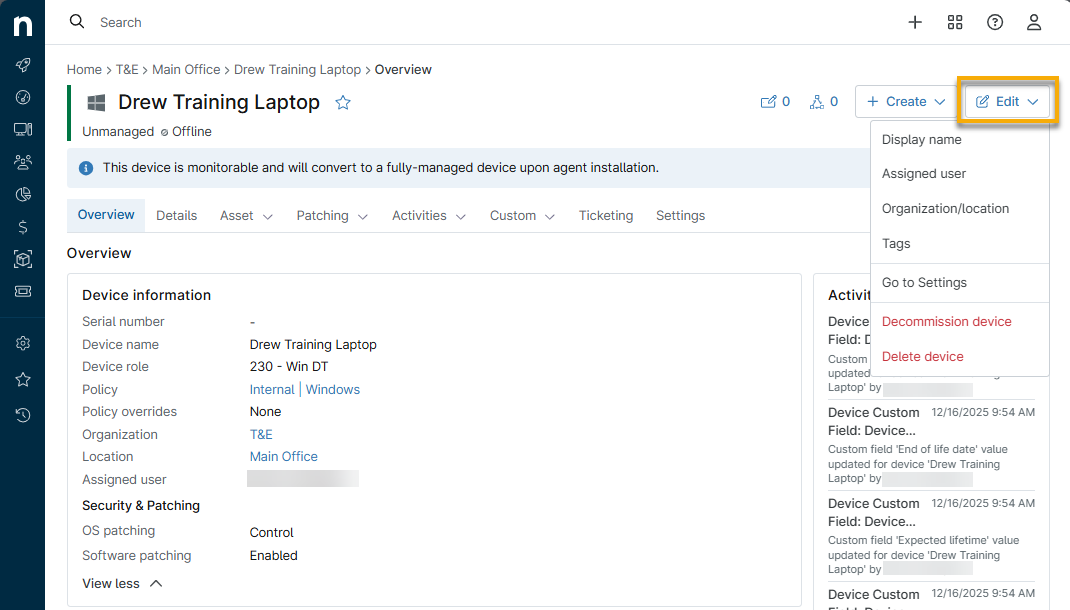
Después de haber agregado tu dispositivo no gestionado a NinjaOne, podrás asociarle la política, el propietario, las etiquetas, los elementos relacionados, los tickets y otros ajustes. Para ello, abre el panel de control del dispositivo y haz clic en el botón «Editar ». Utiliza cualquier opción para añadir los datos pertinentes o realizar acciones en el dispositivo.
Retirar un dispositivo de NinjaOne
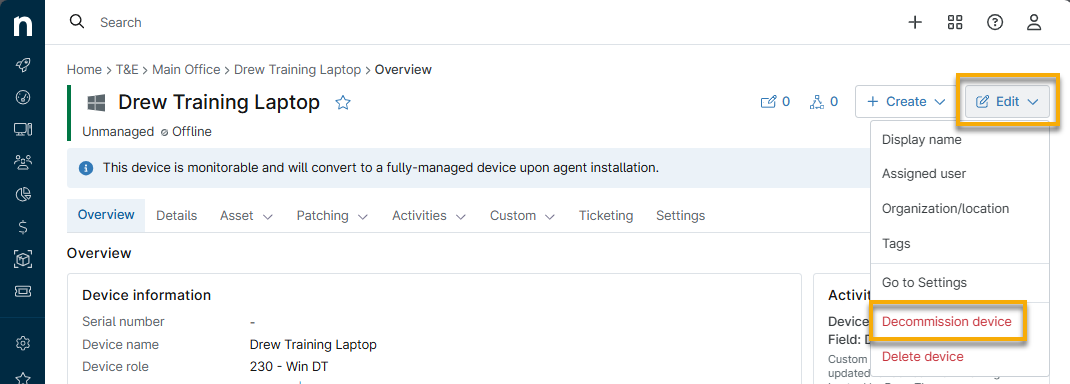
Al dar de baja un dispositivo en NinjaOne se elimina el software del agente. No se ejecutará ninguna automatización en el dispositivo, aunque siga estando presente en la plataforma.
Para dar de baja un dispositivo, abre el Panel de control del servicio y haz clic en «Editar». Selecciona «Dar de baja el dispositivo».
Desactivar un dispositivo MDM
Para pasar un dispositivo MDM al estado «desactivado», sigue estas acciones según el sistema operativo (SO):
| Sistema operativo | Tipo de inscripción | Acción |
|---|---|---|
| Apple | Propiedad personal | Darse de baja |
| Apple | Propiedad de la empresa | Borrar |
| Android | De propiedad personal o de la empresa | Borrar |
Para saber cómo realizar estas acciones, consulta «NinjaOne Mobile Device Management (MDM): Dar de baja, borrar o eliminar un dispositivo».
Restaurar un dispositivo dado de baja
Sigue estos pasos para volver a convertir un dispositivo dado de baja en un dispositivo supervisado pendiente o aprobado.
- Asegúrate de que tu dispositivo cumple los siguientes requisitos:
- El dispositivo ya existe como dispositivo dado de baja.
- El dispositivo pertenece a la misma organización y ubicación.
- La configuración de aprobación de la organización permite volver a poner en servicio el dispositivo.
- El dispositivo vuelto a poner en servicio puede realizar las mismas acciones que un dispositivo normal y aprobado.
- La función ITAM de NinjaOne está activada.
- Sigue las instrucciones de «Gestión de activos de TI (ITAM) de NinjaOne: Agregar un dispositivo no gestionado en NinjaOne».
Uso de NinjaOne Facturación con dispositivos no gestionados, en fase de transición y fuera de servicio
Puede utilizar la facturación de NinjaOne con dispositivos no gestionados, en fase de transición y fuera de servicio. NinjaOne permite el siguiente comportamiento:
- Excluir de forma predeterminada los dispositivos en fase de transición y dados de servicio de la selección del rol del dispositivo.
- Incluir los dispositivos en fase de transición y fuera de servicio en un grupo seleccionado si se activan en el filtro guardado.
Los dispositivos no gestionados seguirán funcionando como se espera y se incluirán en función de la selección de roles o grupos.
Buscar dispositivos en fase de transición y fuera de servicio en NinjaOne
Puedes utilizar la página de búsqueda de dispositivos de NinjaOne para encontrar dispositivos en fase de transición y fuera de servicio.
Desde la página de búsqueda de «Dispositivos» , haz clic en «Más filtros » y selecciona «Estado del ciclo de vida». En el nuevo menú desplegable, selecciona el estado del ciclo de vida del dispositivo que deseas encontrar.
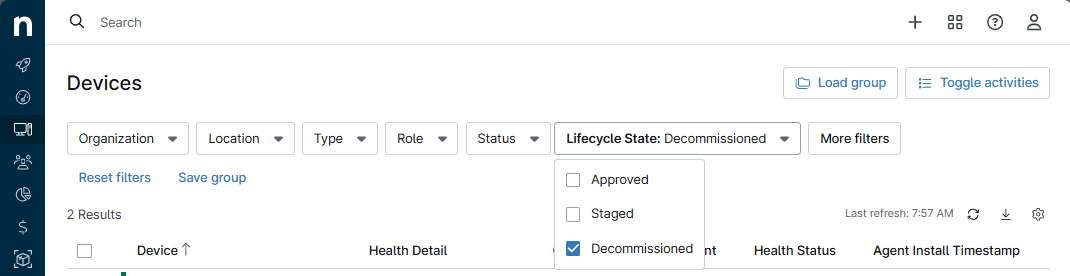
Desde la página de búsqueda de «Dispositivos» , puede realizar las siguientes acciones con los dispositivos en fase de preparación y fuera de servicio:
- Crear un ticket.
- Editar la política, la organización, el usuario asignado, las etiquetas o el estado del activo.
- Eliminar el dispositivo.
- Retirar de servicio los dispositivos en fase de transición.
Recursos adicionales
Consulta NinjaOne ITAM: Catálogo de recursos para aprender más sobre la gestión de activos en NinjaOne.
Para obtener más información sobre la facturación de NinjaOne, consulta «Facturación de NinjaOne: Primeros pasos en la automatización de servicios profesionales (PSA)».