
Tema
En este artículo se explica cómo supervisar máquinas virtuales (VM) de VMware ESXi en NinjaOne.
Entorno
NinjaOne Gestión de endpoints
Descripción
NinjaOne puede supervisar máquinas virtuales (VM) de VMware ESXi sin necesidad de instalar un agente en el hipervisor. NinjaOne utiliza un delegado de supervisión, un dispositivo de su organización que tiene instalado el agente de NinjaOne, para conectarse al host ESXi mediante credenciales almacenadas y recopilar datos de las máquinas virtuales a través de la interfaz de programación de aplicaciones (API) del host. Antes de añadir una máquina virtual ESXi, debes disponer de una cuenta de NinjaOne con los permisos adecuados, un delegado de monitoreo configurado y un conjunto de credenciales de VMware almacenadas en el Intercambio de credenciales de NinjaOne.
Selecciona un tema para aprender más:
- Acerca del delegado de monitoreo
- Requisitos previos
- Establecer una máquina virtual ESXi
- Designar un delegado de monitoreo
- Recursos adicionales
Acerca del delegado de monitoreo
El delegado de monitoreo es un dispositivo que NinjaOne utiliza como proxy para autenticarse en el host ESXi y recopilar datos de las máquinas virtuales de tu organización. Tu organización de NinjaOne debe disponer de un delegado de monitoreo dedicado para comunicarse con las máquinas virtuales ESXi que hay en ella.
- Si no existe ningún delegado de monitoreo, deberá añadirlo antes de poder agregar hosts de máquinas virtuales.
- Solo se puede agregar un host por delegado de monitoreo.
Para que un dispositivo pueda seleccionarse como delegado de monitoreo, debe:
- Tener instalado el agente de NinjaOne.
- Estar en línea y conectado a NinjaOne.
- Pertenecer a la organización a la que se va a añadir un host.
Requisitos previos
Para agregar una máquina virtual ESXi a NinjaOne, necesitas lo siguiente:
- Una cuenta de NinjaOne con los permisos adecuados.
- Un delegado de monitoreo configurado. Consulta «Acerca del delegado de monitoreo » para conocer los requisitos.
- Credenciales de VMware almacenadas en el sistema de intercambio de credenciales de NinjaOne.
Configuración de una máquina virtual ESXi
Para configurar un nuevo host de máquina virtual ESXi en NinjaOne, sigue estos pasos:
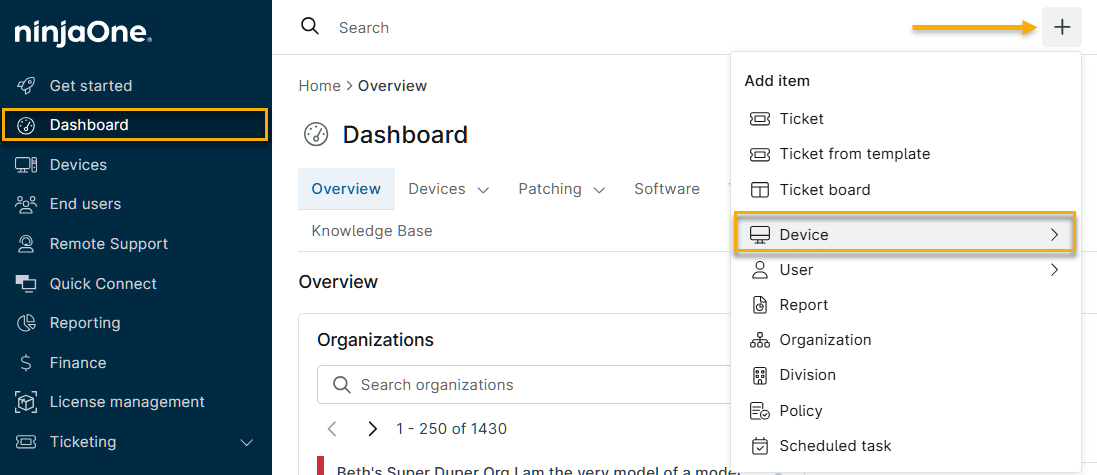
- En NinjaOne, haz clic en «Panel de control», a continuación, haz clic en el icono «Agregar» y selecciona «Dispositivo».
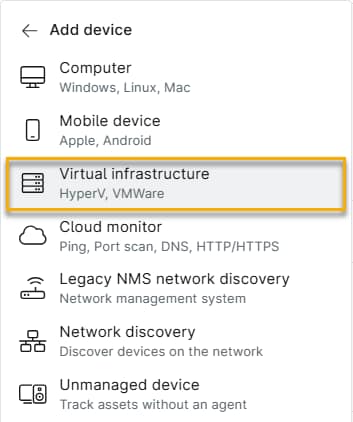
- En el menú «Agregar dispositivo », selecciona «Infraestructura virtual».
- Se abrirá la ventana «Agregar un host de una máquina virtual ». Selecciona «VMware ESXi» y, a continuación, introduce la siguiente información de la configuración de ESXI.
| Opción | Descripción |
|---|---|
| Cliente | Selecciona la organización de NinjaOne a la que pertenece el host. |
| Delegado de monitoreo | Seleccione el dispositivo que NinjaOne utiliza para la autenticación en el host ESXi y la recopilación de datos de las máquinas virtuales. |
| DNS/IP | Introduce el nombre de host o la dirección de IP del host ESXi. |
| Puerto API | Introduce el número de puerto que utilizas para comunicarte con la API de VMware ESXi. El número de puerto predeterminado es el 443. |
| Credenciales | Seleccione el conjunto de credenciales almacenado que NinjaOne utiliza para la autenticación en la API del host ESXi. Consulte «NinjaOne Gestión de endpoints: Intercambio de credenciales » para obtener más información sobre el almacenamiento de credenciales. |
- Haga clic en «Probar host». NinjaOne comprueba la conexión y la validez de las credenciales. Si la prueba no se supera, NinjaOne muestra el motivo del error. Después de superada la prueba, haga clic en «Agregar host». NinjaOne muestra el host añadido como un dispositivo en el panel de control.
Designar un delegado de monitoreo
Puede designar como delegado de monitoreo cualquier dispositivo de su organización que cumpla los requisitos para desempeñar esa función.
- En el panel de control de la organización de NinjaOne, vaya a «Editar Ajustes » → «Editar la organización».
- Se abrirán los ajustes de configuración de la organización. Selecciona «Virtualización».
- En la lista «Virtualización», pasa el cursor sobre el dispositivo y, a continuación, haz clic en «Editar» cuando aparezca la opción.
- Se abrirá la ventana «Editar Host ESXi ». Haz clic en «Probar». Confirma el nombre de la ventana y la etiqueta del botón.
- Después de que la prueba sea realizada correctamente, haz clic en «Actualizar».
Recursos adicionales
Para obtener más información sobre la supervisión de máquinas virtuales en NinjaOne, consulta «NinjaOne Gestión de endpoints: Supervisión de máquinas virtuales».