
Tema
En este artículo se explica cómo habilitar y configurar la aplicación NinjaOne Browser Management.
Entorno
- Gestión de terminales de NinjaOne
- Navegadores de Microsoft Windows:
- Chrome
- Edge
- Firefox
Descripción
Con la aplicación de gestión de navegadores de NinjaOne, puedes realizar un inventario y gestionar las extensiones y el historial de tus navegadores de Microsoft Windows directamente en NinjaOne, lo que te proporciona control y visibilidad específicos sobre las extensiones, el historial y el acceso a las URL.
Índice
Selecciona una categoría para obtener más información:
- Activar la función
- Editar el mensaje de bloqueo
- Implementar la gestión del navegador a través de su política
- Ver datos del navegador en los paneles de control
- Recursos adicionales
Activar la función
Para utilizar esta función, debes habilitarla. Para ello, sigue estos pasos.
- Vaya a Administración → Aplicaciones → Instaladas.
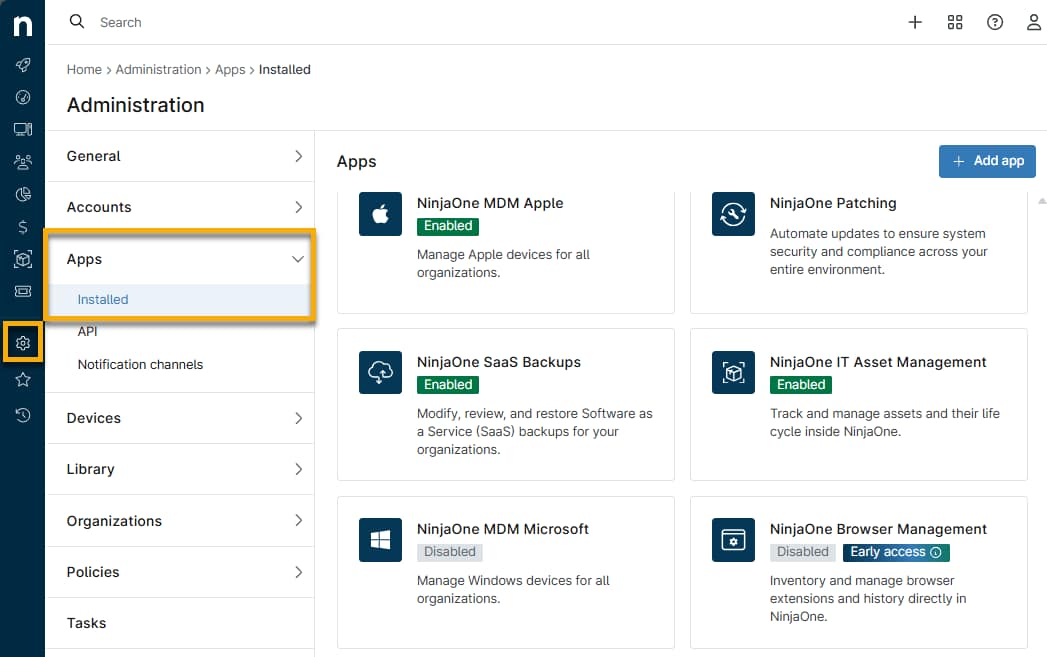
- Selecciona «Gestión del navegador de NinjaOne » y haz clic en «Habilitar».
Editar mensaje de bloqueo
Puede crear un mensaje que aparezca cuando los usuarios intenten instalar una extensión bloqueada.
- En la página «Gestión del navegador de NinjaOne», selecciona la pestaña «General » y haz clic en «Editar».
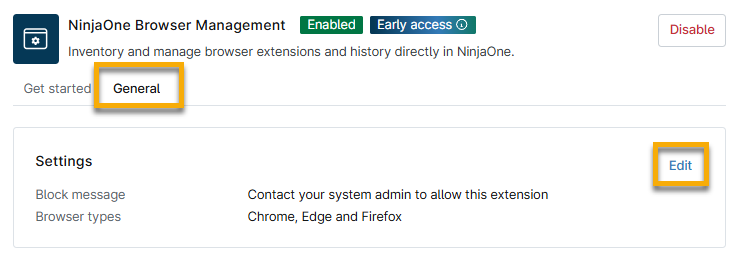
- Introduce tu mensaje en el campo de texto y, a continuación, haz clic en «Actualizar».
Implementar la gestión del navegador a través de su política
Cuando la función esté activa, podrá configurar sus ajustes a través de sus políticas de NinjaOne. Vaya a «Administración» → «Políticas» y seleccione la política de Windows Agent correspondiente para su implementación. En la página de configuración de la política, seleccione «Gestión del navegador» y, a continuación, utilice las siguientes secciones para gestionar los ajustes.
General
En la pestaña «General», selecciona el interruptor de cada configuración del navegador que desees gestionar. En la página se ofrece una descripción de cada configuración. Al activar un interruptor, es posible que dispongas de opciones adicionales para especificar si se permiten o se bloquean los datos.
Consulta la siguiente tabla para ver una descripción de cada configuración.
| Configuración | Descripción |
|---|---|
| Extensiones | Este interruptor activará el inventario de extensiones del navegador y te permitirá configurar la instalación y el bloqueo de extensiones en la pestaña «Lista de extensiones ». |
| URL | Este botón activará el inventario de URL y te permitirá configurar las listas de bloqueo en la pestaña «Lista de URL ». |
| Historial | La gestión del navegador te permite recopilar 7 días de historial de navegación y te mostrará la información del dominio. |
| Modo incógnito | A la hora de gestionar navegadores, el modo incógnito supone un riesgo para los entornos gestionados, ya que a menudo permite eludir los controles u otros mecanismos destinados a garantizar la seguridad del usuario y del sistema. |

Lista de extensiones
Las extensiones se instalan según la política del navegador. Para instalar, bloquear o permitir una extensión, necesitarás conocer el ID de la extensión que deseas instalar, correspondiente a la tienda de extensiones compatible con el navegador en cuestión. Conocer el navegador al que te diriges y que es compatible influye en el éxito de la operación. Por ejemplo, configurar la instalación de una extensión desde la Chrome Store no funcionará en Firefox.
Selecciona la pestaña «Lista de extensiones» para añadir o importar la lista de bloqueos de extensiones. Activa el interruptor «Extensiones» en la pestaña «General» para utilizar esta función.
Existen varias formas de configurar una regla de instalación, bloqueo o permiso: mediante reglas individuales, el inventario de extensiones y la importación. Recomendamos probar cualquier extensión que tengas previsto instalar, bloquear o permitir. Como ventaja adicional de la prueba, puedes utilizar esa instalación de prueba como referencia para elaborar tu política de instalación.
Al importar extensiones, debe actualizar los datos de las columnas «ID de la extensión » y «URL de origen » y, a continuación, especificar el tipo de navegador en el cuadro de diálogo «Importar extensiones ». Elimine cualquier fila que no vaya a utilizar.
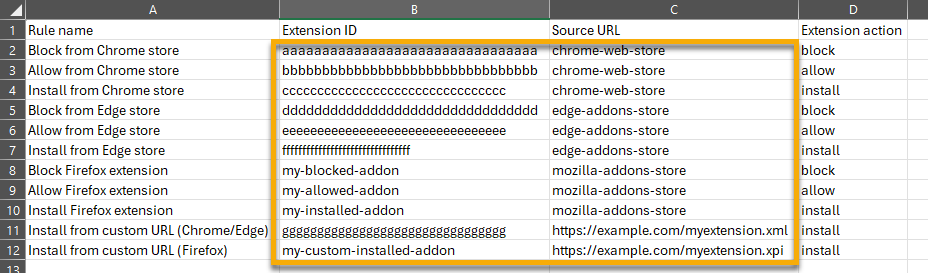
Consulte los siguientes pasos para ver una demostración.
- Haga clic en + Añadir → Instalar extensión del navegador.

- Utilice la siguiente tabla para rellenar los campos.
| Campo | Compatibilidad |
|---|---|
| Nombre de la regla | Añade un identificador único. |
| Tipo de navegador | Selecciona la opción correspondiente en el menú desplegable. |
| URL de origen | Introduce la dirección que se bloqueará o se permitirá. |
| ID de la extensión de la tienda del navegador | Introduce el ID de la extensión que aparece en la URL del navegador. La forma más rápida de averiguar el ID de la extensión para cada navegador es a partir de la cadena de la URL, que puedes obtener en la página web oficial de la extensión. Puedes utilizar la opción + Añadir → Catálogo de extensiones para seleccionar una extensión de una lista. |
- Haz clic en «Aplicar » y, a continuación, en «Guardar».
Cuando el navegador actualice la política en los dispositivos de destino, debería instalar la extensión.
Para editar o eliminar una extensión del navegador, marca la casilla situada junto al nombre de la extensión para ver las opciones disponibles. También puedes pasar el cursor por encima de la fila para acceder al menú de acciones con los tres puntos.
Lista de URL
Con la gestión del navegador, puede añadir reglas para bloquear o permitir el acceso a sitios web específicos desde Chrome, Edge y Firefox. NinjaOne admite tanto listas de bloqueo como de permiso en los modos de aplicación, que se aplican a todos los navegadores compatibles.
Activa el conmutador «URL» en la pestaña «General» para utilizar esta función. Consulta los siguientes pasos para ver una demostración.
- Haz clic en «+ Añadir » y selecciona «Bloquear URL».

- Introduce la URL que deseas bloquear. Puedes utilizar asteriscos como comodines. Por ejemplo: *.netflix.com.
- Haz clic en «Aplicar » y, a continuación, en «Guardar».
Utiliza «+ Añadir» → «Inventario de URL» para seleccionar las URL que deseas bloquear de una lista. También puedes utilizar «Importar URL» para añadir una lista de bloqueo desde una hoja de cálculo; descarga y utiliza el archivo CSV de NinjaOne, y elimina las filas que no vayas a utilizar.
Ver datos del navegador en los paneles
Puedes ver los datos del navegador en los paneles de control del sistema, de la organización y de los dispositivos. En cada nivel, haz clic en «Navegador» y, a continuación, selecciona «Extensiones» o «Historial de URL» para ver el número de dispositivos instalados o bloqueados, y realiza las siguientes acciones:
- Instalar, desbloquear o bloquear extensiones del navegador. Esta acción modificará los datos a nivel de política.
- Haz clic en el nombre de la extensión para ver detalles, como los riesgos por permiso y los dispositivos por estado de la extensión.
- Desbloquear o bloquear el acceso de un dispositivo a las URL en función del estado actual de la política y de la actividad.

Recursos adicionales
Para obtener más información sobre la gestión de políticas, consulta NinjaOne: Catálogo de recursos».