
Tema
Esta guía te mostrará los pasos para crear un miembro de la API de ConnectWise con el fin de activar la integración entre ConnectWise y NinjaOne.
Entorno
- Integraciones de NinjaOne
- ConnectWise Manage
Descripción
Para integrar ConnectWise Manage y NinjaOne, debes proporcionar una clave API durante la configuración. Para obtener más información, consulta NinjaOne: Primeros pasos con ConnectWise Manage».
Índice
Selecciona una categoría para obtener más información:
- Crear un rol de seguridad para los permisos de usuario de la API
- Crear el usuario de la API
- Añadir la clave API
Crear un rol de seguridad para los permisos de usuario de la API
Crea un nuevo rol de seguridad para tu usuario de la API que le conceda permiso únicamente sobre los activos necesarios para la integración de NinjaOne con ConnectWise.
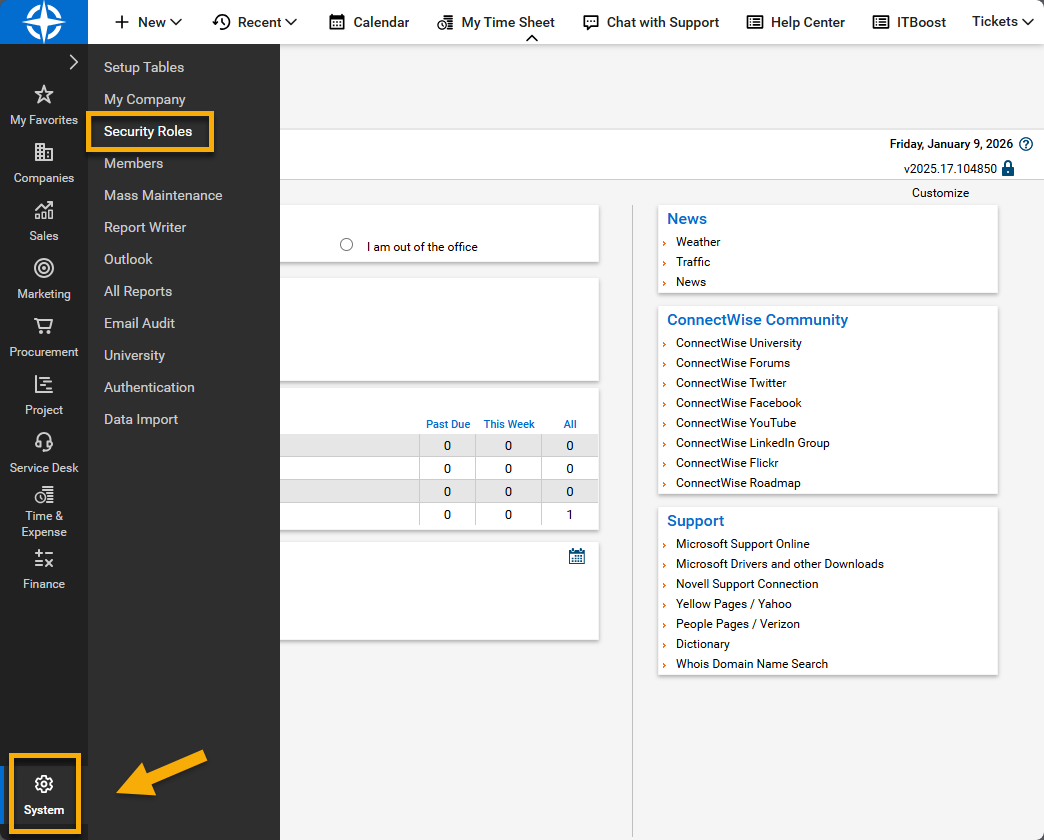
- Abre el menú «Sistema » y selecciona «Roles de seguridad».
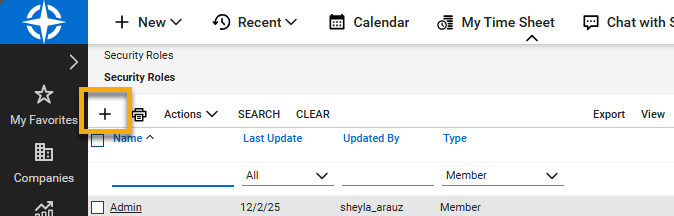
- Crea un nuevo rol haciendo clic en el icono del signo más (+) situado en la parte superior de la tabla «Roles de seguridad ».
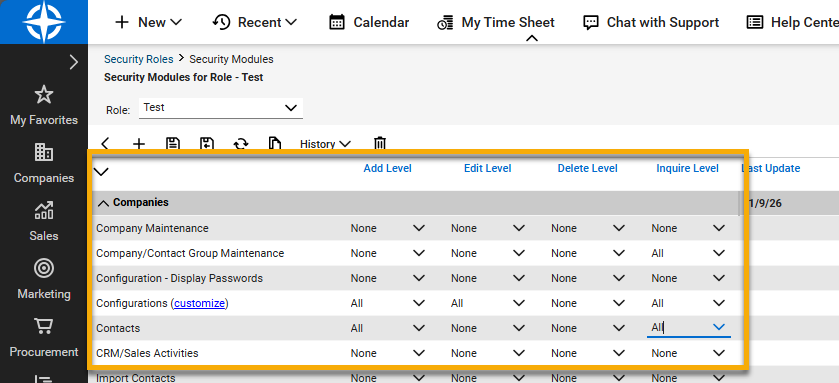
- Asigna un identificador único al rol y guarda los cambios para continuar. La página se actualizará para mostrar los módulos de seguridad del rol.
- Para todas las categorías, excepto las descritas en la siguiente tabla, selecciona «Ninguna» en los menús desplegables.
| Nombre de la categoría | Nivel del módulo | Acceso requerido |
|---|---|---|
| Empresas → Mantenimiento de la empresa | Consultar | Todas |
| Empresas → Configuraciones | Añadir, editar y consultar | Todas |
| Empresas → Contactos | Añadir, consultar | Todas |
| Finanzas → Acuerdos | Añadir, Editar, Consultar | Todos |
| Adquisiciones → Catálogo de productos | Consultar | Todos |
| Adquisiciones → Productos | Consultar | Todos |
| Servicio de asistencia → Cerrar tickets de asistencia | Añadir, Editar, Consultar | Todos |
| Servicio de asistencia → Incidencias | Añadir, Editar, Consultar | Todo |
| Centro de asistencia → Panel de control de SLA | Consultar | Todo |
| Sistema → Configuración de tablas* | Añadir, Editar, Consultar | Todo |
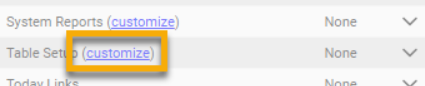
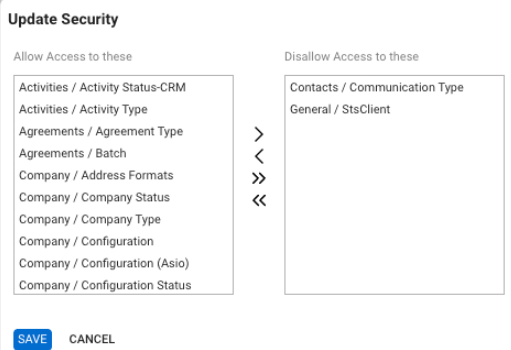
- Haga clic en el hipervínculo «Personalizar» situado junto a Sistema → Configuración de tablas. Mueva los siguientes elementos del cuadro «Permitir acceso a estos » al cuadro «Denegar acceso a estos »:
- Contactos / Tipo de comunicación
- General / StsClient
Crear el usuario de la API
Crea el usuario de API para facilitar la conexión entre NinjaOne y ConnectWise.
- En el menú de navegación principal, en «Sistema», haz clic en «Miembros» y, a continuación, abre la pestaña «Miembros de la API » cuando se abra la página «Miembros».
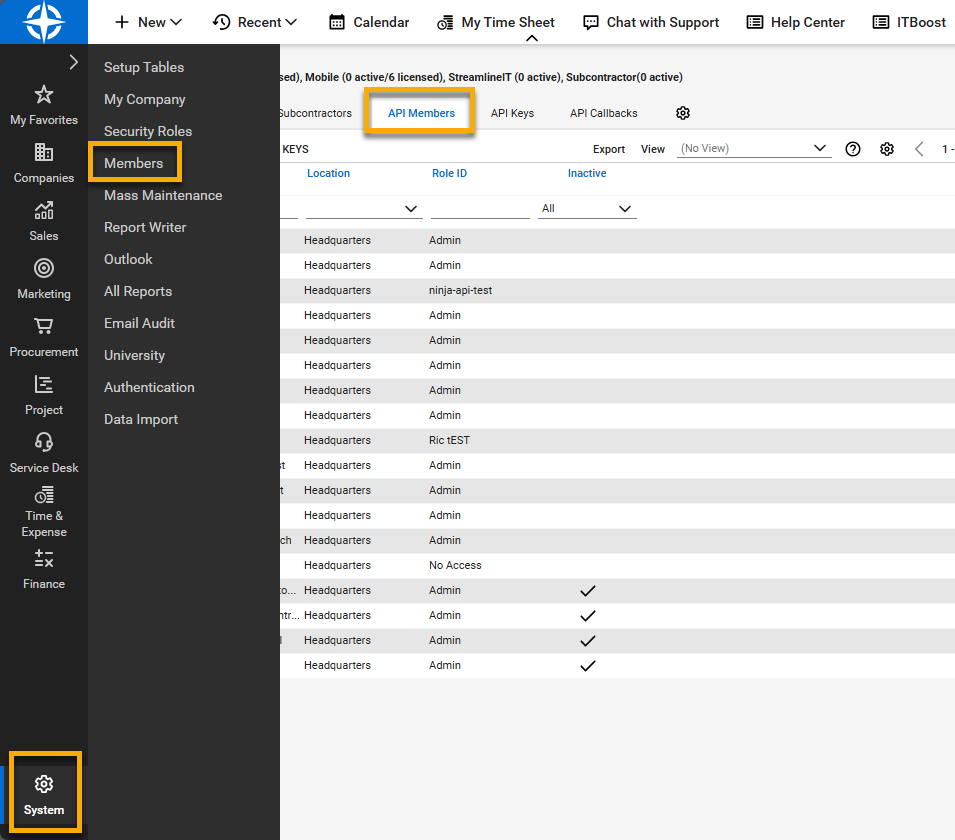
- Crea un nuevo miembro de la API haciendo clic en el icono del signo más (+).
- Sigue las instrucciones para crear un nuevo usuario. Establece el «ID de rol » en el nuevo rol de seguridad que has creado anteriormente en este proceso.
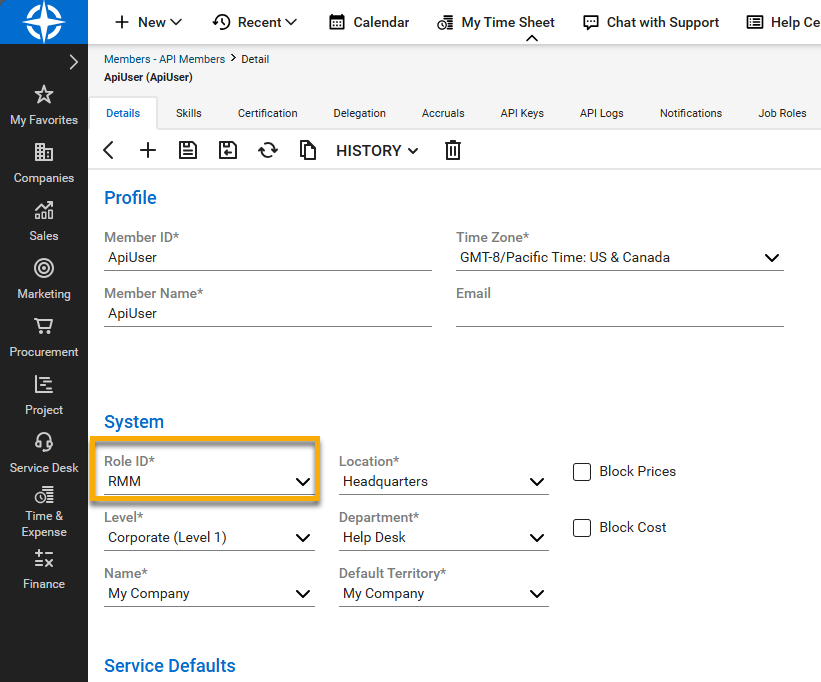
Debes rellenar otros campos obligatorios antes de poder guardar el nuevo usuario. Excepto los campos mencionados anteriormente, puedes rellenar los demás campos como prefieras.
Añadir la clave API
NinjaOne solicitará una clave de API pública y otra privada al habilitar la integración. Sigue estos pasos para obtener las claves:
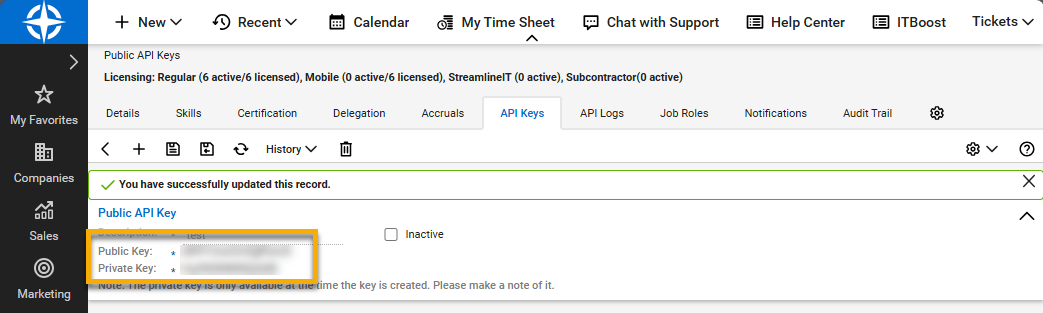
- En la página «Nuevo miembro de la API», abre la pestaña «Claves de API» y, a continuación, haz clic en el icono del signo más (+) para añadir una clave de API.
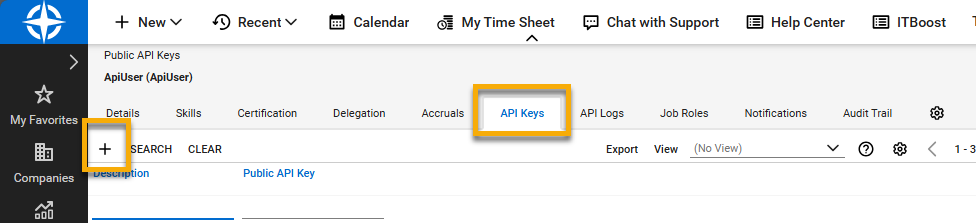
- Añade una descripción para la clave API pública y, cuando estés listo, haz clic en el icono de guardar.
- Copia la clave pública y la privada para pegarlas en NinjaOne donde corresponda. Esta será la única vez que veas la clave privada, por lo que te recomendamos que la guardes.
Recursos adicionales
Ofrecemos los siguientes recursos para ayudarte a optimizar la integración entre tus cuentas de NinjaOne y ConnectWise Manage:
- Integraciones de NinjaOne: Primeros pasos con ConnectWise Manage
- Integraciones de NinjaOne: Gestión de tickets de ConnectWise
- Integraciones de NinjaOne: Asignar dispositivos a tipos de configuración de ConnectWise
- Integraciones de NinjaOne: asignar dispositivos a productos y acuerdos de ConnectWise
- Integraciones de NinjaOne: Asignar organizaciones a empresas de ConnectWise
- Integraciones de NinjaOne: Ejecutar una sincronización de contratos para ConnectWise Manage