
Tema
Aprende a crear nuevas políticas en NinjaOne y a configurar sus ajustes.
Entorno
Gestión de endpoints de NinjaOne
Descripción
Una política es un conjunto de condiciones, acciones y diversos ajustes, como la gestión de parches de Windows y la implementación de antivirus, que se pueden aplicar de forma conjunta a un grupo de dispositivos que forman parte de dicha política.
Selecciona una categoría a continuación para aprender más.
- Introducción a las políticas en NinjaOne
- Crear una nueva política
- Editar, copiar o eliminar políticas
- Recursos adicionales
Introducción a las políticas en NinjaOne
NinjaOne proporciona una lista predefinida de políticas por defecto. Las políticas por defecto se identifican por la etiqueta «Por defecto» que se les asigna, lo que significa que no se pueden eliminar. Puedes editar estas políticas por defecto o crear nuevas políticas.

Aprovechamiento de la herencia de políticas
Las ofertas de servicios estándar comunes de los equipos de TI y los MSP incluyen la supervisión de muchas de las mismas métricas de estado y rendimiento en todos los clientes para cada tipo de dispositivo, así como el despliegue de las mismas herramientas antivirus y de acceso remoto en todos los terminales.
El esquema de herencia de políticas de NinjaOne le permite realizar todo el trabajo de configuración de políticas una sola vez y, a continuación, aplicar esos cambios a las subpolíticas, lo que le ahorra tiempo y esfuerzo.
Para crear una política que herede valores de una política predeterminada u original, sigue estos pasos:
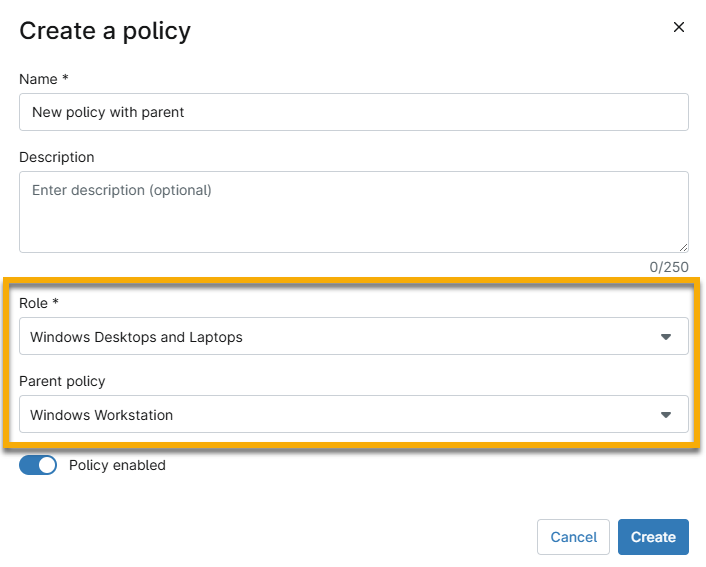
- Crea una nueva política y asigna al «Nombre» un identificador único. Selecciona una «Función» para designar el tipo de dispositivo que gestionará la política y, a continuación, selecciona una opción del menú desplegable «Política principal ».
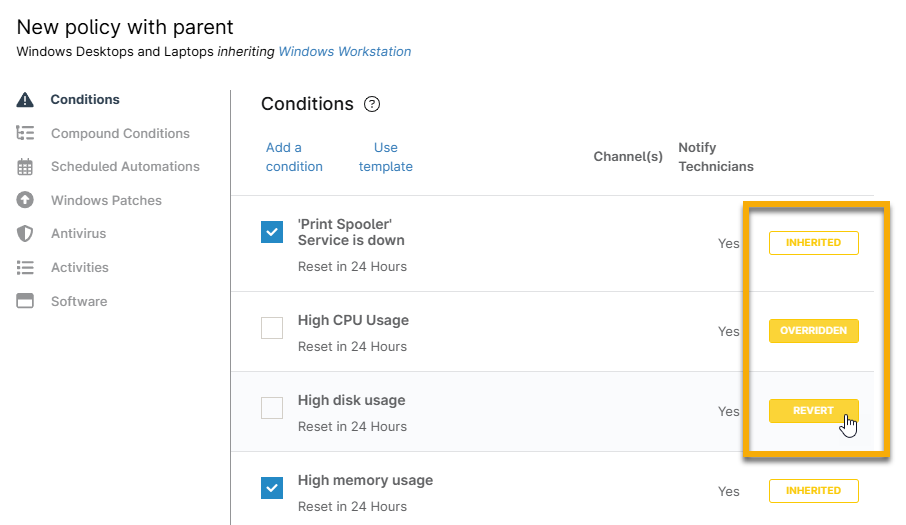
- Revisa cada sección de la política y fíjate en las etiquetas «Heredadas».
- Cuando modifique un ajuste en una política heredada, esta etiqueta cambia a «Anulada».
- Para deshacer una anulación, sitúe el cursor sobre la etiqueta «Anulada»; cambiará a «Revertir». Haga clic en «Revertir» para restaurar el valor heredado.
Crear nueva política
Para crear una nueva política sin valores heredados, sigue estos pasos:
- Haz clic en «Administración» en el panel de navegación izquierda y selecciona «Políticas del agente».
Se muestra de forma predeterminada la página «Políticas del agente». - Selecciona el tipo de dispositivo para el que deseas crear una nueva política (Agente, NMS, MDM o VM).
- Haga clic en «Crear nueva política».

- También puede hacer clic en el icono «+» situado en la parte superior de la consola de NinjaOne y seleccionar «Política».

- Asigne al «Nombre» un identificador único.
- Selecciona una «Función» para designar el tipo de dispositivo que gestionará la política.
- Asegúrate de que el interruptor «Política activada» esté en posición habilitada para aplicar la configuración a los dispositivos gestionados.
- Consulta la sección anterior (Aprovechar la herencia de políticas) para obtener información sobre el campo «Política principal ».
- Haga clic en «Crear».
Aparecerá la página de configuración de la política.
- Revisa cada sección de la política para gestionar la configuración. La configuración de las políticas varía según la función y el tipo de dispositivo; consulta «Políticas: Administración y gestión» para obtener guías de ayuda específicas para cada caso de uso.
Editar, copiar o eliminar políticas
Vaya a «Administración» → «Políticas»; sitúe el cursor sobre la política y haga clic en el icono de los tres puntos.

- Editar: utiliza esta opción para configurar o modificar los ajustes de la política.
- Eliminar: utiliza esta opción para eliminar una política de NinjaOne.
- Copiar: utiliza esta opción para copiar todos los valores a una nueva política. Este método no utiliza la herencia de políticas, por lo que no podrás «deshacer» los cambios que realices en los valores copiados.
Recursos adicionales
Para obtener más información sobre la configuración de la política, consulta «Gestión de políticas: Catálogo de recursos».