
Tema
En este artículo se explica cómo usar la aplicación móvil Ninja Remote.
Entorno
Ninja Remote
Descripción
La aplicación móvil NinjaOne Remote, que puede aparecer en tu tienda de aplicaciones como «NinjaRMM Screenshare Utility», es la herramienta de control remoto integrada de NinjaOne. Esta aplicación te permite tomar el control de tus terminales gestionados de forma rápida y segura directamente desde tu dispositivo móvil.
Entre sus funciones se incluyen:
- Acceso con un solo clic desde la aplicación móvil
- Controles rápidos e intuitivos
- Funcionalidad completa del teclado
- Compatibilidad con varios monitores
Índice
Selecciona una categoría para aprender más:
- Soporte
- Descargar la aplicación móvil
- Cómo usar la aplicación móvil
- Administrar los ajustes de la aplicación
- Recursos adicionales
Soporte
Puedes descargar la aplicación móvil en tu dispositivo Apple iOS, iPadOS de Apple o Android.
- Es compatible con la versión 8 o posterior de Android.
- Actualmente es compatible con iOS de Apple 6, y se admite iOS 12 o posterior.
- Por el momento, la aplicación móvil NinjaOne no es compatible con el iPhone XS.
La aplicación móvil Ninja Remote es compatible con los siguientes servidores y estaciones de trabajo:
- Microsoft Windows
- Apple macOS
- Linux
Consulte Ninja Remote: Primeros pasos para obtener información adicional sobre soporte.
Descarga la aplicación móvil
Abre la App Store o Google Play desde el dispositivo móvil que vas a utilizar para acceder de forma remota a tus terminales gestionados. Busca «NinjaRemote» y descarga la aplicación del desarrollador NinjaRMM, LLC.
Usar la aplicación móvil
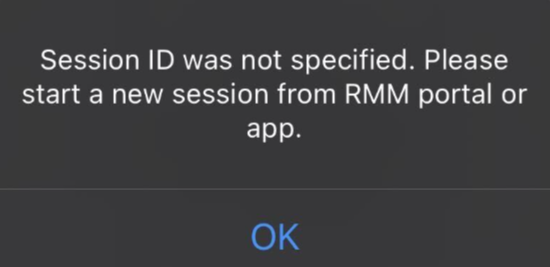
La aplicación Ninja Remote se considera una aplicación «auxiliar». Es decir, la aplicación no realiza ninguna acción por sí sola, y al abrirla aparecerá el siguiente cuadro de diálogo en la pantalla.
La aplicación Ninja Remote se basa en la aplicación NinjaOne Mobile, sobre la que puede obtener más información en «Plataforma NinjaOne: la aplicación móvil». Cuando inicie una sesión remota desde la aplicación NinjaOne Mobile, su dispositivo utilizará la aplicación móvil Ninja Remote para ejecutar la sesión, lo que provocará que la aplicación se ejecute automáticamente en su dispositivo.
Una vez que finalices la sesión en la aplicación móvil Ninja Remote, deberás volver a la aplicación NinjaOne Mobile para iniciarla de nuevo.
Administrar los ajustes de la aplicación
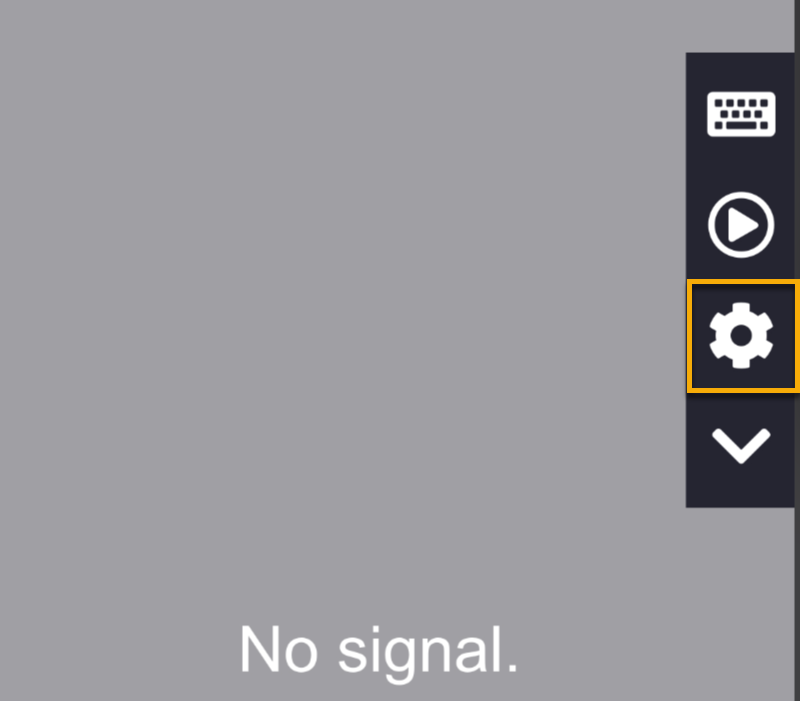
Pulsa el icono de engranaje en la aplicación móvil Ninja Remote para administrar tu configuración. Utiliza los iconos del menú lateral para navegar por las secciones.
Sesión
En esta sección, puedes configurar los siguientes ajustes:
- Tiempo de espera de la sesión: agrega o elimina un tiempo de espera automático para salir de la sesión remota.
- Al cerrar la sesión: bloquea opcionalmente el dispositivo o cierra la sesión del técnico cuando finalice la sesión remota.
- Sincronización del portapapeles
- Al cerrar la sesión, borrar el portapapeles
- Deshabilitar el teclado y el ratón del técnico
- Mostrar el cursor remoto
Resolución
Solo puedes ajustar estos ajustes durante una sesión remota.
Interfaz
En esta sección, puedes configurar los siguientes ajustes:
- Configurar el tiempo de inactividad
- Activación automática del teclado al escribir
- Habilitar el icono «Pegar como pulsaciones de teclas» en la barra de herramientas
- Mostrar la barra de herramientas a la izquierda
- Tamaño de la interfaz
- Velocidad del ratón
- Sensibilidad a los gestos
- Mostrar el botón de monitores múltiples
- Usar la pantalla táctil como ratón
Sistema
En esta sección, puedes configurar los siguientes ajustes:
- Enlace híbrido entre el Protocolo de control de transmisión (TCP) y el Protocolo de datagramas de usuario (UDP)
- Vídeo en escala de grises
- Habilitar audio
- Volumen
- Calidad de vídeo
- Modo de teclado (códigos de teclas o texto)
- Tipo de Proxy
Información
En esta sección, puedes consultar los siguientes datos:
- Versión
- Entorno de ejecución y Build de Qt
- Estado
- Sesión
- Reproductor remoto
- Tipo de Proxy
- Duración
- TCP
- Códec
Recursos adicionales
Consulta los siguientes recursos para aprender más sobre Ninja Remote y nuestras aplicaciones móviles: