¿Ya eres cliente de NinjaOne? Inicia sesión para ver más guías y las últimas actualizaciones.

Gestión de endpoints NinjaOne: Hyper-V y supervisión virtual (VMWare)

Tema

Este artículo explica cómo añadir y gestionar máquinas virtuales (VM) Hyper-V y otras máquinas virtuales en NinjaOne. 

Entorno

NinjaOne Endpoint Management

Descripción

Hyper-V Monitoring permite a los usuarios gestionar fácilmente máquinas virtuales con solo unos pocos pasos de configuración.

Seleccione un tema para obtener más información:

Cómo Hyper-V recopila información del hipervisor

NinjaOne utiliza el servidor como host delegado del monitor dentro de la organización de máquinas virtuales para recopilar información del hipervisor. Por lo tanto, el agente NinjaOne debe instalarse primero en el servidor.

Con EXSi, NinjaOne utiliza credenciales. Una vez configurada la supervisión de Hyper-V, el agente NinjaOne descargará y se comunicará con el agente de máquina virtual en el dispositivo, y luego completará los datos en la consola NinjaOne. 

Máquinas con Windows Server 2016: cuando se configura la virtualización utilizando el delegado de monitorización, el agente de monitorización accede constantemente al host utilizando credenciales de Exchange. Esto da lugar a un mensaje de seguridad recurrente que indica «Acceso a las credenciales del nodo concedido». El mensaje es previsible debido a la naturaleza de monitorización continua del agente, combinada con las medidas de seguridad que impiden el almacenamiento de las credenciales obtenidas.

Creación del delegado de monitorización

Antes de poder añadir el host de la máquina virtual a NinjaOne, debe añadir el delegado de monitorización. En nuestro Dojo ofrecemos varias guías para ayudarle con este proceso:

Configuración de la supervisión de Hyper-V y VMWare ESXi en NinjaOne

Debe configurar un host para la supervisión de máquinas virtuales en NinjaOne y probar la configuración antes de añadirlo. Solo puede añadir un host por delegado de supervisión. Para que un dispositivo pueda ser seleccionado como monitor delegado, debe:

  • Tener instalado el agente NinjaOne
  • Estar en línea y conectado a la interfaz de NinjaOne
  • Pertenecer a la organización a la que está añadiendo un host
  • Tener Hyper-V instalado
Solo los usuarios administradores del sistema en NinjaOne pueden configurar la supervisión de Hyper-V. Los usuarios personalizados no verán la opción Virtualización en el editor de la organización.
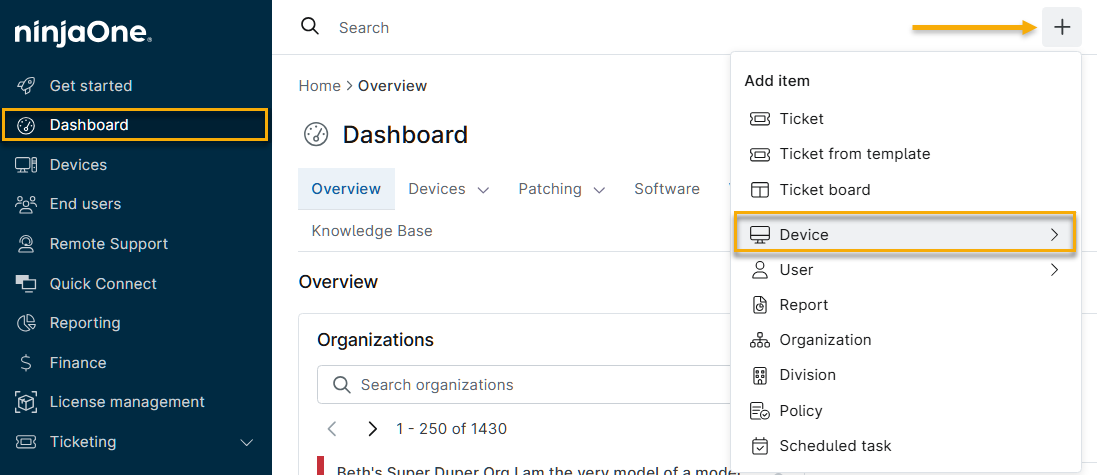
  1. Haga clic en el icono con el signo más situado en la parte superior de la interfaz de NinjaOne y seleccione Dispositivo en el menú desplegable.
add device.png
Figura 1: Añadir un dispositivo para que lo gestione NinjaOne
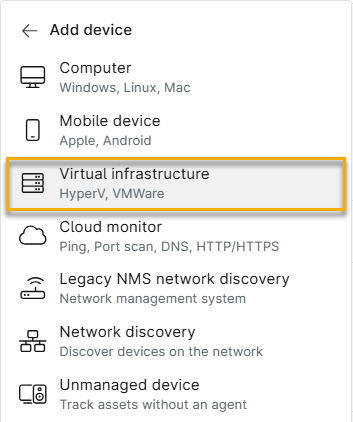
  1. Seleccione Infraestructura virtual en las opciones de Añadir dispositivo
HyperVMonitoring_AddVirtualInfra.png
Figura 2: Opciones de dispositivo

Aparecerá el modal Añadir una configuración de host de máquina virtual

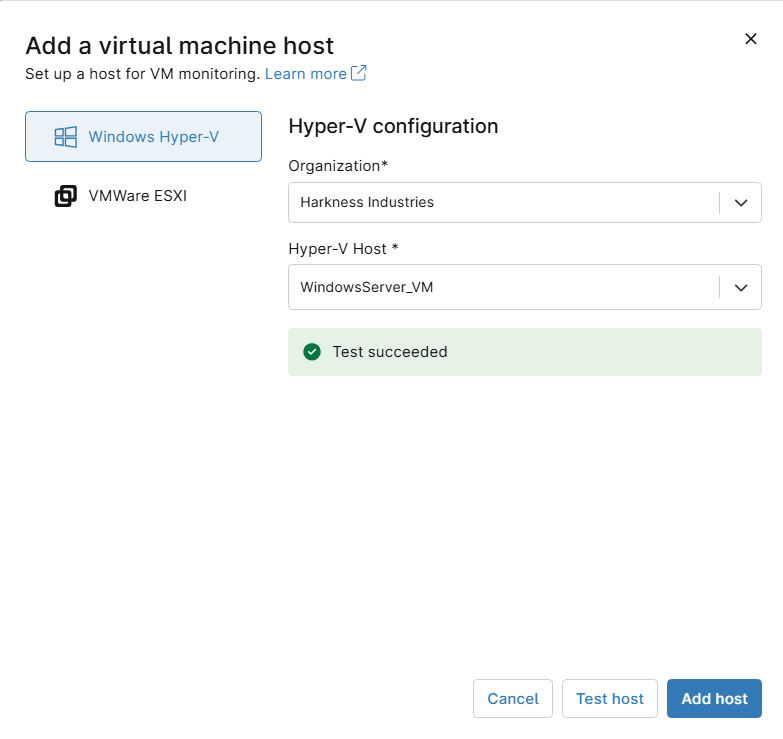
  1. Seleccione el tipo de host que desea añadir. En función de sus selecciones, la información solicitada por el modal de configuración cambiará. 
Add a virtual machine host_hyper-v or esxi.png
Figura 3: Opciones de host de máquina virtual
  1. Rellene los campos de configuración. Si necesita instrucciones para añadir las credenciales, consulte Organizaciones NinjaOne: intercambio de credenciales.
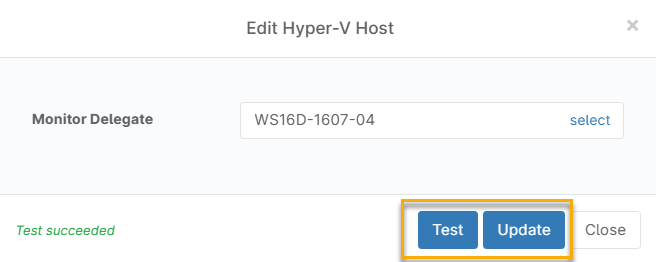
  2. Haga clic en Probar host. A continuación, haga clic en Añadir host

Si la prueba no se realiza correctamente, aparecerá el motivo del error en rojo en la misma zona.

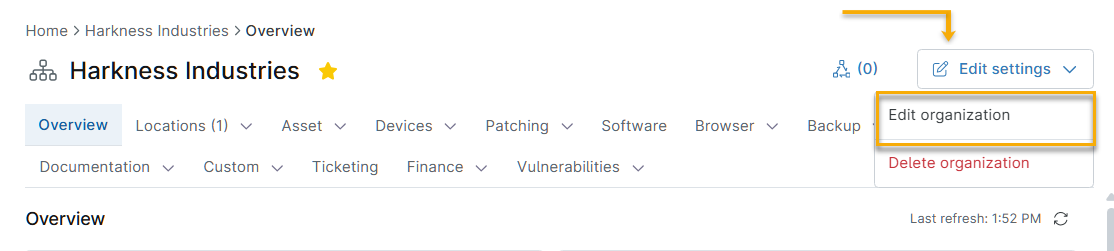
También puede añadir el host a través de la página de configuración de la organización. Haga clic en el enlaceVirtualización, luego haga clic en Añadir host y seleccione una opción del menú desplegable.

org_virtualization_add host.png
Figura 4: Añadir un host de virtualización

Creación de políticas para la supervisión de Hyper-V

NinjaOne utiliza políticas para configurar notificaciones y reglas de tickets para condiciones activadas en máquinas VM afectadas. 

Hay dos tipos de políticas para la supervisión de Hyper-V: políticas de host Hyper-V y políticas de máquina virtual invitada Hyper-V. Los siguientes pasos proporcionan información sobre cómo configurar cualquiera de los dos tipos.

  1. Haga clic en Administración en el panel de navegación izquierdo. Seleccione Políticas y, a continuación, haga clic en Políticas de máquina virtual.
  2. Haga clic en Crear nueva política. Consulte Políticas: Crear una nueva política para obtener instrucciones.
  3. Asigne la función como máquina virtual VMware o host VMware.
  4. Una nueva política de VMware incluirá una serie de condiciones preconfiguradas de forma predeterminada.
    • Haga clic en una condición para editar la configuración. Puede cambiar los umbrales, la gravedad y la prioridad de las condiciones, definir parámetros de restablecimiento, configurar notificaciones para canales o cuentas de técnicos y crear tickets a partir de condiciones activadas.
    • Haga clic en Añadir una condición para añadir más condiciones a la política. Para obtener más información, consulte NinjaOne: Configuración de condiciones.
vm policy_add condition.png
Figura 5: Añadir una condición a una política de VM en NinjaOne

Navegación por los paneles de control de máquinas virtuales en NinjaOne

Un host añadido correctamente aparecerá como un dispositivo en NinjaOne. Sin embargo, la estación de trabajo Windows normal o la instancia de servidor del dispositivo en NinjaOne aparece como una entidad independiente y tendrá su propio panel de control. Para obtener más información sobre los paneles de control, consulte Paneles de control de NinjaOne: Catálogo de recursos.

Al examinar un host, hay seis pestañas principales para el dispositivo: 

Descripción

La pestañaDescripción general de un host Hyper-V es similar a la página correspondiente de una estación de trabajo o servidor Windows. Hay tres secciones principales: Rendimiento,General yActividades. Dependiendo de si el dispositivo tiene alguna condición activada, también puede haber una sección Estadoen la parte inferior de la página.

VM dashboard overview.png
Figura 6: Panel de control del host de máquinas virtuales → Descripción general
Sección Descripción
Rendimiento Proporciona gráficos que indican el rendimiento reciente de la CPU, la memoria, el almacén de datos y los adaptadores de red del dispositivo.
General Proporciona la siguiente información sobre el dispositivo: FQDN, sistema operativo, clave de licencia, etiqueta de servicio, fabricante, IP privada, tiempo de actividad, memoria total, almacén de datos, total de máquinas virtuales, organización, política y delegado. Los valores de organización, política y delegado proporcionan un hipervínculo a cada elemento respectivo en NinjaOne. 
Actividades Proporciona el feed de actividades del dispositivo o, cuando se selecciona Notas, se muestra la nota actual del dispositivo (si la hay).
Estado Esta sección aparece si actualmente hay alguna condición activada en el dispositivo. Esta sección no será visible si el dispositivo está en buen estado.

Detalles

La pestañaDetalles tiene cuatro secciones principales: Procesador,Memoria,Almacén de datos yRed.

VM dashboard details.png
Figura 7: Panel de control del host de VM → Detalles
Sección Descripción
Procesador Proporciona información sobre el procesador y la utilización de la CPU en el dispositivo, como el número de núcleos, subprocesos y velocidad de la CPU.
Memoria Proporciona información sobre el uso de la memoria en el dispositivo, como la cantidad de memoria en uso, la cantidad total y la cantidad disponible.
Almacén de datos Proporciona información sobre el almacén de datos del dispositivo, como las velocidades de lectura y escritura.
Red Proporciona gráficos del rendimiento de cada adaptador de red.

Activos

Vea y actualice la información del campo de activos desde esta pestaña. Haga clic en el icono del lápiz para editar los datos. Esta información se rastreará en la página de búsqueda de dispositivos .

device dashboard_asset_edit.png
Figura 8: Panel de control del host de VM → Activos

Configuración

Desde la pestaña Configuración , puede:

VM dashboard settings.png
Figura 9: Panel de control del host de VM → Configuración

Lista de máquinas virtuales

En esta pestaña, verá una lista de todas las máquinas virtuales que el host está supervisando. 

  • Filtre la lista utilizando el campo de búsqueda y los menús desplegables situados en la parte superior de la lista.
  • Haga clic en el nombre de la máquina virtual para ir a su panel de control de dispositivos en NinjaOne.

Para realizar acciones en una máquina virtual, seleccione la casilla de verificación situada junto al nombre y, a continuación, haga clic en cualquiera de las opciones que aparecen encima de la lista. 

VM dashboard VM list actions.png
Figura 10: Panel de control del host de VM → Lista de máquinas virtuales → Acciones para un dispositivo sin conexión

Las acciones disponibles dependen del estado actual de la máquina.

Acciones disponibles Estado requerido
Iniciar Apagado
Apagar Encendido
Apagar Encendido
Restablecer Encendido
Guardar Encendido
Eliminar

Desactivado

Pausar Encendido
  • Puede ejecutar acciones en varias máquinas a la vez, pero las máquinas seleccionadas deben estar actualmente en el mismo estado (por ejemplo, todas las máquinas deben estar apagadas).
  • «Apagar» es equivalente a desconectar una máquina, mientras que «Apagar» envía un mensaje de apagado al invitado.
  • La función Guardar escribe el contenido de la RAM de la máquina virtual en el disco duro. La RAM liberada puede ser utilizada por otras máquinas virtuales.
  • La función Pausar solo pausará la CPU y evitará que ejecute ninguna instrucción.
  • Si decide eliminar, NinjaOne eliminará la máquina virtual del servidor Hyper-V, además de la interfaz de usuario de NinjaOne. Se le pedirá que confirme que desea realizar esta acción. Lo mismo ocurre cuando se elimina una máquina virtual del propio invitado Hyper-V en NinjaOne.

Actividades

Esta pestaña muestra todas las actividades realizadas para el dispositivo en cuestión. Consulte Plataforma NinjaOne: Feed de notificaciones de actividad del dispositivo y del sistema para obtener más información. 

Recursos adicionales

Consulte el siguiente recurso para obtener más información sobre la supervisión virtual en NinjaOne: NinjaOne NMS: Preguntas frecuentes sobre la supervisión de Hyper-V.

FAQ

Próximos pasos