
Tema
A continuación se incluye una lista de preguntas frecuentes sobre la disponibilidad de parches para el sistema operativo (SO) Microsoft Windows en NinjaOne Patching.
Entorno
- NinjaOne Parches
- Microsoft Windows
Índice
Selecciona un tema para continuar:
- ¿Cómo sabe NinjaOne qué Parches debe aplicar?
- ¿Por qué puede que un parche publicado recientemente no esté disponible?
- ¿Cómo puedo instalar un parche si no está disponible en NinjaOne?
- ¿Por qué debo instalar manualmente los parches que no están disponibles a través de NinjaOne?
- ¿Cuánto tiempo tarda un parche del SO Windows en estar disponible en NinjaOne?
- ¿Cómo afectan a la visibilidad de los parches las políticas locales de Windows Update, como los Objetos de Política de Grupo (GPO), Microsoft Intune y los cambios en el Registro?
- ¿Qué son las retenciones por compatibilidad (salvaguardias) y cómo afectan a la disponibilidad? ¿Cómo puedo confirmar si Windows está bloqueando un parche?
- ¿Qué debo comprobar si falta un parche o no se instala?
- ¿Puede NinjaOne aplicar parches al sistema operativo Windows después de que ha alcanzado el fin de su vida útil (EOL)?
FAQ
¿Cómo sabe NinjaOne qué parches debe aplicar?
NinjaOne utiliza el Agente de Windows Update (WUA) para determinar qué parches están disponibles en un dispositivo. Este mecanismo es similar al que se utiliza cuando se comprueba manualmente si hay actualizaciones en Windows. La visibilidad de los parches sigue estas reglas:
- Si Windows puede detectar un parche, NinjaOne también puede detectarlo.
- Si Windows no puede detectar un parche (debido a políticas de grupo, restricciones de compatibilidad u otros ajustes de configuración), NinjaOne no lo mostrará.
¿Por qué podría no estar disponible un parche publicado recientemente?
La disponibilidad depende de múltiples factores, entre ellos el momento del lanzamiento, la configuración del dispositivo y las restricciones de compatibilidad (para actualizaciones de funciones o actualizaciones importantes). NinjaOne solo puede detectar los parches que Windows pone a disposición del dispositivo. NinjaOne no verá los parches que Windows aún no haya ofrecido.
Después de detectar los parches disponibles, NinjaOne sigue la política de parches del dispositivo para decidir si instalarlos o ignorarlos.
¿Cómo puedo instalar un parche si no es disponible en NinjaOne?
Si Microsoft ha publicado un parche, pero el dispositivo no lo detecta como disponible, puedes instalarlo manualmente utilizando uno de los siguientes métodos:
- Descarga el parche del catálogo de Microsoft Update e instálalo manualmente a través de la línea de comandos o de un script personalizado.
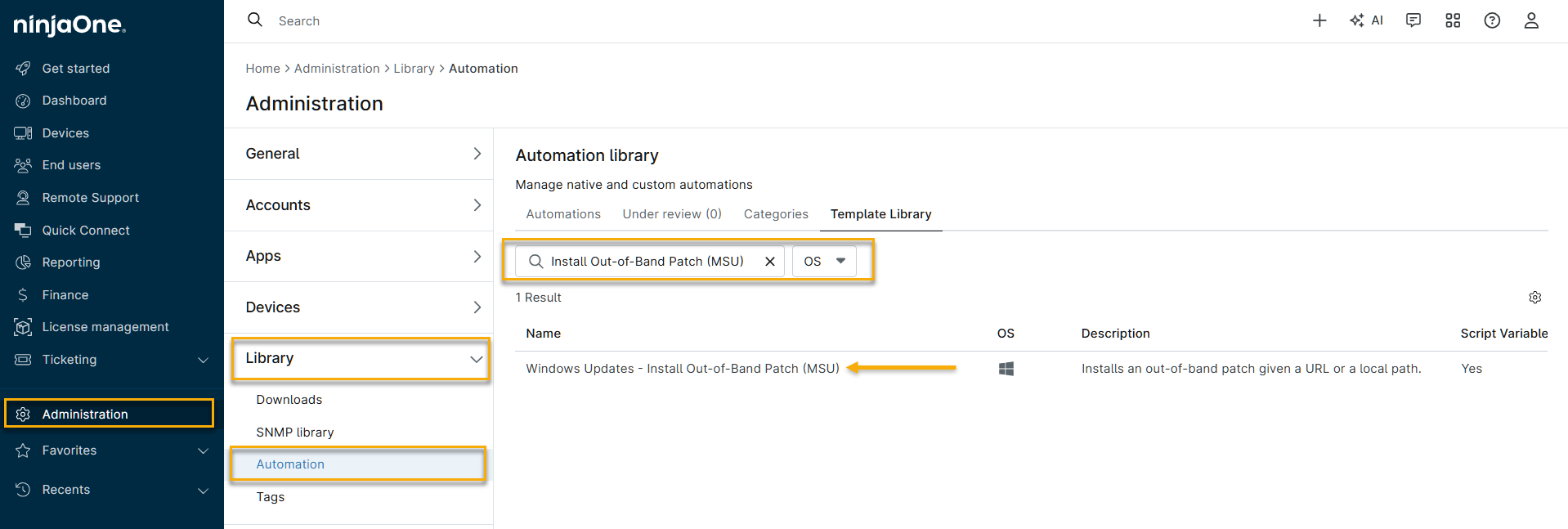
- Descarga el parche del catálogo de Microsoft Update e instálalo manualmente mediante la plantilla de automatización «Actualizaciones de Windows: instalar parche fuera de banda (MSU)» de NinjaOne, disponible en NinjaOne en Administración → Biblioteca → Automatización → Biblioteca de plantillas. Consulta «NinjaOne Endpoint Management: Plantillas de scripts de automatización» para obtener más información sobre el uso de plantillas de scripts de automatización.
¿Por qué debo instalar manualmente los parches que no están disponibles a través de NinjaOne?
Debe instalar estos parches manualmente porque NinjaOne obtiene los parches disponibles a través del mismo servicio de Windows Update que los dispositivos Windows y no puede instalar automáticamente los parches que Microsoft aún no ha puesto a disposición. Después de que el servicio de Windows Update ponga el parche a disposición, NinjaOne lo instalará en sus dispositivos según la configuración de la política de dispositivos.
¿Cuánto tiempo tarda un parche del sistema operativo Windows en estar disponible en NinjaOne?
NinjaOne muestra los parches tan pronto como Windows los hace disponibles para el dispositivo. Los siguientes detalles explican este comportamiento:
NinjaOne utiliza el Agente de Windows Update (WUA), que comprueba directamente con Microsoft durante los análisis.
NinjaOne no introduce ningún retraso adicional.
Si un parche no es visible, es probable que Microsoft aún no lo haya puesto a disposición del dispositivo.
¿Cómo afectan a la visibilidad de los parches las políticas locales de Windows Update, como los Objetos de Política de Grupo (GPO), Microsoft Intune y los cambios en el registro?
Las políticas de Windows Update controlan directamente qué parches puede ver un dispositivo. Por ejemplo:
Las políticas de grupo pueden aplazar, pausar o restringir las actualizaciones.
Los ajustes de la versión de destino pueden limitar qué actualizaciones de funciones se ofrecen.
La configuracióndel Servicio de Actualización de Windows Server (WSUS) u otras fuentes de actualización puede cambiar el lugar donde el dispositivo busca las actualizaciones.
Si una política local bloquea o retrasa un parche, NinjaOne no lo detectará.
¿Qué son las retenciones por compatibilidad (medidas de protección) y cómo afectan a la disponibilidad? ¿Cómo puedo confirmar si Windows está bloqueando un parche?
Microsoft aplica las retenciones por compatibilidad (de seguridad) para evitar que se instalen actualizaciones en dispositivos con problemas conocidos. Se aplican las siguientes condiciones:
- Estas retenciones bloquean actualizaciones específicas hasta que se resuelva el problema.
- Las retenciones por compatibilidad (de seguridad) se aplican con mayor frecuencia a las actualizaciones de funciones (por ejemplo, las actualizaciones a Windows 11 26H2).
- Si hay una retención de seguridad activa, la actualización no aparecerá en NinjaOne.
Cómo comprobar si se ha aplicado una retención de seguridad:
Puedes comprobar si se ha aplicado una retención de seguridad usando uno de los siguientes métodos:
Opción 1: Comprobar el registro (método más rápido)
El valor GStatus indica si hay una retención en vigor. En el Registro, acceda a la siguiente ubicación: HKLMSOFTWAREMicrosoftWindows NTCurrentVersionAppCompatFlagsAppraiserGWX. Si el valor de GStatus es 0, se ha aplicado una retención de seguridad.
También puede comprobar el ID específico de la retención de seguridad accediendo a la siguiente ubicación del Registro:
HKLMSOFTWAREMicrosoftWindowsNTCurrentVersionAppCompatFlagsTargetVersionUpgradeExperienceIndicators<TARGETVERSION> (Ejemplo: GE24H2)
Opción 2: Comprobar los ajustes de Windows Update
En Windows, ve a Configuración → Windows Update. Si existe una retención, es posible que veas un mensaje como: «Se está enviando una actualización a tu dispositivo». Al seleccionar «Más información», se mostrarán los detalles sobre la retención
¿Qué debo comprobar si falta un parche o no se instala?
Realice las siguientes acciones para comprobar qué detecta Windows y cómo está configurado el dispositivo:
- Ejecuta Windows Update manualmente para confirmar si se ofrece el parche.
- Revisa las políticas locales de Windows Update, como los objetos de política de grupo (GPO), Microsoft Intune y las claves del Registro.
- Comprueba si la fuente de actualización es Microsoft o WSUS.
- Comprobar si hay retenciones o aplazamientos por motivos de compatibilidad.
- Revisa los registros de actividades de NinjaOne y los registros del dispositivo en busca de errores.
Si Windows no ofrece el parche, NinjaOne no puede detectarlo ni instalarlo.
¿Puede NinjaOne aplicar parches al sistema operativo Windows después de que este haya alcanzado el fin de su vida útil (EOL)?
NinjaOne puede instalar cualquier parche que Windows ponga a disposición del dispositivo. Se aplican los siguientes casos, dependiendo del estado del ciclo de vida del dispositivo:
- Los dispositivos aún pueden instalar los últimos parches publicados antes del EOL (por ejemplo, las últimas actualizaciones de Windows 10 publicadas antes de octubre de 2025).
- Después del EOL, los nuevos parches solo están disponibles a través del programa de Actualizaciones de Seguridad Extendidas (ESU) de Microsoft. La licencia ESU debe instalarse y activarse en el dispositivo antes de que Windows ofrezca estas actualizaciones. Una vez que la ESU esté activa, NinjaOne podrá detectarlas e instalarlas con normalidad.
Si Windows no ofrece ninguna actualización más reciente, NinjaOne no tendrá parches adicionales que instalar.
Recursos adicionales
Los siguientes artículos proporcionan información adicional sobre la administración de parches de Windows en NinjaOne:
- Para consultar una lista de las preguntas más frecuentes sobre la Administración de parches de Windows, consulta «Administración de parches de Windows: FAQ».
- Consulte «Administración de los parches del sistema operativo en NinjaOne» para obtener más información sobre cómo configurar las políticas de parches de Windows.