
Tema
Aprende a navegar y administrar usuarios en el panel de control de usuarios finales de NinjaOne.
Entorno
Gestión de endpoints de NinjaOne
Descripción
El panel de control de usuarios finales se centra en los usuarios finales y ofrece acciones para su gestión y configuración.
- Realiza un seguimiento y administra a los usuarios finales de forma más eficaz con información clave sobre su comportamiento y el uso de los dispositivos.
- Mejora la resolución de problemas y el soporte por la información específica de cada usuario.
- Obtenga visibilidad de la actividad de los usuarios finales mediante un informe detallado similar al del Panel de control del servicio existente.
Selecciona una categoría para aprender más:
Navegación
Para acceder a este panel de control, haz clic en «Usuarios finales» en el panel de navegación izquierda.
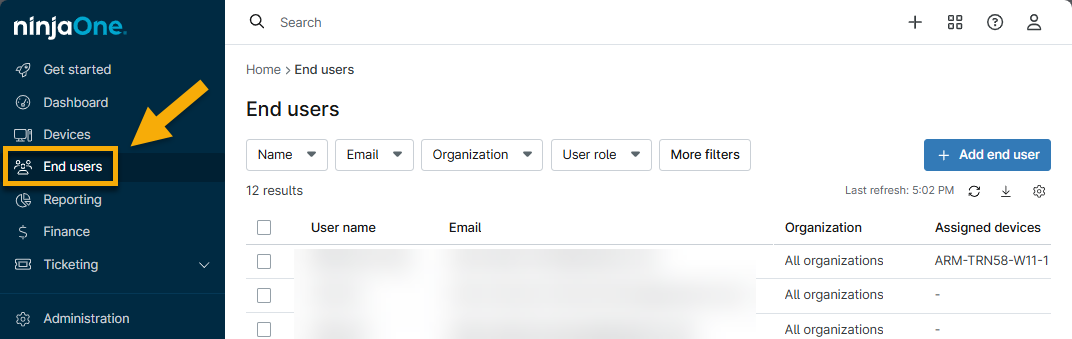
Figura 1: Acceder al panel de control «Usuarios finales»
Filtrar la tabla
Utiliza los menús desplegables de la parte superior de la página para filtrar los datos.
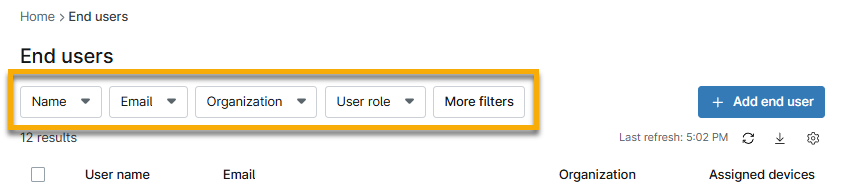
Figura 2: Filtros del panel de control «Usuarios finales»
Los menús desplegables incluyen un campo de búsqueda en el que puede escribir una consulta completa o parcial. Si busca varios usuarios, también puede introducir varias palabras clave, y el filtro mostrará todos los resultados que contengan cualquiera de ellas.
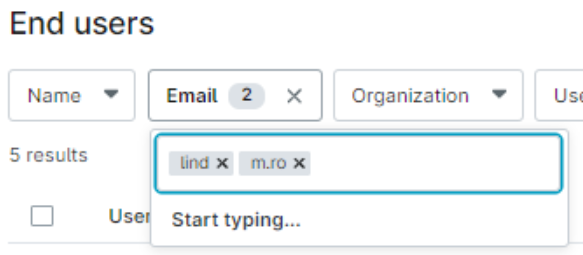
Figura 3: Filtro del panel de control de usuarios finales con selecciones múltiples
Administrar las propiedades de la tabla
De forma predeterminada, el panel de control de usuarios finales muestra las siguientes columnas:
- Nombre
- Correo electrónico
- Cliente
- Dispositivos
- Rol del usuario
- Tipo de autenticación
Puedes hacer clic en el icono de engranaje (Ajustes de la tabla) situado en la esquina superior derecha para agregar o eliminar columnas. Puedes agregar las siguientes columnas:
- Acceso de usuario (habilitado o deshabilitado)
- Estado de la invitación (registrada o caducada)
- Teléfono
- Restablecimiento de contraseña Tiempo
- Hora de aceptación de la invitación
- MFA configurado (habilitado o deshabilitado)
Acciones
Puedes realizar las siguientes acciones en el panel de control de usuarios finales. Haz clic en el hiperenlace para ver más información o instrucciones:
- Crear una cuenta de usuario final.
- Asignar un dispositivo o una organización.
- Ver la información y la actividad del usuariofinal .
- Agregar artículos relacionados.
- Editar los datos del usuariofinal .
- Añade campos personalizados.
- Reenviar la invitación (si el estado es «pendiente»)
Crear
En el panel de control de usuarios finales , haz clic en «Añadir usuario final». Sigue las instrucciones de «Compartir con usuarios finales y Acceso al dispositivo».
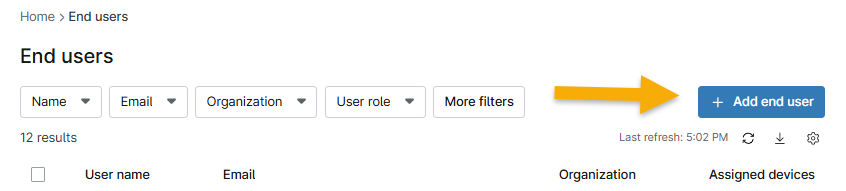
Figura 4: Añadir usuario final
Asignar
Marca la casilla de verificación situada junto al nombre del usuario final y, a continuación, haz clic en el botón «Acciones ».
Si selecciona solo un usuario final, tiene la opción de asignarle acceso al dispositivo o a una organización. Si selecciona varios usuarios finales, solo tiene la opción de asignarles acceso a una organización.
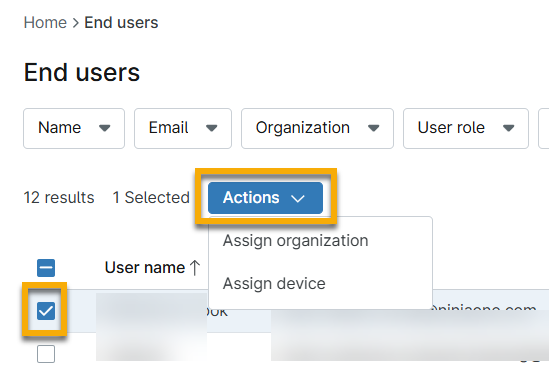
Figura 5: Asignar un usuario final a una organización o a un dispositivo
Ver
Haz clic en el hipervínculo de la columna «Nombre de usuario» para ver el panel de control del usuario. Desde aquí, puedes consultar su información personal, sus dispositivos, su actividad reciente y sus incidencias pendientes.
-
Dispositivos:
- Lasección«Asignados» incluyetodos los dispositivos asignados directamente a este usuario final. Puedes actualizarlos accediendo al panel de control de Dispositivos → Configuración → Editar para el usuario asignado outilizando el botón «Acción» descrito en la sección anterior.
- «Acceso a dispositivos» muestra todos los dispositivos a los que el usuario puede acceder mediante herramientas remotas. Puede añadirlos o eliminarlos desde la página de configuración de la cuenta del usuario final, en la sección «Dispositivos ».
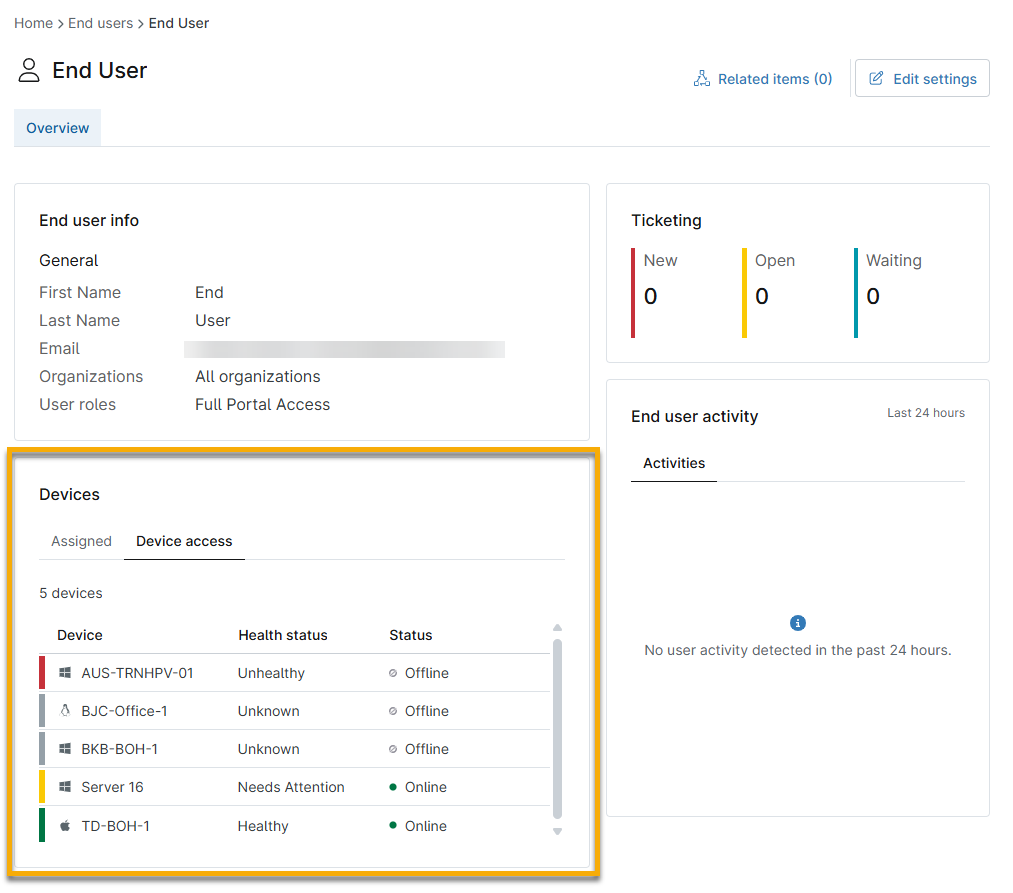
Figura 6: Widget «Dispositivos» del Panel de control de usuarios finales
- «Tickets» muestra el número de tickets nuevos, abiertos o en espera con el usuario asignado como solicitante.
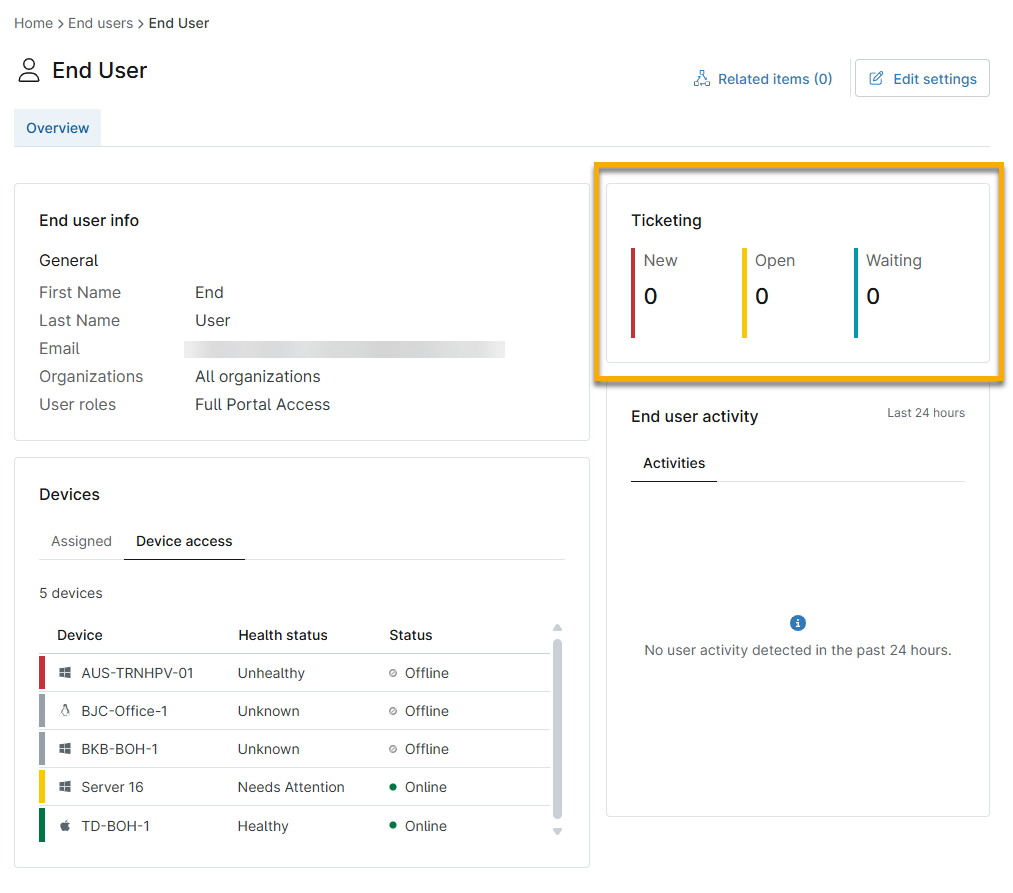
Figura 7: Widget «Ticketing» del panel de control de usuarios finales
-
La «Actividad del usuario final» muestra la actividad de las últimas 24 horas. Entre los ejemplos de actividad registrada se incluyen:
- Inicio o cierre de sesión
- Detalles de usuario actualizados (como número de teléfono, contraseña, autenticación y otros)
- Acceso remoto

Figura 8: Widget de actividad del usuario final del panel de control de usuarios finales
Elementos relacionados
Si ha añadido al usuario final como elemento relacionado en un documento, los artículos asociados aparecerán en el hipervínculo «Elementos relacionados» de la página de detalles del usuario final. Utilice esta herramienta para acceder al artículo relacionado.
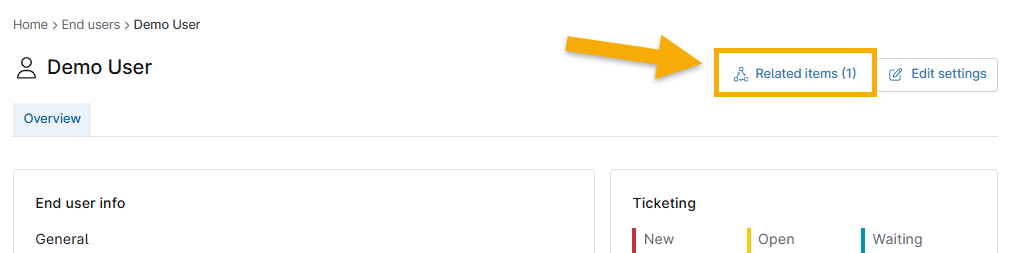
Figura 9: Panel de control de usuarios finales Artículos relacionados
Editar Ajustes
Haz clic en «Editar Ajustes» en la esquina superior derecha para actualizar los detalles del usuario final, lo que incluye toda la información configurada al crear su cuenta por primera vez, como:
- Información general (detalles básicos, pantalla, seguridad)
- Asignación de dispositivos
- Asignación de funciones
- Permisos: conexiones al sistema operativo, NinjaOne Backup, NinjaOne Ticketing
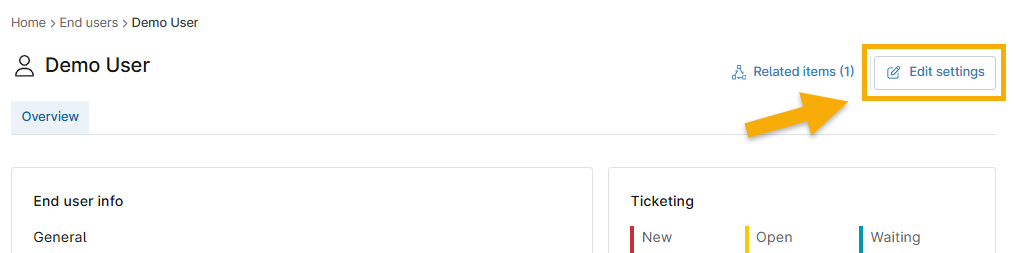
Figura 10: Editar Ajustes
Añadir campos personalizados
Abre la pestaña «Personalizado» para ver, exportar o editar campos personalizados. Para obtener más información sobre cómo crear campos personalizados, consulta la sección «Configuración del campo personalizado».
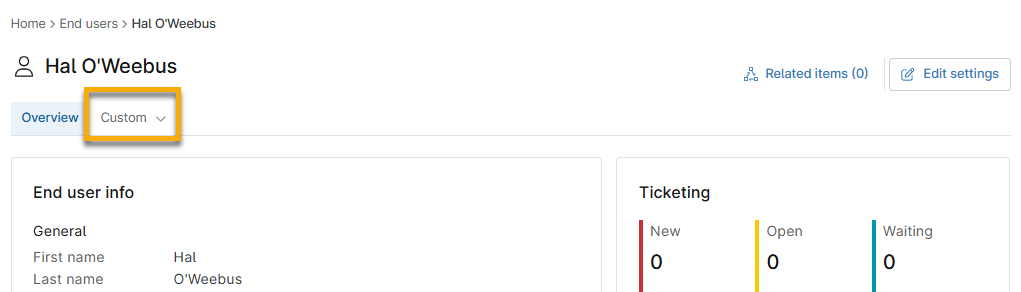
Figura 11: Campos personalizados
Recursos adicionales
Consulta los siguientes recursos para aprender más sobre la gestión de usuarios en NinjaOne: