
Tema
En este artículo se explica cómo silenciar las amenazas desde los paneles de control del sistema y de la organización.
Entorno
- Integraciones de NinjaOne
- Bitdefender GravityZone
- SentinelOne
- CrowdStrike
Descripción
Las amenazas atascadas son un problema persistente que afecta a múltiples integraciones antivirus. El antivirus detecta y notifica la amenaza, pero no consigue borrarla de NinjaOne después de su corrección. La función de autoservicio permite a los usuarios resolver problemas sin necesidad de escalarlos al servicio de asistencia de NinjaOne.
Índice
Selecciona un tema para aprender más:
- Causas principales de las amenazas atascadas
- Silenciar amenazas activas, bloqueadas y en cuarentena
- Ver la actividad de las amenazas silenciadas
- Recursos adicionales
Causas principales de las amenazas atascadas
Puede haber diversos problemas que provoquen que una amenaza se quede atascada, y estos problemas pueden estar relacionados únicamente con el antivirus que utilices. La siguiente tabla recoge algunas razones por las que una amenaza puede quedarse atascada.
| Causa | Proveedor de antivirus | Detalles |
|---|---|---|
| Código de producto incorrecto | Bitdefender GravityZone | El código del producto no coincide con el de la base de datos, lo que impide que las consultas de eliminación de amenazas funcionen correctamente. Esto suele ocurrir durante la migración de Bitdefender SDK a GravityZone. |
| Problemas de sincronización | Bitdefender GravityZone | Cuando GravityZone detecta una amenaza después de que se inicie un análisis completo, pero antes de que este finalice, la amenaza queda bloqueada. La consulta de limpieza solo busca registros creados antes de la hora de inicio del análisis. |
| Problemas de comunicación con la API | SentinelOne |
|
| Problemas con las credenciales de la API | CrowdStrike | Falta el alcance «Alertas - Lectura » requerido para la recuperación de amenazas. |
| Falta(n) actualizaciones de estado | CrowdStrike | NinjaOne no recibió actualizaciones de la API de CrowdStrike cuando las detecciones se establecieron en estado «Cerrado ». |
Silenciar amenazas activas, bloqueadas y en cuarentena
Los administradores del sistema pueden silenciar amenazas desde los paneles de control del sistema y de la organización. Para ello, sigue estos pasos.
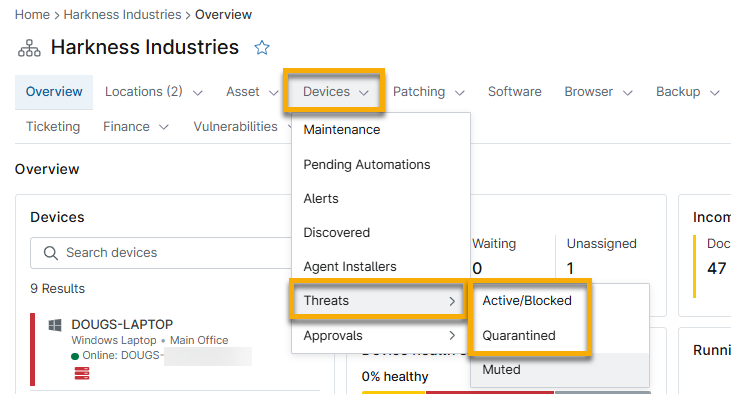
- Despliega la pestaña «Dispositivos ». Selecciona «Amenazas del dispositivo» y, a continuación, haz clic en «Activo/bloqueado » o «En cuarentena».
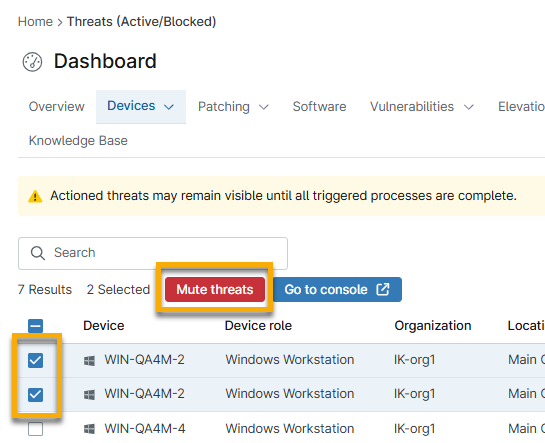
- Selecciona una o varias amenazas y, a continuación, haz clic en «Silenciar amenaza».
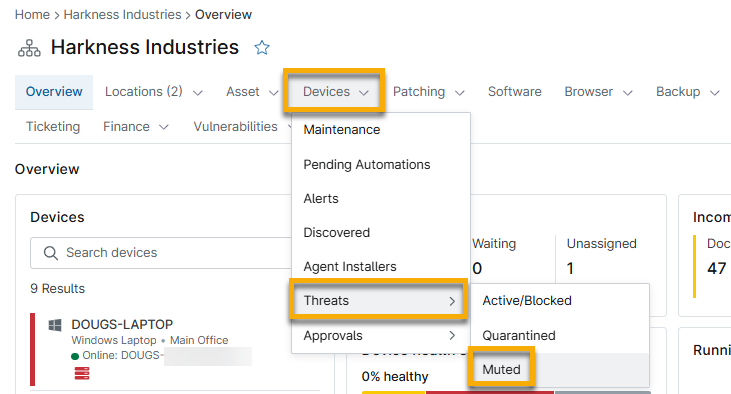
- Después de silenciar la amenaza, puede verla o reactivarla en Dispositivos → Amenazas del dispositivo → Silenciadas.
Ver la actividad de las amenazas silenciadas
Cuando silencias o desactivas el modo silencio de una amenaza, NinjaOne lo registra como una actividad. Para ver estas actividades, sigue estos pasos.
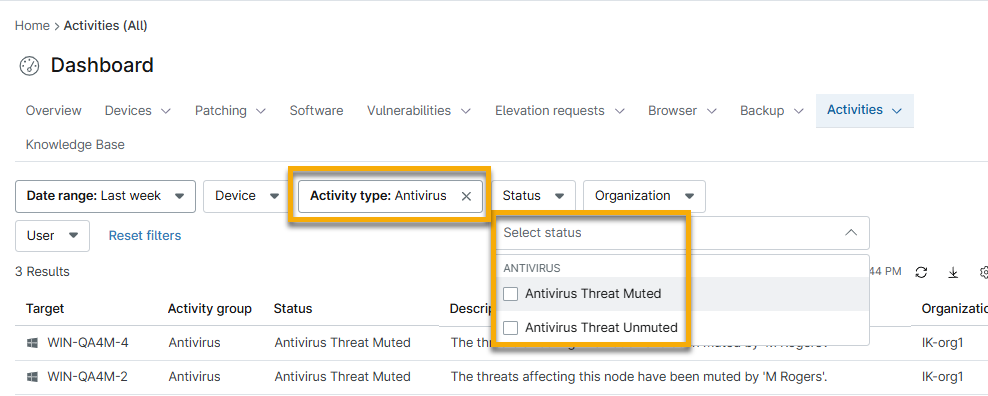
- En el panel de control del sistema o de la organización, selecciona «Actividades » → «Todo».
- Selecciona Dispositivos → Antivirus en el campo Tipo de actividad.
- Si lo desea, puede filtrar aún más la lista seleccionando un estado.
Recursos adicionales
Consulta «Integraciones / Aplicaciones de terceros: Catálogo de recursos » para obtener más ayuda sobre las integraciones de NinjaOne.