
Tema
En este artículo se describe cómo utilizar la utilidad «Network Discovery» para detectar y gestionar los dispositivos conectados a la red de su organización.
Entorno
Sistema de gestión de red (NMS) de NinjaOne
Descripción
Esta utilidad sustituye al programa de descarga e instalador del antiguo Sistema de Gestión de Redes (NMS). Puede realizar el descubrimiento de red directamente desde la plataforma NinjaOne. Network Discovery analiza sus rangos de IP en busca de dispositivos activos, crea perfiles de los mismos mediante el Protocolo simple de gestión de redes (SNMP) y otros protocolos, y los añade a NinjaOne para su supervisión y gestión continuas. Puede ejecutar el descubrimiento bajo demanda o de forma programada, lo que lo hace adecuado tanto para la incorporación inicial de la red como para el mantenimiento continuo del inventario. Antes de implementar el delegado del NMS, asegúrese de que su entorno cumple los requisitos del sistema descritos en el artículo enlazado a continuación.
Consulte nuestro artículo «Requisitos del sistema de NinjaOne NMS » antes de instalar el delegado del SMN.
¿Quiere aprender más sobre NinjaOne NMS? Eche un vistazo a nuestra biblioteca de vídeos.
Índice
Selecciona un tema para continuar:
- Arquitectura del delegado del SMN
- Configuración del descubrimiento de redes
-
Descubrimiento de redes en ejecución y guardado
- Ejecución de un trabajo de descubrimiento de redes
- Guardar y programar una tarea de red
- Visualización de trabajos de descubrimiento de redes guardados
- Edición de tareas guardadas
- Visualización del historial de trabajos de descubrimiento de redes
- Volver a ejecutar tareas de red históricas
- Guardar tareas de red históricas
- Ver instancias de tareas desde la pestaña «Historial de tareas»
- Reclamar la propiedad de un trabajo de descubrimiento de redes
- Aplicación de condiciones de ping mediante los ajustes avanzados
- Explicación de los ajustes avanzados
- Añadir dispositivos detectados a su organización
- Asignación de roles del dispositivo a los dispositivos detectados
Arquitectura de delegados del SMN
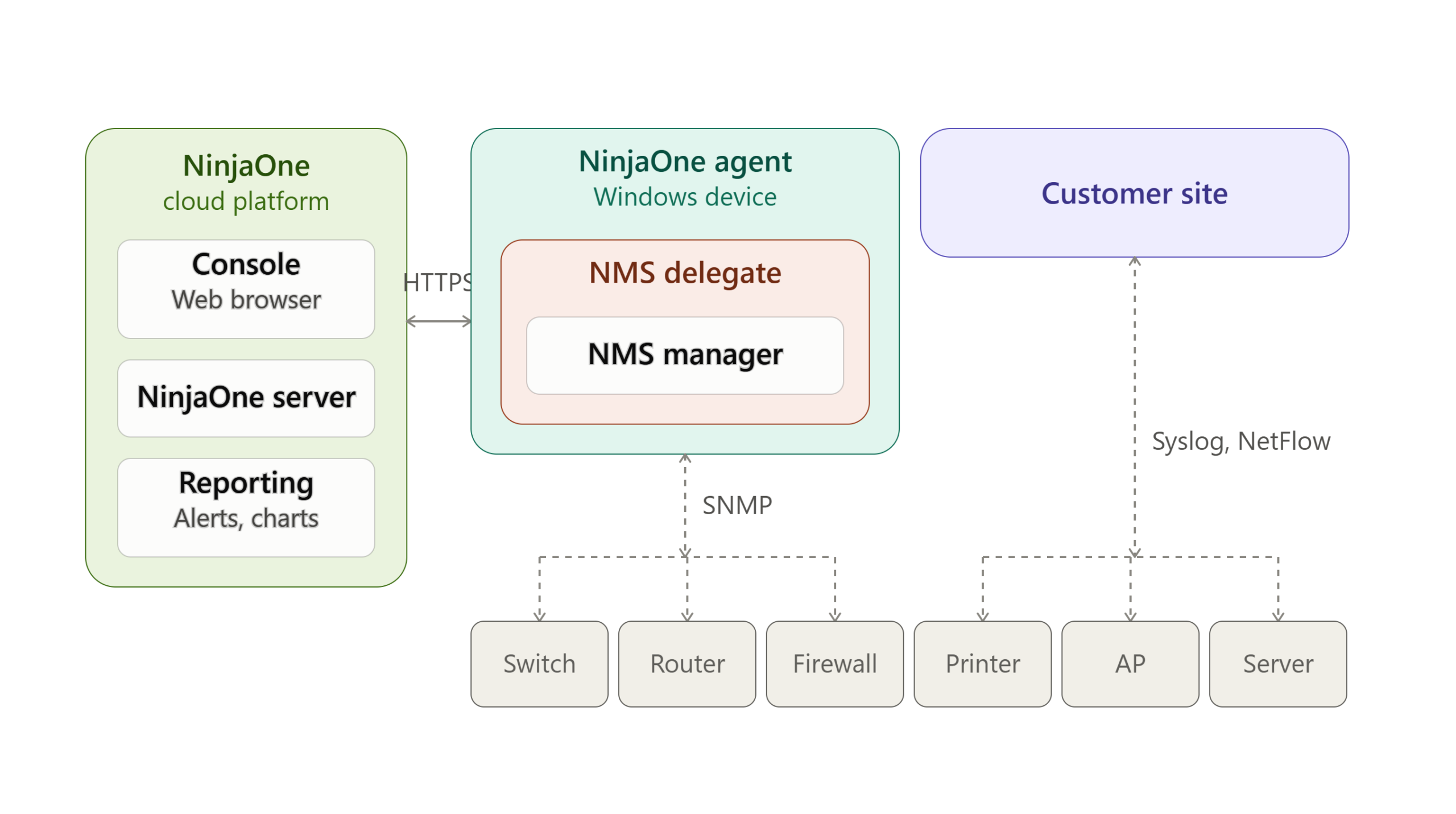
Consulte la Figura 1 para obtener una visión general de la arquitectura de NinjaOne NMS y tenga en cuenta los siguientes puntos:
- Para utilizar la suite de gestión de redes de NinjaOne, desplega NinjaOne NMS Delegate por separado para cada cliente cuyos dispositivos compatibles con SNMP desees supervisar.
- NMS Delegate es una instalación independiente del agente de supervisión de NinjaOne, pero puede instalar ambos agentes en paralelo. NMS Delegate realiza el descubrimiento de la red (manualmente) y agrega los dispositivos asociados a NinjaOne.
Configuración del descubrimiento de redes
- En la plataforma NinjaOne, haz clic en el icono + y, a continuación, selecciona «Agregar dispositivo».
- Haga clic en «Descubrimiento de redes».
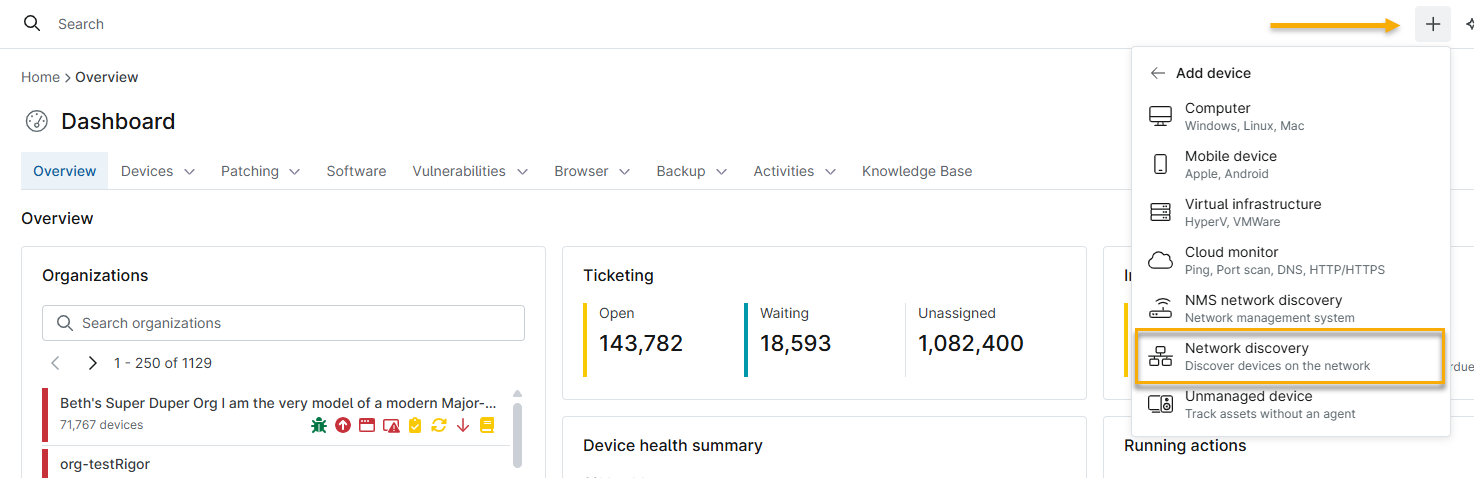
- Se abrirá la ventana «Detección de red ». Configura los parámetros de red y ubicación para los dispositivos detectables y agrega las credenciales que puedan requerir.
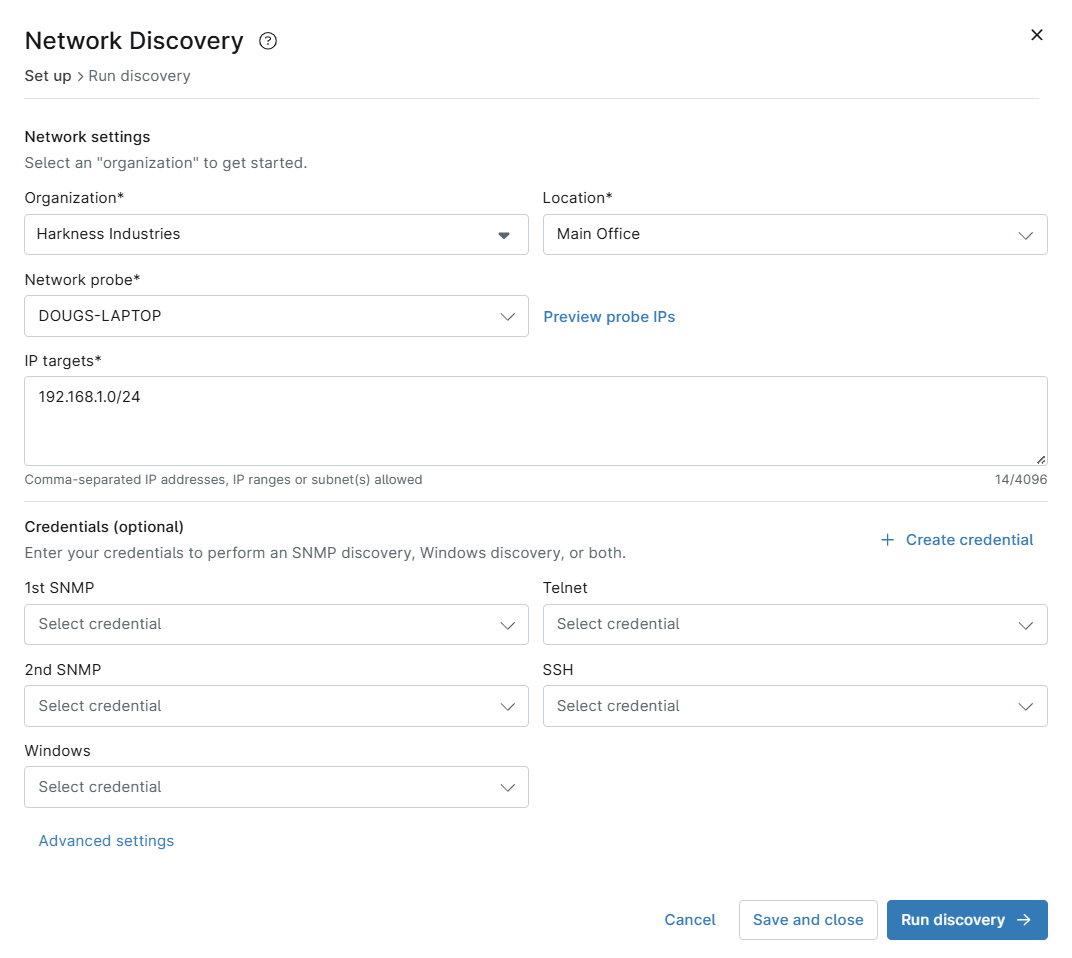
- En la ventana «Descubrimiento de redes », configura los siguientes ajustes:
| Ajustes | Descripción |
|---|---|
| Cliente | Seleccione la organización a la que pertenece la red. |
| Ubicación | Especifique la ubicación física para la detección. Si una organización solo tiene una ubicación, este campo debería rellenarse automáticamente. |
| Delegado del SMN |
Selecciona el dispositivo que se utilizará como sonda de red.
Consulte NinjaOne NMS: Requisitos del sistema NMS para conocer las versiones del sistema operativo Windows compatibles con NMS. |
| Vista previa de las direcciones IP de los Delegados del SMN | Muestra una tabla en la que puede confirmar las direcciones IP locales y las subredes del dispositivo de sondeo, copiar o enviar un rango de red concreto a la ventana «Destinos IP», o seleccionar varias filas mediante las casillas de verificación y aplicarlas a todos los destinos IP a la vez. Esta opción solo aparece si selecciona un NMS Delegado. |
| IP de destino |
Introduce direcciones de IP, rangos de direcciones de IP y subredes, separados por comas, para tu rango de detección. Por ejemplo:
La selección combinada de rangos de direcciones de IP no puede superar las 4.094 direcciones (/20). De lo contrario, NinjaOne bloqueará el trabajo de descubrimiento y te pedirá que reduzcas el rango de direcciones de IP. |
- En la sección «Credenciales» (opcional), introduzca las credenciales que utilicen los dispositivos que vas a detectar. Consulta NinjaOne NMS: Credenciales de detección de red para obtener más información.
Ejecutar y guardar el descubrimiento de redes
Después de configurar el descubrimiento de redes, puede hacer clic en «Ejecutar descubrimiento» para realizar el descubrimiento de inmediato, o en «Guardar y cerrar» para guardar la tarea de descubrimiento de redes.
Ejecución de un trabajo de descubrimiento de redes
Después de hacer clic en «Ejecutar descubrimiento», NinjaOne buscará dispositivos aptos en su red. Durante la tarea de descubrimiento de red, NinjaOne creará un servicio denominado «Ninja NMS Manager Service» y un proceso correspondiente llamado «nmsmanager.exe», que promoverá al dispositivo para que se convierta en el delegado de NMS. Si cierra esta ventana mientras la tarea se está ejecutando, NinjaOne mostrará una alerta.
- Haga clic en «Cerrar y continuar» para cerrar la ventana «Descubrimiento de redes » y mantener la tarea en ejecución.
- Haz clic en «Ver historial de tareas » para abrir la pestaña «Historial de tareas ». Consulta la sección «Visualización del historial de tareas de Descubrimiento de redes » de este artículo para obtener más información.
Guardar y programar un trabajo de red
Guardar los trabajos de descubrimiento de redes le permite volver a ejecutar configuraciones de trabajo específicas según sea necesario, o según una programación personalizada.
- Configure su trabajo de descubrimiento de redes tal y como se describe en la sección «Configuración del descubrimiento de redes » de este artículo. Cuando haya terminado, haga clic en «Guardar y cerrar». Se abrirá la ventana «Guardar descubrimiento de redes ».
- Activar el conmutador «Habilitar tarea de detección» y, a continuación, utilice los menús desplegables para introducir un nombre para la tarea y configurar una programación opcional. Puede programar las tareas de red para que se ejecuten cada hora, cada día, cada semana o cada mes.
Ajustes de programación del trabajo de descubrimiento de redes
Introduzca los siguientes ajustes al programar una tarea de red. Cuando haya terminado, haga clic en «Aplicar». La tarea aparecerá en la pestaña «Tareas guardadas ».
| Ajustes | Descripción |
|---|---|
| Recurrencia | Establece el intervalo de tiempo entre tareas. |
| Fecha de inicio | Establece la fecha en la que comienza la secuencia de tareas programadas. |
| Días de la semana (semanalmente) | Seleccione los días en los que se ejecutará la tarea. |
| Día del mes (solo para tareas mensuales) | Selecciona el día del mes en el que se ejecutará la tarea. |
| Tiempo y zona horaria | Selecciona la hora del día y la zona horaria adecuada para ejecutar la primera tarea. |
| Fin |
Selecciona una de las siguientes opciones para finalizar el trabajo:
|
Visualización de trabajos de descubrimiento de redes guardados
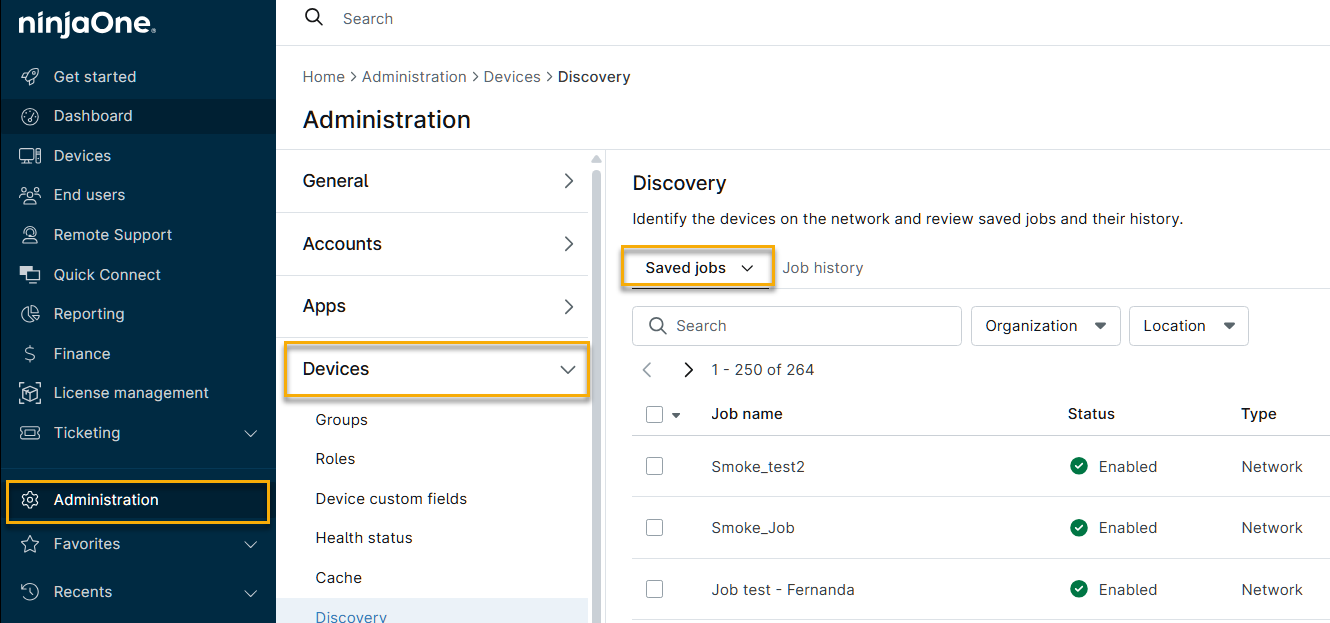
La pestaña «Tareas guardadas» te permite ver todas las tareas que has guardado después de ejecutarlas.
- En NinjaOne, ve a Administración → Dispositivos → Descubrimiento de dispositivos y haz clic en la pestaña «Tareas guardadas ». Esta pestaña mostrará una lista de tareas guardadas, que puedes filtrar por columna de datos.
Ver los detalles del escaneo de red
Haz clic en una tarea de red guardada para abrir la ventana «Detalles del escaneo de red ». La ventana muestra lo siguiente:
| Categoría | Descripción |
|---|---|
| Ajustes de la tarea | Ver el nombre y el estado del trabajo. |
| Ajustes del análisis de red |
Ver los siguientes detalles del escaneo de red:
|
| Credenciales |
Enumera las siguientes credenciales encontradas por tipo:
|
| Ajustes avanzados |
Ver la siguiente información:
|
Edición de trabajos guardados
- Sitúa el cursor sobre un trabajo, haz clic en el menú de acciones cuando aparezca y selecciona una de las siguientes opciones en el menú desplegable:
- Editar: Modifica los parámetros de programación del trabajo.
- Clonar: crea un duplicado de la tarea.
- Habilitar o deshabilitar: activa o desactiva una tarea.
- Eliminar: Elimina la tarea de la lista de tareas guardadas.
Visualización del historial de trabajos de descubrimiento de redes
La pestaña «Historial de tareas » muestra todas las ejecuciones de cada trabajo de descubrimiento de redes de los últimos 90 días.
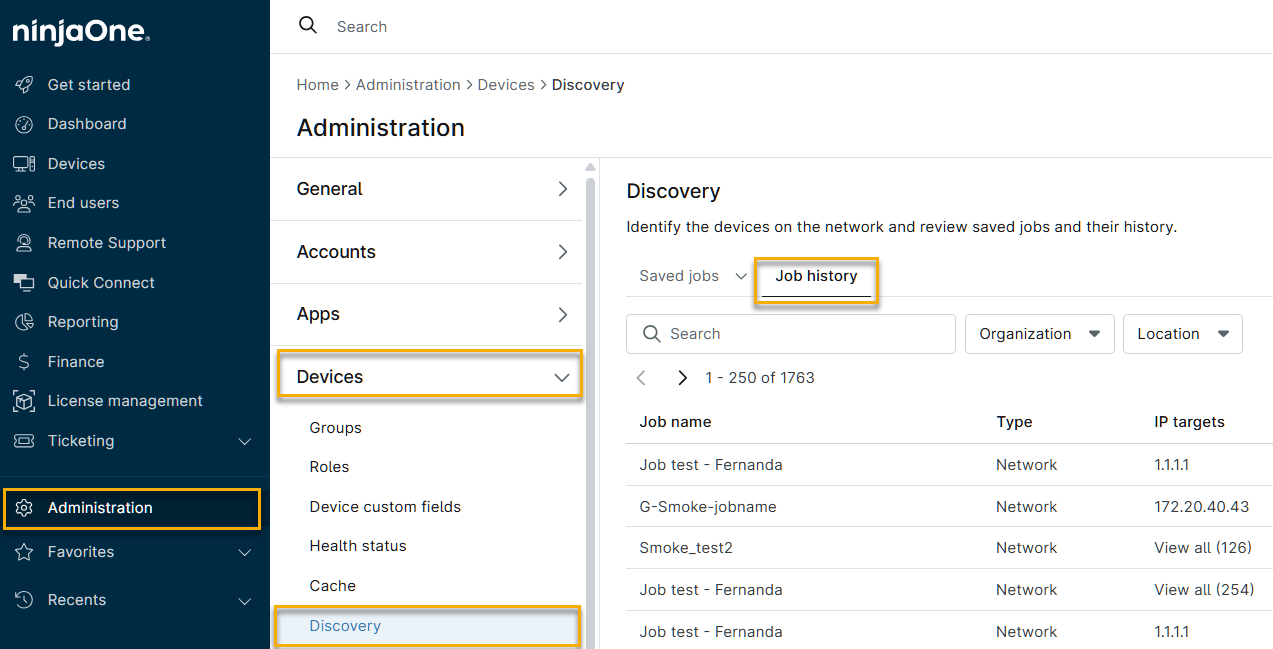
En NinjaOne, ve a Administración → Dispositivos → Descubrimiento y haz clic en la pestaña «Historial de tareas ». NinjaOne mostrará una tabla con todos los trabajos de descubrimiento de red ejecutados anteriormente, que puedes filtrar por columna de datos.
Volver a ejecutar tareas de red históricas
Puede volver a ejecutar cualquier instancia de tarea desde la pestaña «Historial de tareas ».
- En la pestaña «Historial de tareas», sitúe el cursor sobre una tarea, haga clic en el menú de acciones cuando aparezca y seleccione «Ejecutar» en el menú desplegable.
Guardar tareas de red históricas
Puede agregar cualquier instancia de tarea de la pestaña «Historial de tareas » a su lista de «Tareas guardadas ».
- En la pestaña «Historial de trabajos », sitúe el cursor sobre un trabajo, haga clic en el menú de acciones cuando aparezca y seleccione «Guardar».
- Se abrirá la ventana «Guardar trabajo de descubrimiento de redes ». Configura los siguientes parámetros:
| Ajustes | Descripción |
|---|---|
| Nombre del trabajo | Asigna al trabajo de red un nombre descriptivo. |
| Horario | Establezca una programación de ejecución opcional para la tarea. Consulte la sección «Guardar y programar una tarea de red » de este artículo para obtener más información. |
| Cliente | Seleccione la organización a la que pertenece la red. |
| Ubicación | Especifica la ubicación física para la detección. Si una organización solo tiene una ubicación, este campo debería rellenarse automáticamente. |
| Sonda de red | Este menú desplegable contiene todos los dispositivos Microsoft Windows que están actualmente en línea y tienen instalado el agente de NinjaOne. Consulte NinjaOne NMS: Requisitos del sistema para conocer las versiones del sistema operativo Windows compatibles con NMS. |
| IP de destino |
Introduzca direcciones de IP, rangos de IP y subredes separados por comas para su rango de detección. Por ejemplo:
|
| Credenciales (opcional) | Consulte NinjaOne NMS: Credenciales de Descubrimiento de redes para obtener más información. |
Ver instancias de tareas desde la pestaña «Historial de tareas»
Puede ver los detalles de las fechas de ejecución de trabajos específicos y guardar los trabajos ejecutados anteriormente en su lista de «Trabajos guardados» para consultarlos más adelante.
Cómo ver los detalles del historial de tareas y los resultados del análisis
Haga clic en un trabajo de red guardado para abrir la ventana «Detalles del escaneo de red ». Desde la pestaña «Historial de trabajos», se abrirá una ventana que contiene dos pestañas:
- General: esta pestaña muestra la misma información que la ventana «Detalles del escaneo de red » cuando se accede a ella desde la página «Trabajos guardados ».
-
Resultados del análisis: al hacer clic en esta pestaña se muestran los resultados del análisis de red para cada ejecución histórica del trabajo de red. La ventana muestra una lista de cada instancia histórica del trabajo, con las siguientes columnas de datos:
- Dirección de IP
- Información de DNS
- Tiempo de ping
- Puertos
- Credenciales usadas

Reclamar propiedad de un trabajo de descubrimiento de redes
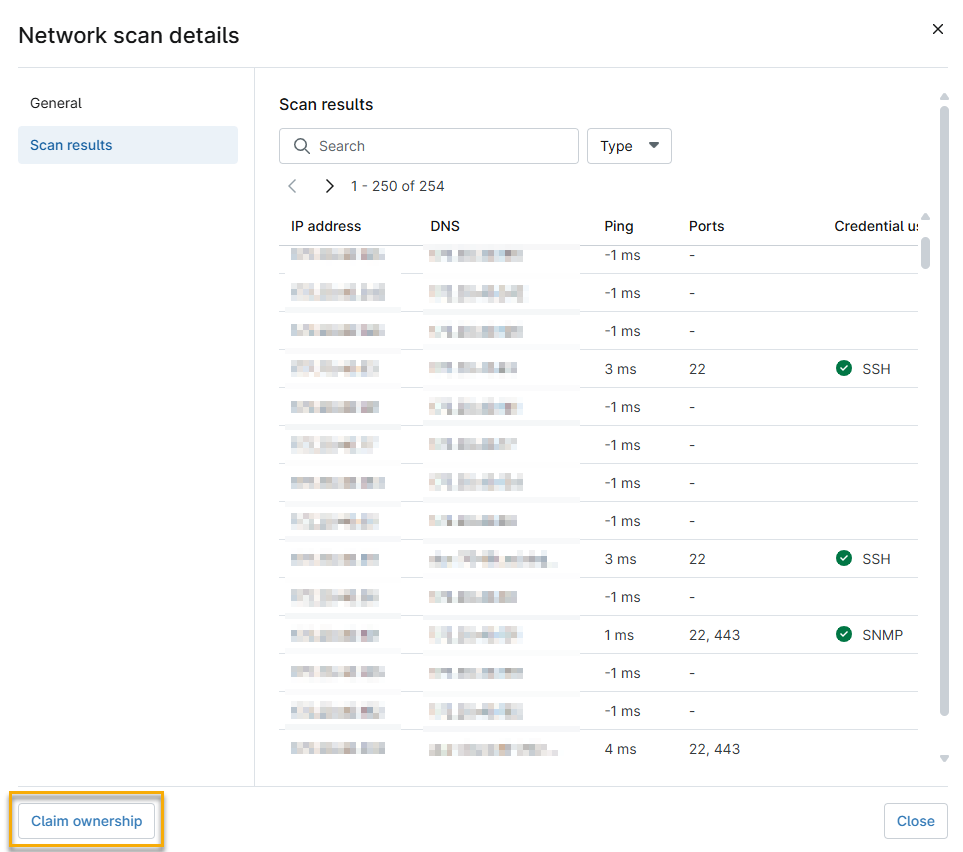
Si el usuario que creó el trabajo de descubrimiento de red ha sido desactivado, puedes convertirte en el nuevo propietario de ese trabajo abriendo la ventana «Detalles del escaneo de red » en la pestaña «Historial de trabajos » y haciendo clic en el botón «Reclamar propiedad ».
Aplicación de condiciones de ping a través de los ajustes avanzados
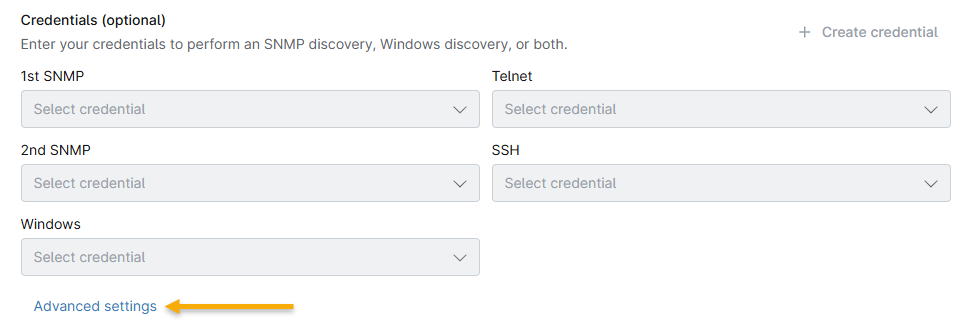
Las condiciones de ping son opcionales, pero le permiten ajustar con precisión cómo NinjaOne NMS comprueba la disponibilidad de los dispositivos, adaptando el proceso a su red y dispositivos específicos. Para aplicar condiciones de ping al descubrimiento de redes:
- Haz clic en «Ajustes avanzados».
- Si tu dispositivo no es local (por ejemplo, si se encuentra en una red privada virtual (VPN)), plantéate aumentar los ajustes de Tiempo de espera de ping (ms) y TTL del paquete de ping.
Explicación de los ajustes avanzados
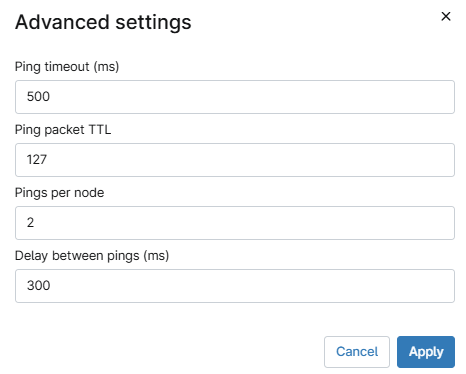
Consulta esta tabla para obtener una explicación de cada ajuste avanzado.
| Ajustes | Descripción |
|---|---|
| Tiempo de espera de Ping (ms) | Especifica cuánto tiempo, en milisegundos, se debe esperar una respuesta. El paquete inicial se envía, espera una respuesta y, si no la recibe antes del tiempo de espera preestablecido, se da por perdido. |
| TTL del paquete de Ping | Establece el tiempo de vida (TTL) en un límite especificado. |
| Pings por nodo | Especifica el número de pings enviados a cada host para comprobar si este responde correctamente a cada uno de ellos. |
| Retraso entre pings (ms) | Especifica el número de milisegundos que transcurren entre cada Ping. |
Para cualquier dispositivo que no se haya utilizado anteriormente como sonda de red, NinjaOne crea un nuevo servicio que designa al dispositivo como delegado del NMS. El servicio se denomina «Ninja NMS Manager Service» y el nombre del proceso correspondiente es «nmsmanager.exe».
Añadir dispositivos detectados a su organización
Después de que termine el trabajo de descubrimiento de red, puede convertir los dispositivos descubiertos en dispositivos de NinjaOne, que pueden ser administrados (por ejemplo, NinjaOne MDM, Agentes y NMS) o no administrados.
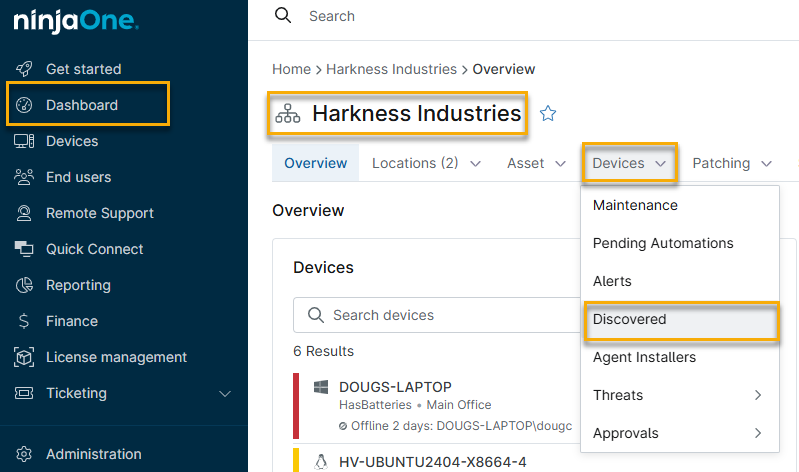
En NinjaOne, vaya a Panel de control → (Su organización) → Dispositivos → Descubiertos. NinjaOne mostrará la tabla «Dispositivos descubiertos ».
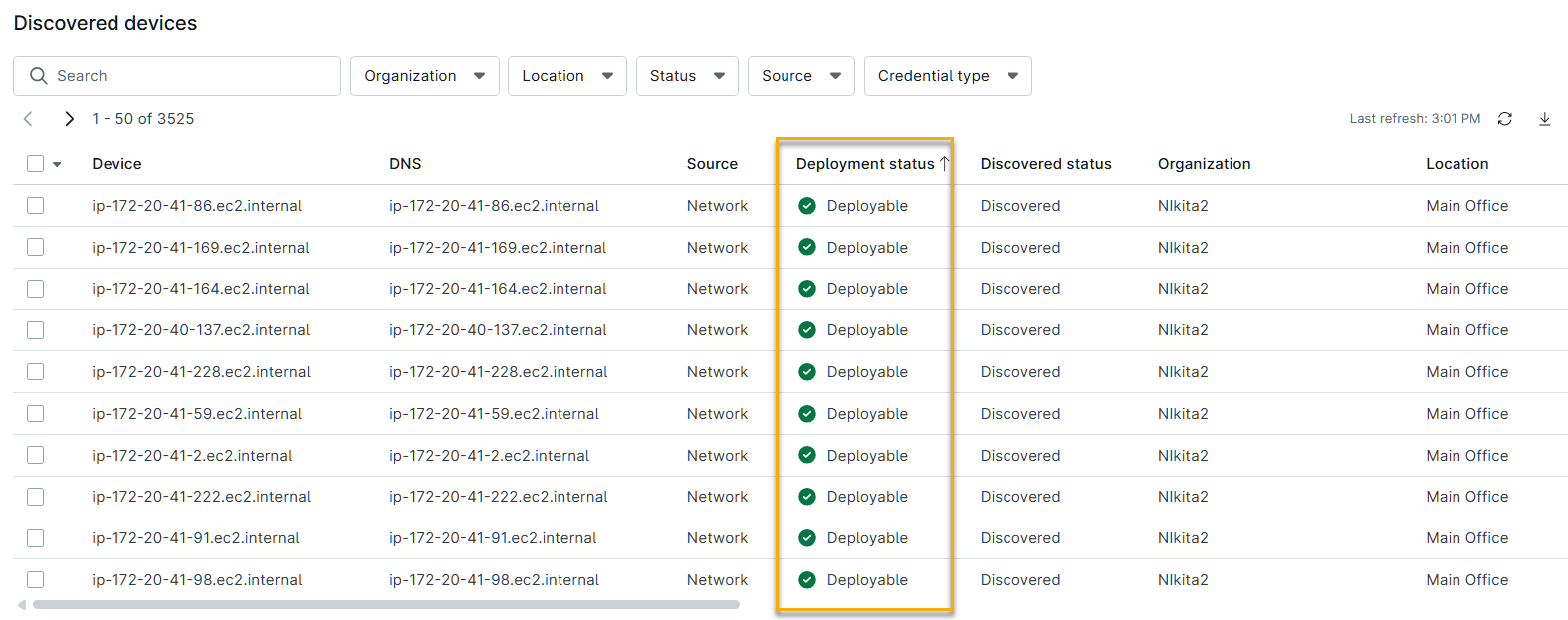
Visualización del estado del despliegue de los dispositivos
Antes de convertir los dispositivos, revise la columna «Estado de implementación » de la tabla «Dispositivos detectados ». Esta columna muestra la preparación de cada dispositivo para recibir el agente de NinjaOne. NinjaOne asigna los siguientes estados posibles a cada dispositivo:
| Estado | Descripción |
|---|---|
| Agente ya instalado | El agente de NinjaOne ya está instalado y en ejecución en este dispositivo. No es necesaria ninguna acción de implementación. |
| Implementable | El dispositivo cumple todos los requisitos previos para el despliegue del agente. NinjaOne puede intentar instalar el agente en este dispositivo. |
| No aplicable |
NinjaOne no puede realizar el despliegue en este dispositivo en este momento. Selecciona el icono de estado para ver el motivo concreto. Entre los motivos más comunes se incluyen:
|
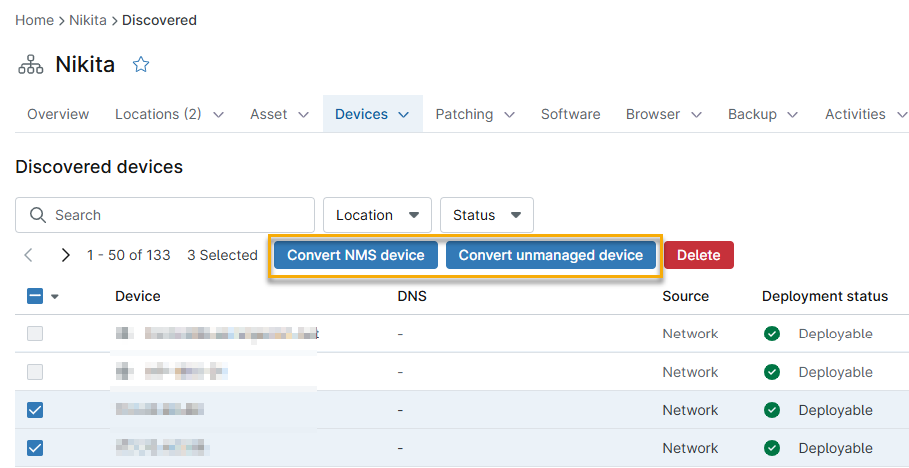
Conversión de un dispositivo
Desde la pantalla «Dispositivos detectados», marca la casilla de verificación situada junto a cada dispositivo que desees convertir y, a continuación, haz clic en «Agregar». Selecciona una de las siguientes opciones de conversión:
| Opción | Cuándo usarla |
|---|---|
| Convertir dispositivo NMS | Utilice esta opción para los dispositivos que responden en la red y que desea incorporar a la gestión del NMS. |
| Convertir dispositivo no gestionado | Utilice esta opción para agregar dispositivos a su inventario sin que estén gestionados por NinjaOne. Esta opción requiere que NinjaOne IT Asset Management (ITAM) esté activado en su instancia. |
Asignación de roles del dispositivo a los dispositivos detectados
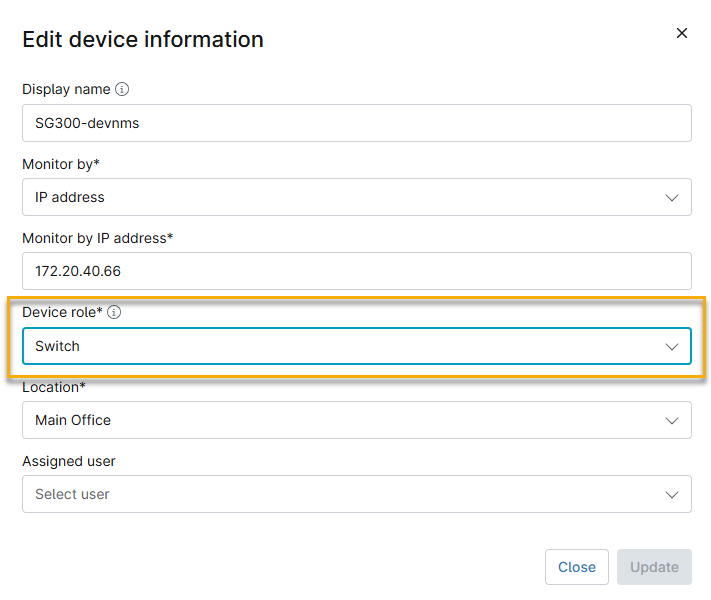
Los roles del dispositivo determinan qué política de NinjaOne rige cada dispositivo. Debes asignar un rol a cada dispositivo si NinjaOne no ha evaluado su rol durante el descubrimiento. Consulta «Gestión de endpoints de NinjaOne: Roles del dispositivo » para obtener más información.
- En NinjaOne, vaya a Panel de control → (Su organización) → Dispositivos → Detectados y, a continuación, haga clic en el nombre del dispositivo.
- En el panel de control del dispositivo, vaya a General → Configuración → Información del dispositivo → Editar.
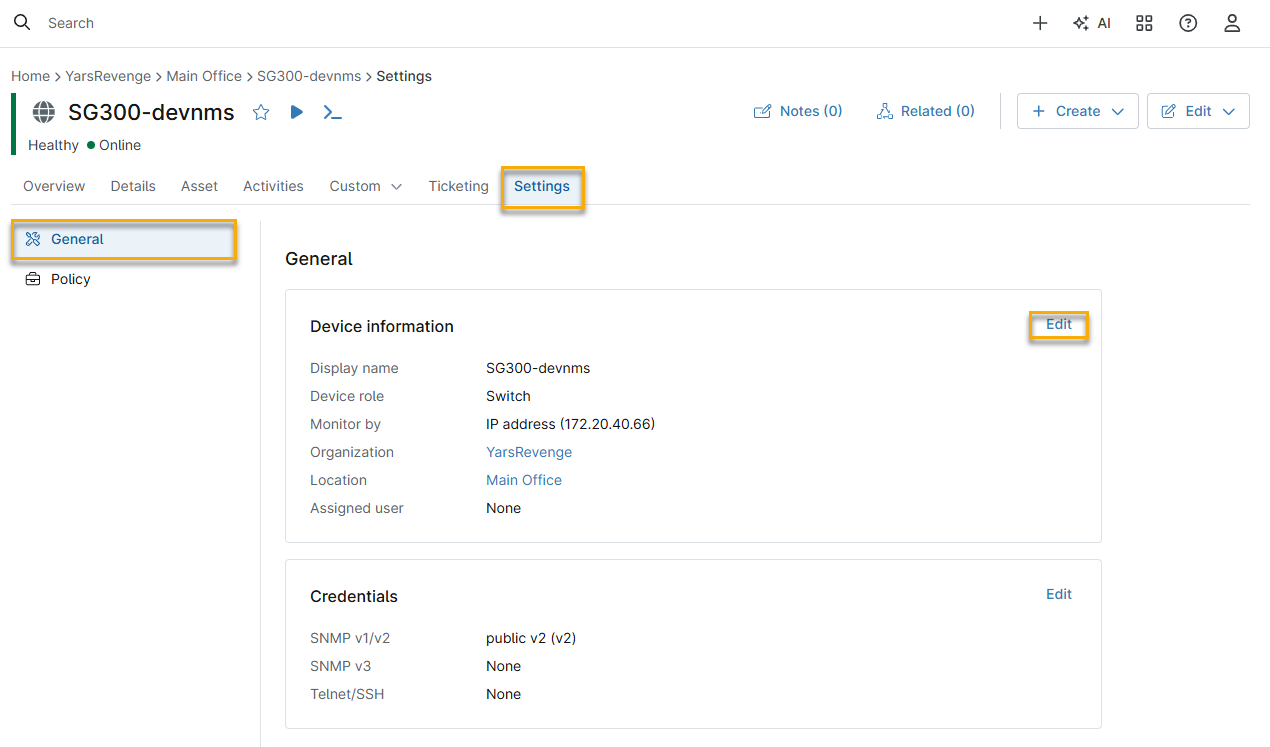
- En la ventana «Editar información del dispositivo », utiliza el menú desplegable «Función de dispositivo » para seleccionar una nueva función y, a continuación, haz clic en «Actualizar».
Recursos adicionales
Consulta NinjaOne NMS: Navegación y gestión del Panel de control del servicio para obtener más información sobre cómo ver y configurar dispositivos NMS.