
Tema
En este artículo se explica cómo activar y utilizar la función de gestión de activos de TI (ITAM) de NinjaOne.
Entorno
NinjaOne ITAM
Descripción
NinjaOne ITAM extiende la plataforma NinjaOne para que puedas realizar un seguimiento y administrar el ciclo de vida de cualquier artículo que desees dentro de NinjaOne.
Índice
Selecciona un tema para aprender más:
- Administrar permisos para técnicos
- Activar el producto
- Configurar los campos de activos
- Configurar las relaciones entre entidades
- Configurar proveedores
- Configurar funciones no gestionadas
- Administrar activos desde los Paneles de control de NinjaOne
- Utilizar ITAM con la API
- Recursos adicionales
Administrar permisos de los técnicos
Los administradores del sistema deben conceder a los técnicos permiso para utilizar la herramienta ITAM de NinjaOne. Para ello, sigue estos pasos:
- Vaya a Administración → Cuentas → Todos los usuarios o Roles de técnico y seleccione una cuenta o un rol de técnico para editarlo.
- Selecciona «Gestión de activos de TI» y asegúrate de que el interruptor «Habilitado » esté activado.
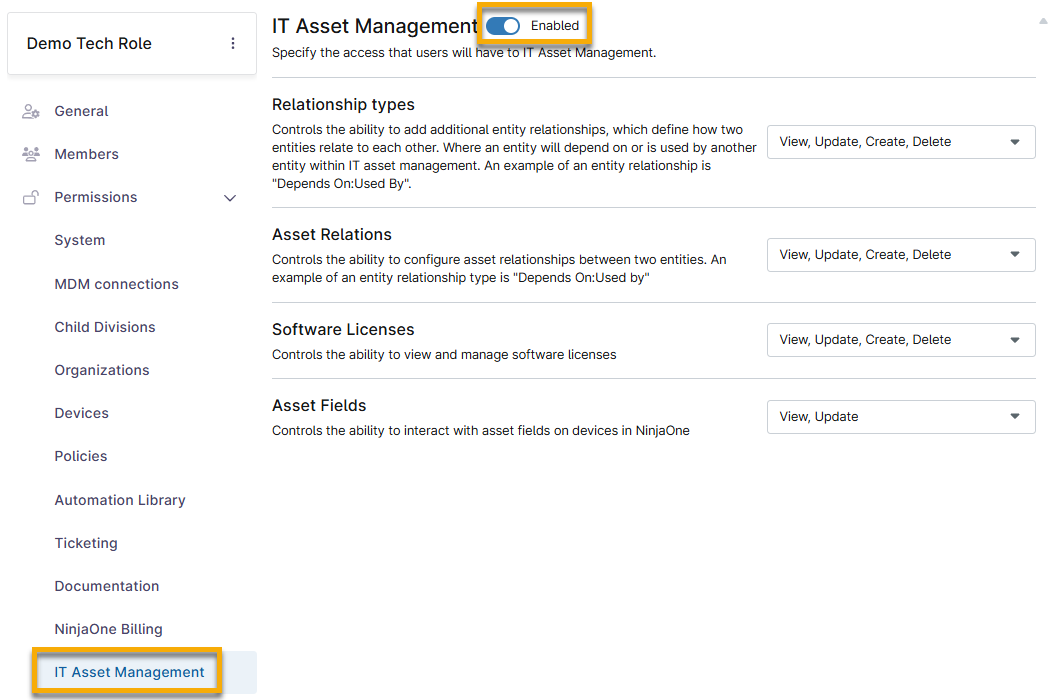
- Seleccione el permiso correspondiente en cada menú desplegable de la página, en función del acceso que desee que tenga el técnico o la función.
- Haz clic en «Guardar cambios».
Activar el producto
Para usar esta función, debes activarla manualmente. Sigue estos pasos:
- Vaya a Administración → Aplicaciones → Instaladas y seleccione NinjaOne IT Asset Management.
- Haz clic en «Habilitar».
Configurar los campos de activos
Después de activar NinjaOne ITAM, aparecerán tres pestañas en la página de configuración de la aplicación.
Utiliza los campos de activos para registrar información básica sobre el dispositivo y hacer que esté disponible para su visualización en el panel de control del servicio.
Abre la pestaña «Campos de activos» y, a continuación, haz clic en «Editar» para configurar los valores predeterminados. NinjaOne realiza un seguimiento de estos datos para todos los activos gestionados.
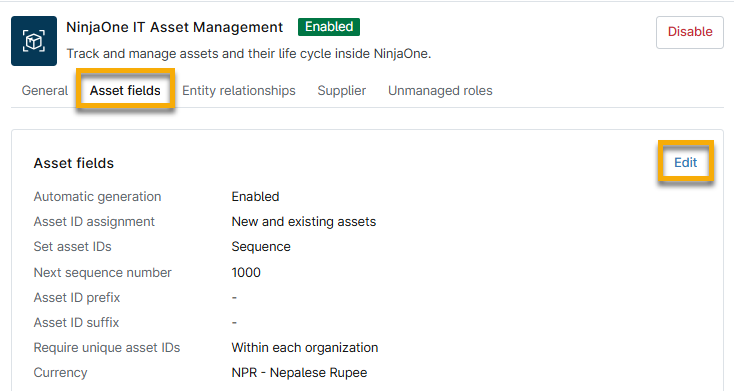
En la sección «General» del cuadro de diálogo «Editar configuración de campos de activos », selecciona la divisa predeterminada que utilizarán tus activos.
A continuación, abre la sección «ID de activos» para configurar los ajustes de identificación de tus activos. Puedes generar automáticamente números de identificación, prefijos y sufijos para activos nuevos y existentes. Si estableces el tipo de ID en «Secuencia», el valor «Siguiente número de secuencia» establece el punto de partida para generar el siguiente ID si ningún ID existente supera el valor actual.
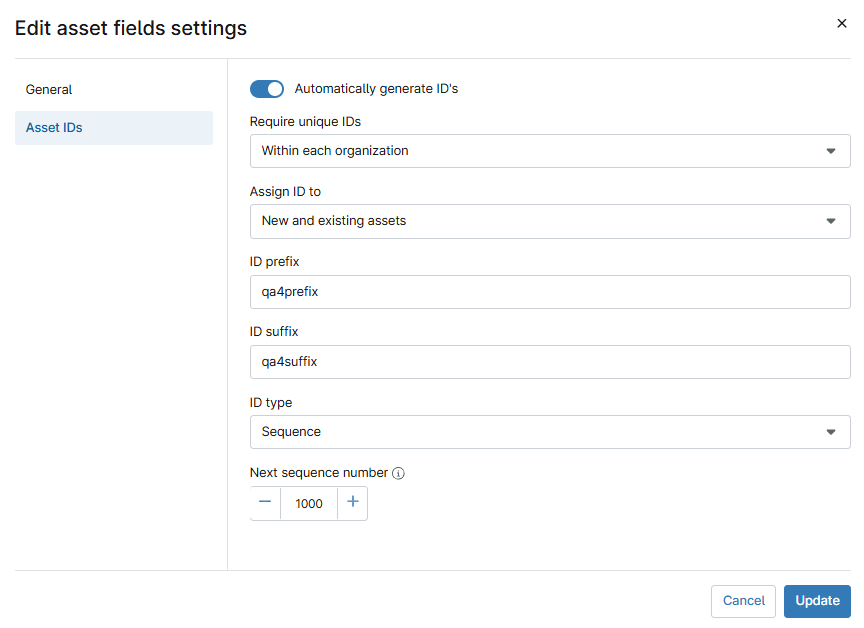
Después de crear el ID del activo, puede utilizar esos datos para crear un hipervínculo que le permita acceder directamente al panel de control de ese dispositivo. Para crear la URL, añada su dominio y el ID del activo a la siguiente URL de ejemplo:
https://[dominio]/#/assetManagement/buscar?assetId=[campo de ID de activo][Dominio] y [Campo de ID de activo] por sus datos personalizados. La Figura 4 muestra una ilustración del dominio y el ID de activo, por lo que la URL debería tener el siguiente aspecto:https://qa6...-env.ninja/#/assetManagement/search?assetId=prx463sfx
Configurar las relaciones entre entidades
Puede utilizar NinjaOne ITAM para crear relaciones globales entre entidades, lo que extiende la funcionalidad de una base de datos tradicional al conectar activos.
Consulte NinjaOne ITAM: Relaciones entre activos y entidades para aprender más.
Configurar proveedores
Puede utilizar NinjaOne ITAM para registrar los datos de los proveedores de licencias de software en NinjaOne.
Consulte NinjaOne ITAM: Datos de proveedores para aprender más.
Configurar funciones no gestionadas
Al configurar roles no gestionados y campos personalizados, puede importar opcionalmente datos de una biblioteca preconfigurada de tipos de activos comunes para facilitar la configuración del dispositivo no gestionado.
- Abrir la pestaña «Roles no gestionados » y hacer clic en «Importar».
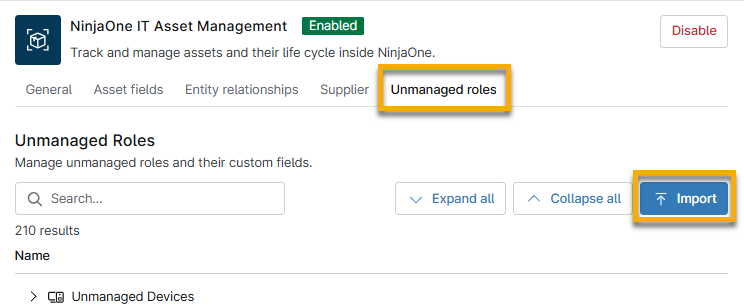
- Haz clic en los botones correspondientes para expandir y mostrar o contraer y ocultar todos los artículos de una categoría, o haz clic en las flechas situadas junto al nombre de la categoría.
- Haz clic en el nombre de la categoría que desees importar. Esta importación incluirá todos los elementos que contiene la categoría, junto con los Campos personalizados y las pestañas asociados.
- Haga clic en «Continuar».

- Seleccione un destino para la nueva categoría. Para crear una nueva carpeta, seleccione la categoría de nivel superior «Dispositivos no gestionados ».
- Haz clic en «Importar».
La nueva categoría aparecerá en la ubicación especificada en la tabla «Roles no gestionados » de la aplicación ITAM y en «Administración» → «Dispositivos » → «Roles». Puede gestionar los roles con más detalle pasando el cursor del ratón por encima de la fila y haciendo clic en el menú de acciones. Solo podrá eliminar la carpeta de la categoría después de haber eliminado todas sus subcategorías. Para obtener más información sobre cómo trabajar con roles de dispositivos no gestionados en NinjaOne, consulte NinjaOne ITAM: Roles de dispositivos no gestionados.

Administrar activos desde los paneles de control de NinjaOne
Los técnicos con permiso para acceder a la función ITAM de NinjaOne pueden gestionar los activos desde los paneles de control del servicio, de organización y del dispositivo.
Activos de la organización
Desde el panel de control de la organización, puede administrar las licencias y las relaciones entre activos. Seleccione la opción correspondiente en la pestaña «Activos ».
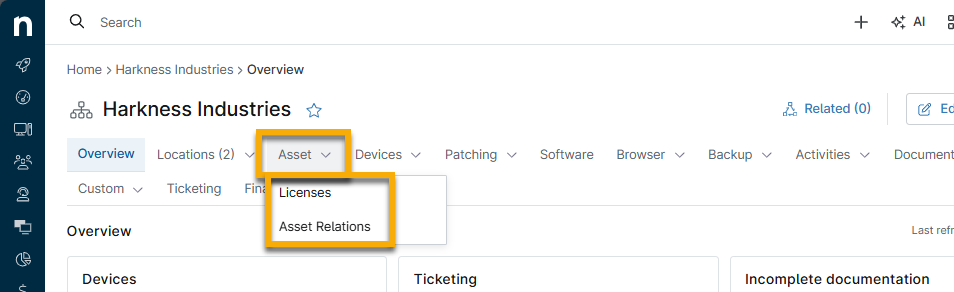
Para obtener más información sobre la gestión de licencias, consulta «NinjaOne Gestión de endpoints: Panel de control de activos».
Activos de dispositivos
Desde el panel de control de la organización, puede administrar los campos de los activos, las licencias y las relaciones. Seleccione la opción correspondiente en la pestaña «Activos ».

- La página «Activos → Campos » le permite ver y actualizar la información básica de los dispositivos. Haga clic en el icono de edición para modificar los datos. NinjaOne publica la información de los dispositivos en la página de búsqueda «Dispositivos ».
- Para obtener más información sobre la gestión de licencias, consulta NinjaOne ITAM: Licencias de software.
- Para obtener más información sobre la gestión de relaciones entre activos, consulta NinjaOne ITAM: Relaciones entre activos y entidades.
Usar ITAM con la API
Puede utilizar los siguientes terminales para recopilar información de ITAM sobre dispositivos en fase de implementación o fuera de servicio. Consulte la Documentación de NinjaOne: API pública para obtener más información sobre la herramienta API pública de NinjaOne.
GET /v2/devicesGET /v2/devices-detailed
Recursos adicionales
Consulte los siguientes recursos para aprender más sobre la función ITAM de NinjaOne: