
Tema
Este artículo ofrece instrucciones para la segunda parte de la configuración de ServiceNow en NinjaOne.
Antes de comenzar con este paso, debes completar los pasos 1 y 2:
- Agregar el Registro de aplicaciones de NinjaOne a ServiceNow.
- Crear un usuario de API en ServiceNow.
Para obtener una visión general completa del proceso de configuración, consulta «Integraciones de NinjaOne: Primeros pasos con ServiceNow».
Entorno
- Integraciones de NinjaOne
- ServiceNow
Descripción
Para configurar el acceso a las tablas de NinjaOne en ServiceNow, sigue estos pasos.
Configurar el acceso GET
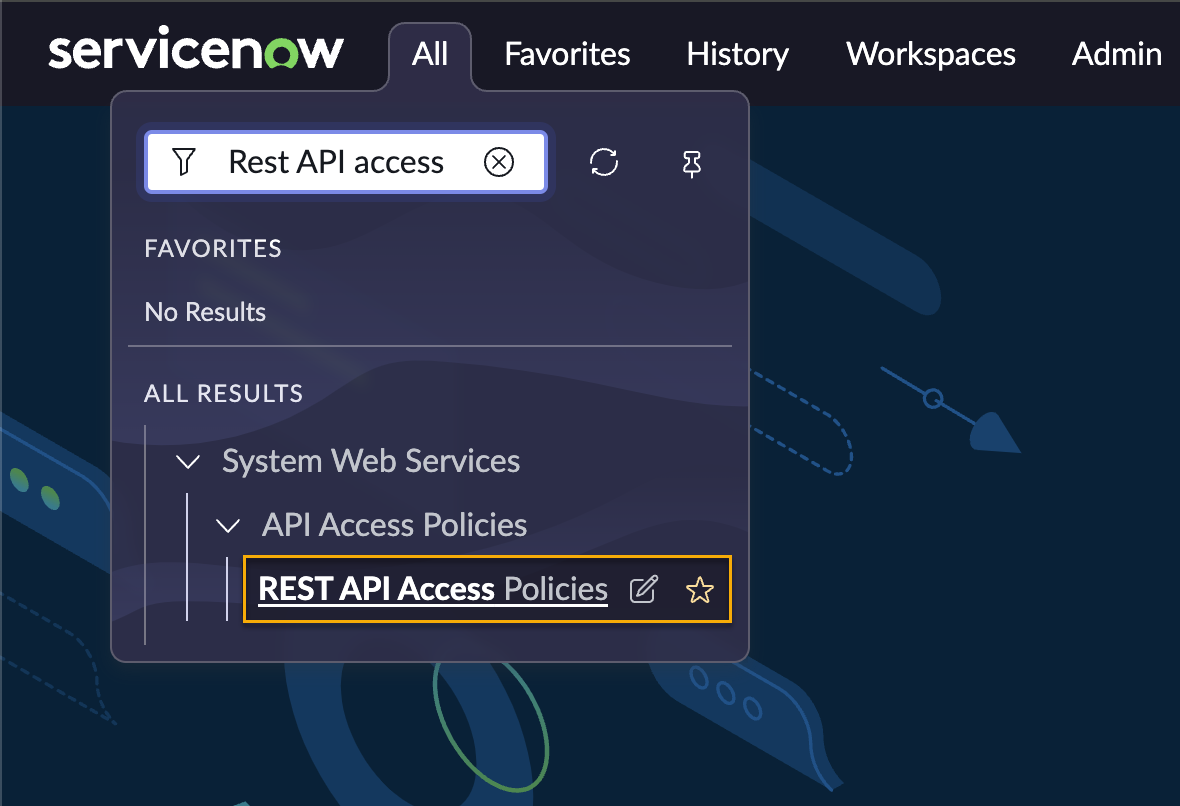
- En ServiceNow, vaya a«Todo» → «Políticas de acceso a la API REST».
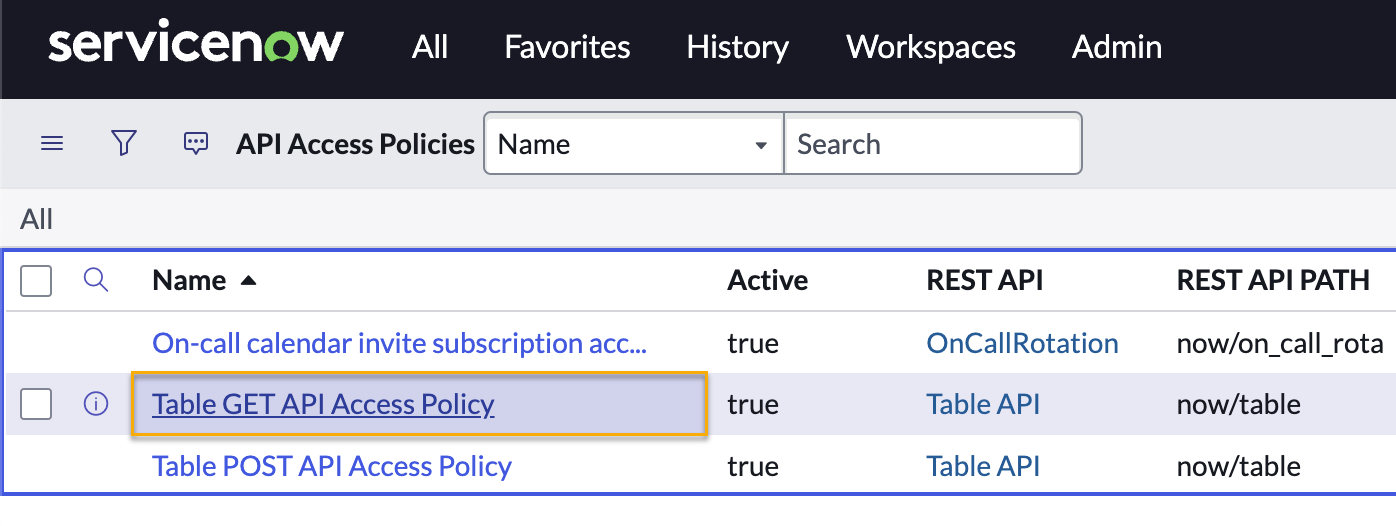
- En la página «Políticas de acceso a la API », selecciona «Política de acceso a la API GET de tablas».
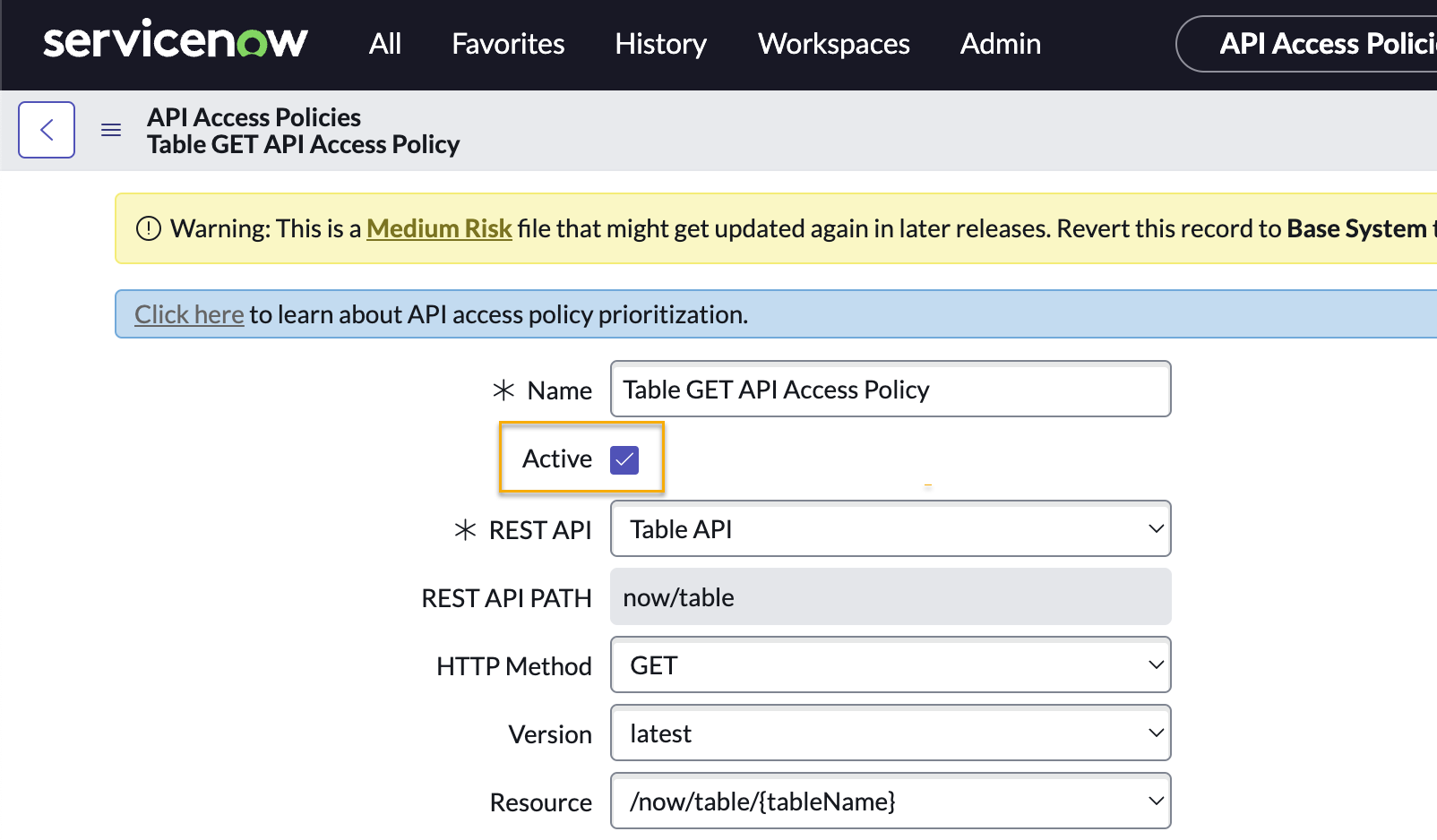
- Asegúrate de que la casilla de verificación «Activo » esté marcada en la «Política de acceso a la API GET de tabla».
- Busca el campo «Perfil de autenticación de entrada» y haz clic en el icono de búsqueda de la columna «Perfil de autenticación».
- En la ventana «Perfiles de autenticación », selecciona «Nuevo».
- Cuando se le solicite, elija la opción «Crear perfiles de autenticación HTTP estándar ».
-
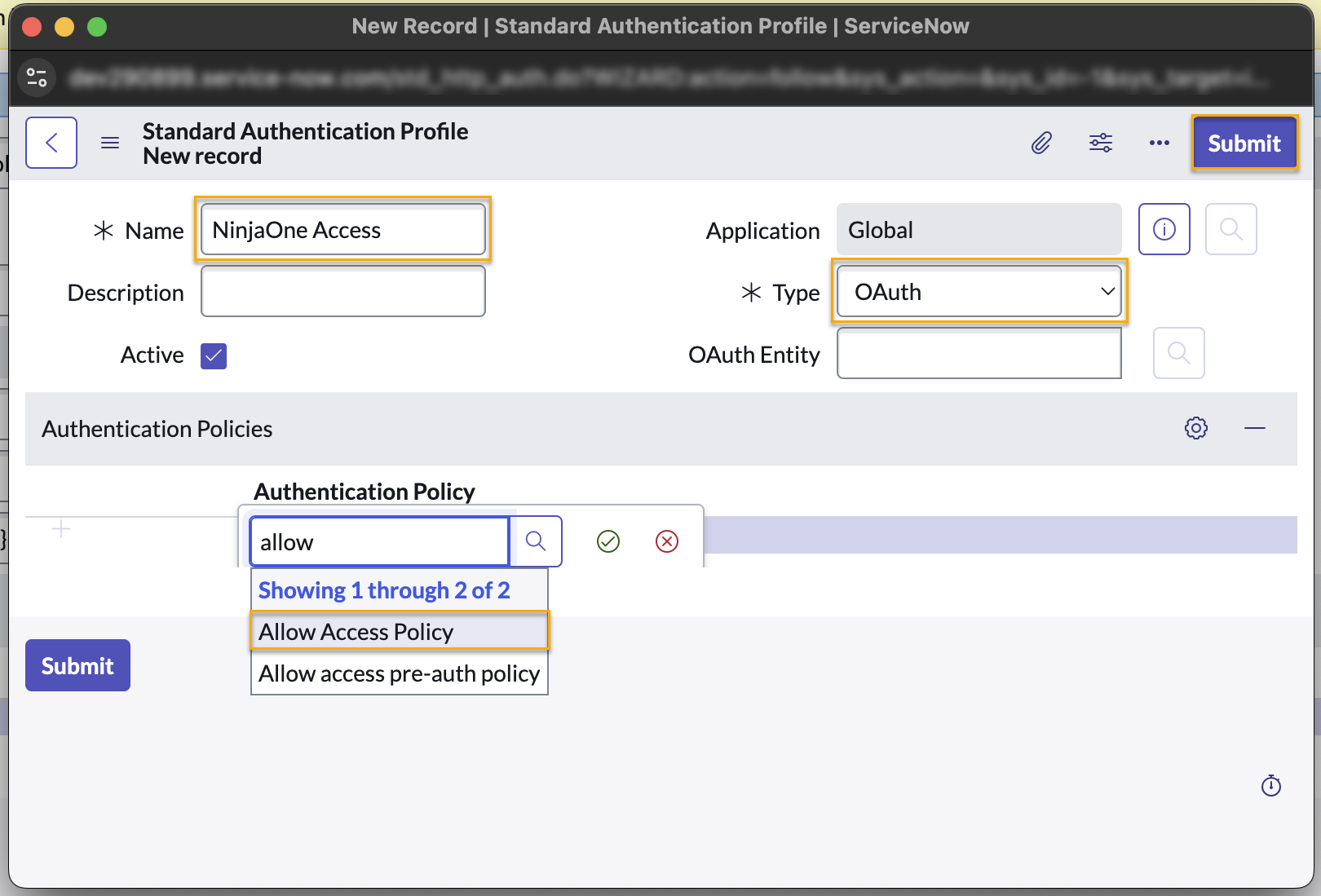
Se abrirá la ventana «Nuevo registro de perfil de autenticación estándar ». Rellena los campos requeridos de la siguiente manera:
Campo Datos Nombre Acceso a NinjaOne Tipo OAuth Política de autenticación Política de permiso de acceso - Cuando haya completado todos los campos, haga clic en «Enviar».
- En la página «Política de acceso a la API GET de Table », haz clic en «Actualizar».
- En la sección «Perfiles de autenticación entrantes» de la página, haz clic en el icono de edición situado junto al perfil de acceso de NinjaOne .
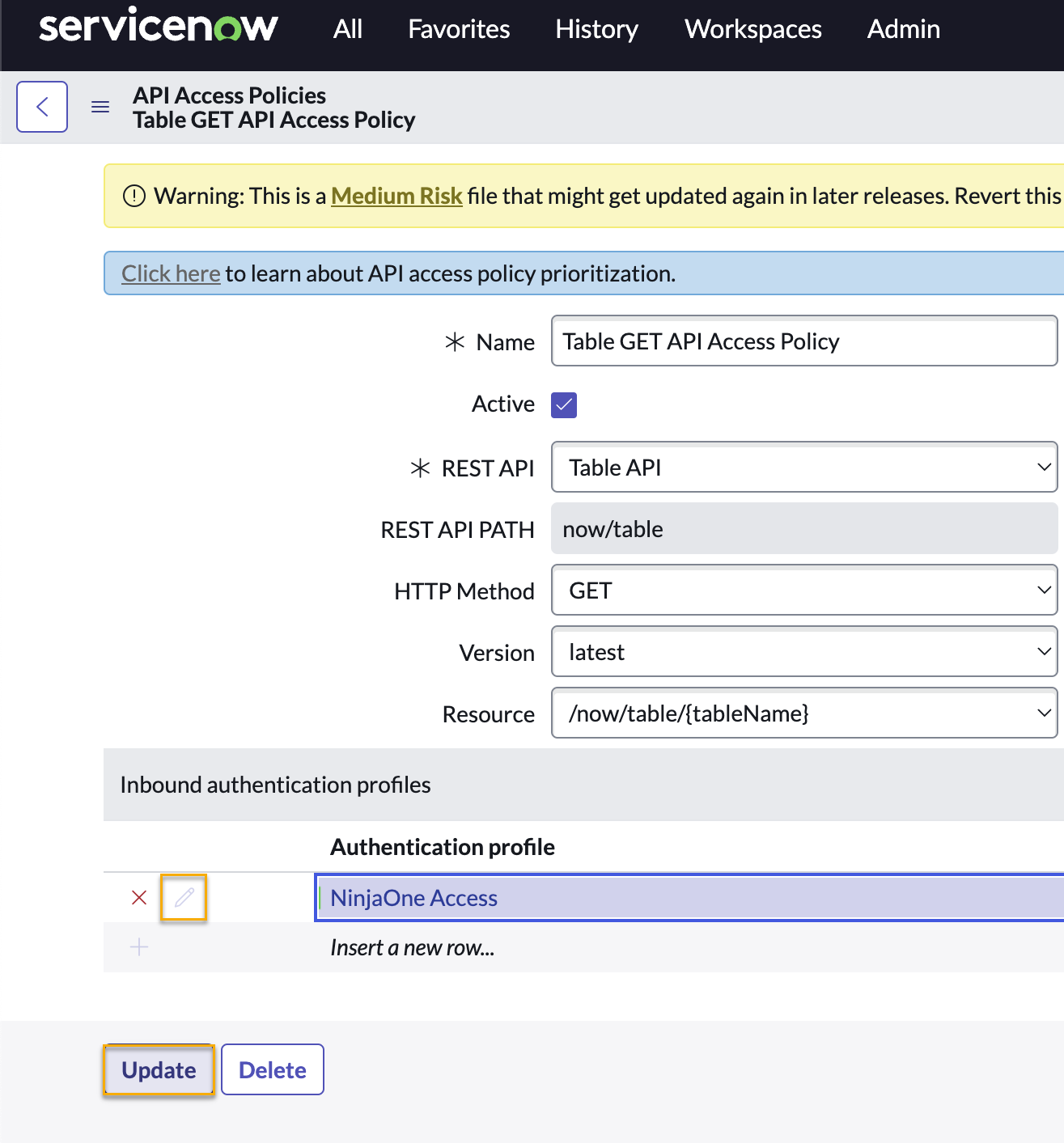
- En la página del editor de NinjaOne Access , utiliza el campo «Entidad OAuth » para buscar y seleccionar «ninjaone oauth».
- Haz clic en «Actualizar» para guardar los cambios.
Configurar el acceso POST
- En ServiceNow, ve a«Todo» → «Políticas de acceso a la API REST».
- En la página «Políticas de acceso a la API », selecciona «Política de acceso a la API POST de tabla».
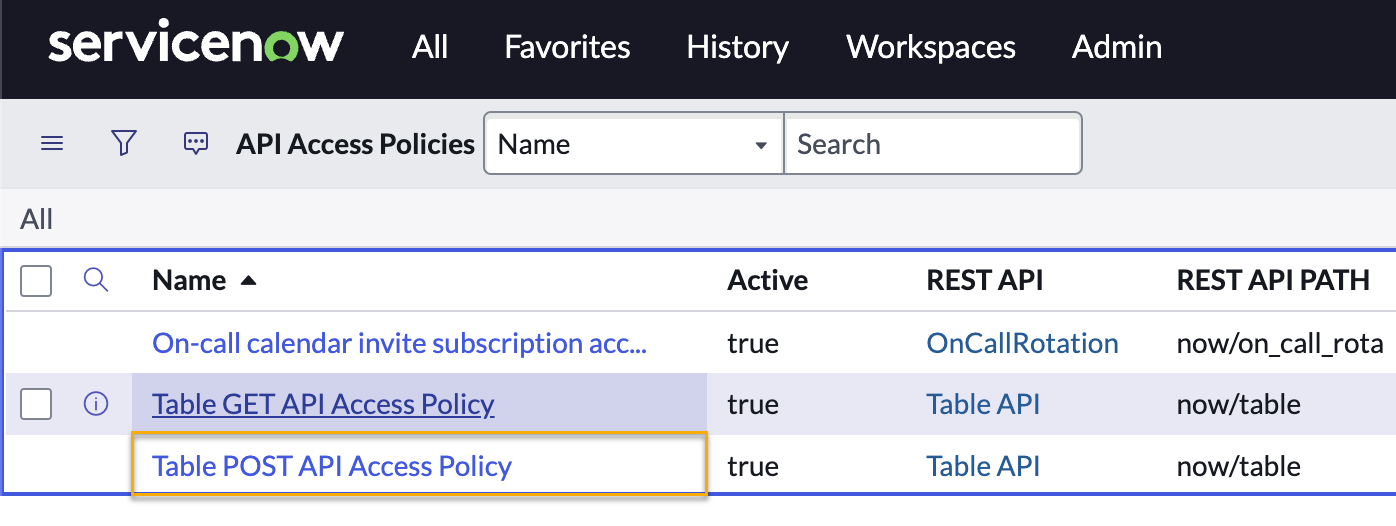
- Asegúrate de que la casilla de verificación «Activo » esté marcada en la «Política de acceso a la API POST de tabla».
- En la página «Política de acceso a la API POST de tabla », haz clic en «Actualizar».
- En la sección «Perfiles de autenticación entrante» de la página, busca y asigna el perfil de acceso a NinjaOne que has creado en la sección anterior de este artículo.
- Haz clic en «Actualizar» para guardar los cambios.
Siguiente paso: Configurar las credenciales de la API en NinjaOne
La creación del usuario de API y del registro de la aplicación en ServiceNow te permite activar la aplicación de ServiceNow en NinjaOne. Sin embargo, la integración será unidireccional hasta que completes los siguientes pasos en NinjaOne.
Más información: Integraciones de NinjaOne: Configurar las credenciales de la API de ServiceNow.
Vuelve a «Integraciones de NinjaOne: Primeros pasos con ServiceNow» para ver el alcance completo de la integración y el flujo de trabajo.