Acerca de:
Los administradores del sistema pueden permitir que los técnicos compartan códigos de contraseñas de un solo uso basadas en el tiempo (TOTP) para elementos relacionados con la seguridad en las aplicaciones y servicios de documentación, la base de conocimientos y las listas de control.
Los códigos TOTP son dos partes:
- Secreto TOTP: se utiliza para generar un código de un solo uso basado en la hora actual.
- Código TOTP: es el código generado a partir del secreto que se revela después de completar la autenticación MFA. Este código permite compartir las credenciales de inicio de sesión únicamente con los destinatarios previstos, al tiempo que protege los datos frente a terceros.
Activación:
Antes de poder empezar a utilizar los códigos TOTP, debe habilitarlos en la aplicación de Documentación.
En Administración > Aplicaciones > NinjaOne Documentation, abre la pestaña TOTP y haz clic en Editar. A continuación, puedes seleccionar «Habilitado» en la ventana modal de configuración que aparece. 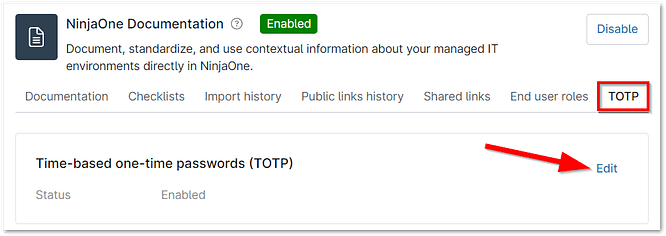
Permisos:
El permiso para los códigos TOTP se puede conceder a través de una cuenta de técnico o de un rol de cuenta.
En Permisos: Documentación, busca el permiso de acceso «Acceso al código TOTP» y selecciona «Permitir» en el menú desplegable.
Los técnicos también deben tener el permiso «Credenciales de artículos relacionados» establecido en «Permitido» para poder ver el código. 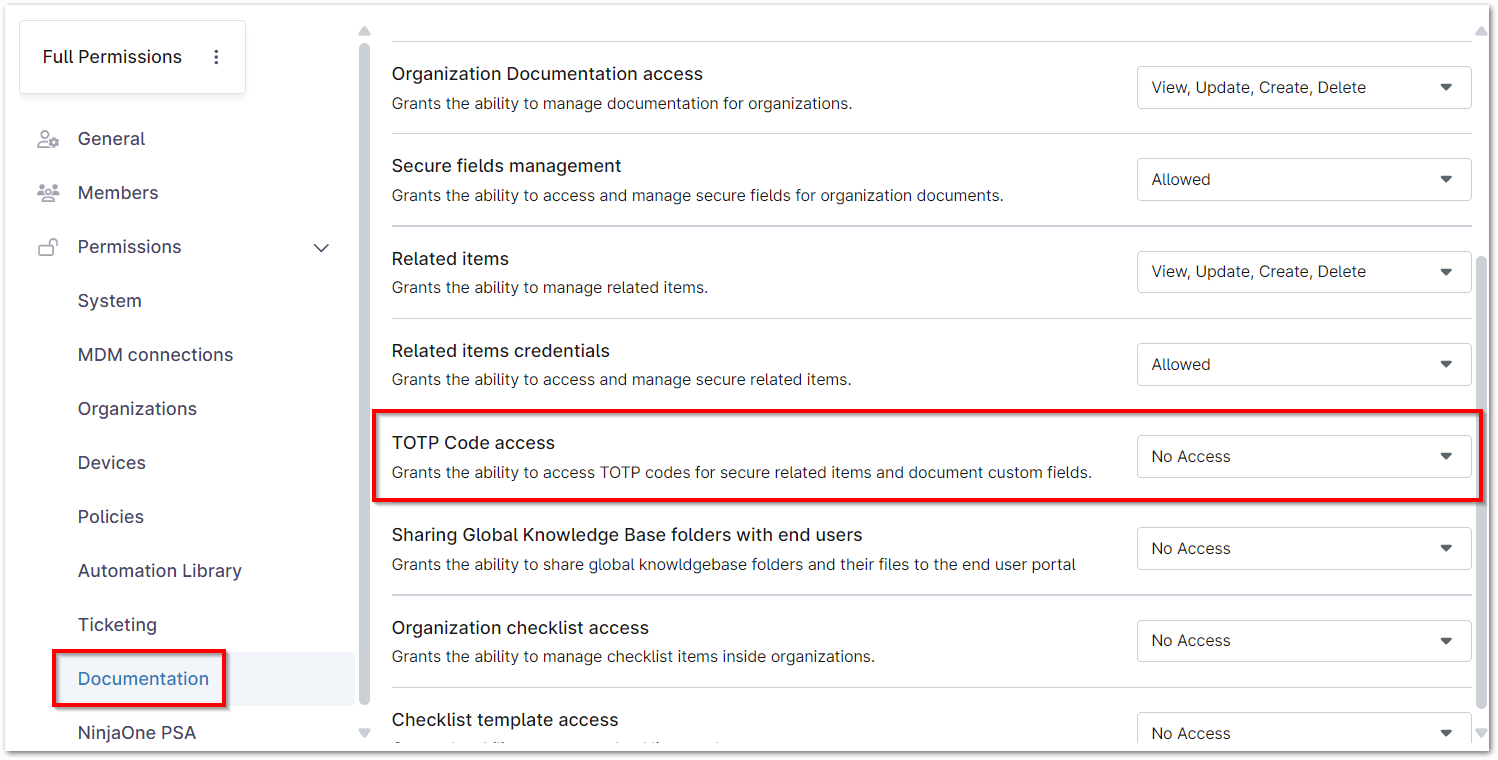
Secreto TOTP para elementos relacionados seguros:
Al configurar un campo relacionado seguro para un archivo en la pestaña «Documentación», aparecerá un nuevo campo para el «Secreto TOTP». El secreto debe contener más de ocho (8) caracteres, pero no es necesario que incluya caracteres especiales.
Haz clic en «Confirmar» en la ventana modal y, a continuación, haz clic en «Guardar» en «Elementos relacionados» para establecer el TOTP. 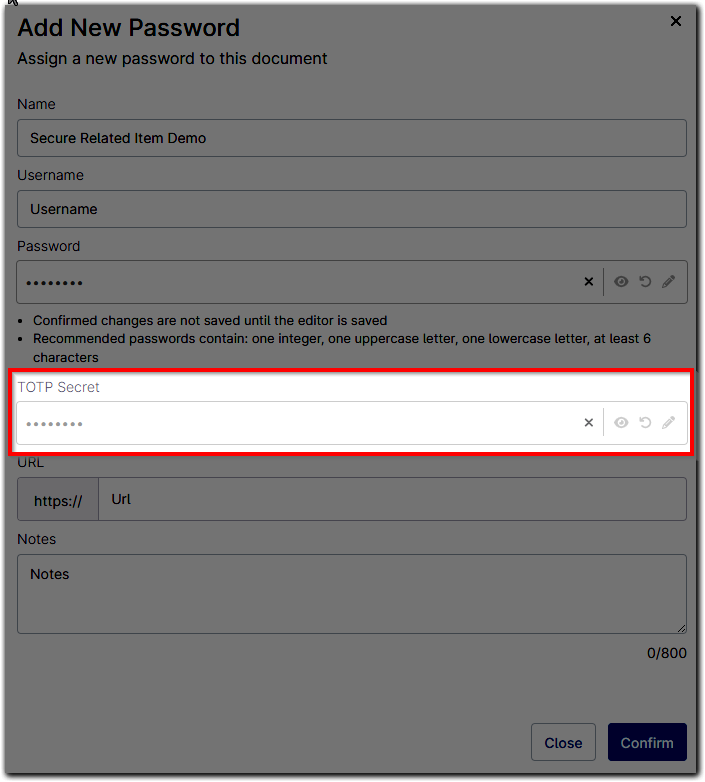
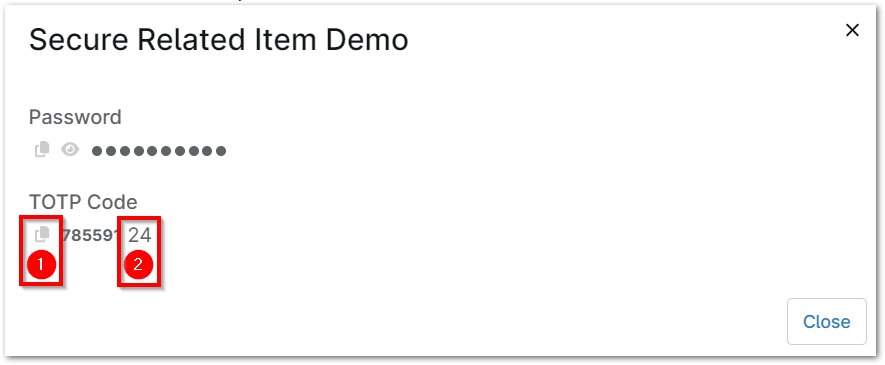
Una vez añadido, el campo seguro aparecerá por su nombre en «Elementos relacionados». Haz clic en el elemento para abrir una ventana modal que te permita copiar la contraseña o el código TOTP. Puedes actualizar el código en cualquier momento mientras la sección «Elementos relacionados» se encuentre en modo de edición. 
Utiliza el icono de dos hojas de papel (1) para copiar la información. El Código TOTP se actualizará cada 30 segundos, tal y como indica la cuenta atrás situada junto al código (2).