
Tema
En este artículo se explica cómo configurar SCIM para tu proveedor de identidad (IdP), de modo que puedas configurar el acceso a NinjaOne directamente desde el portal de tu proveedor preferido.
Entorno
- Gestión de identidades y accesos (IAM) de NinjaOne
- Integraciones de NinjaOne
Descripción
Una vez que hayas habilitado y configurado el inicio de sesión único (SSO) en NinjaOne, activa el aprovisionamiento de SCIM para automatizar la gestión de las cuentas de usuario y los derechos de acceso en todos los sistemas, lo que garantiza un aprovisionamiento y desaprovisionamiento eficientes y precisos.
Índice
Selecciona un tema para aprender más.
Requisitos previos
Asegúrate de completar las siguientes tareas antes de configurar SCIM en NinjaOne.
- Primero, debe configurar el lenguaje de marcado de aserciones de seguridad (SAML) entre su proveedor de identidad y NinjaOne. Para obtener más información, consulte «Gestión de identidades y accesos (IAM) de NinjaOne: Acerca del lenguaje de marcado de aserciones de seguridad (SAML) iniciado por el proveedor de identidad».
- Revisa las asignaciones de usuarios y grupos en tu aplicación de inicio de sesión único (SSO). Estos son los usuarios y grupos que SCIM sincronizará con NinjaOne.
- Determina qué usuarios de tu IdP se designarán como técnicos y cuáles como usuarios finales.
Configurar SCIM en NinjaOne
Para configurar SCIM en NinjaOne, siga estos pasos:
- Inicie sesión en NinjaOne como administrador del sistema.
- Vaya a Administración → Cuentas → Proveedores de identidad. Haga clic en Añadir proveedor.

- Crea una entrada para el proveedor de identidad que elijas. Consulta «Gestión de identidades y accesos de NinjaOne: Configurar el inicio de sesión único» para obtener instrucciones.
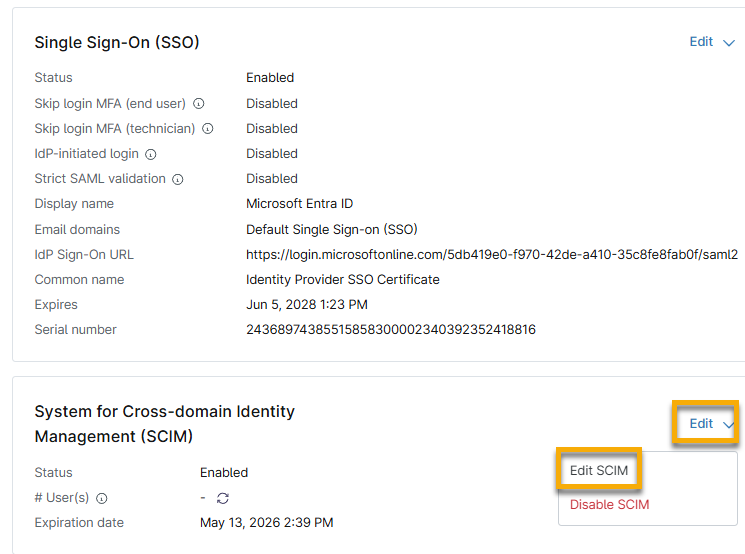
- Una vez creado el IdP, abre la página de detalles para editarlo.
- Haz clic en «Editar SCIM » y, a continuación, activa el interruptor «Activar el aprovisionamiento de SCIM ».
- Activa el interruptor «Activar el aprovisionamiento de SCIM » para habilitar SCIM.
- Sigue las instrucciones para copiar los datos y, a continuación, pégalos en el sitio web de tu IdP para realizar la autenticación en el punto final. Copia y guarda el token en un lugar seguro, ya que solo se mostrará una vez.
Es posible que su IdP le solicite un ID de organización. Para obtener estos datos, consulte «Plataforma NinjaOne: Cómo encontrar un ID de organización».
Recursos adicionales
Consulta los siguientes recursos para obtener más información sobre los procesos de gestión de identidades y accesos en NinjaOne: